
Slackで全員がオフラインに見える?接続が切れています
同僚全員の点が同時に灰色になったら、原因はほぼチームではなく自分のSlackアプリです。なぜ起きるのか、見分け方、試す順番どおりの直し方をまとめました。
無料ツール、このタブでそのまま使えます
画面をつけたままにして、Slackがいつ離席にするか確かめる
Startを押してください。このタブを開いている間は画面が消えず、キーボードやマウスに触れないとSlack、Teams、Zoomが何分後に離席にするかを表示します。
This tab cannot move your pointer or press keys, so on its own it cannot keep Slack or Teams active. It reads the same idle time the Slack desktop app, Teams and Zoom read. To test a jiggler, start, then take your hands off for 6 minutes: if Your computer stays green, the jiggler keeps them active.
- Your computerNot measured yetPress Start and allow idle detection.
- Slack desktop app-Away after 10 min, any input.
- Microsoft Teams-Away after about 5 min, any input.
- Zoom-Away after 15 min by default, any input.
Slackで全員が同時にオフラインに見えるときは、ほぼ間違いなく、あなた自身のSlackアプリがSlackとのリアルタイム接続を失っています。同僚はたぶん今も緑です。MacならCmd + R、WindowsとLinuxならCtrl + RでSlackを再読み込みしてください。それでも灰色の点が戻るなら、ヘルプ、トラブルシューティング、キャッシュをクリアして再起動の順に選び、そのあとVPNやプロキシを確認します。接続が切れるたびに自分の点が灰色になるなら、Slack Greenがサーバー側でSlackのセッションを保つので、VPNが切れてもノートPCがスリープしても緑のままです。7日間無料、カード不要です。
ワークスペースの全員が同じ秒に離席中になることはありません。全員の点が一斉に灰色になったなら、変わったのは接続のあなた側です。
Slackで全員が一斉にオフラインに見える理由
在席状況はリアルタイムのデータです。同僚のSlackアプリが操作をSlackのサーバーに報告し、Slackが1人ずつアクティブか離席中かを判断して、その変化をWebSocketであなたのアプリに送ります。WebSocketは、Slackが起動しているあいだ開いたままの接続です。
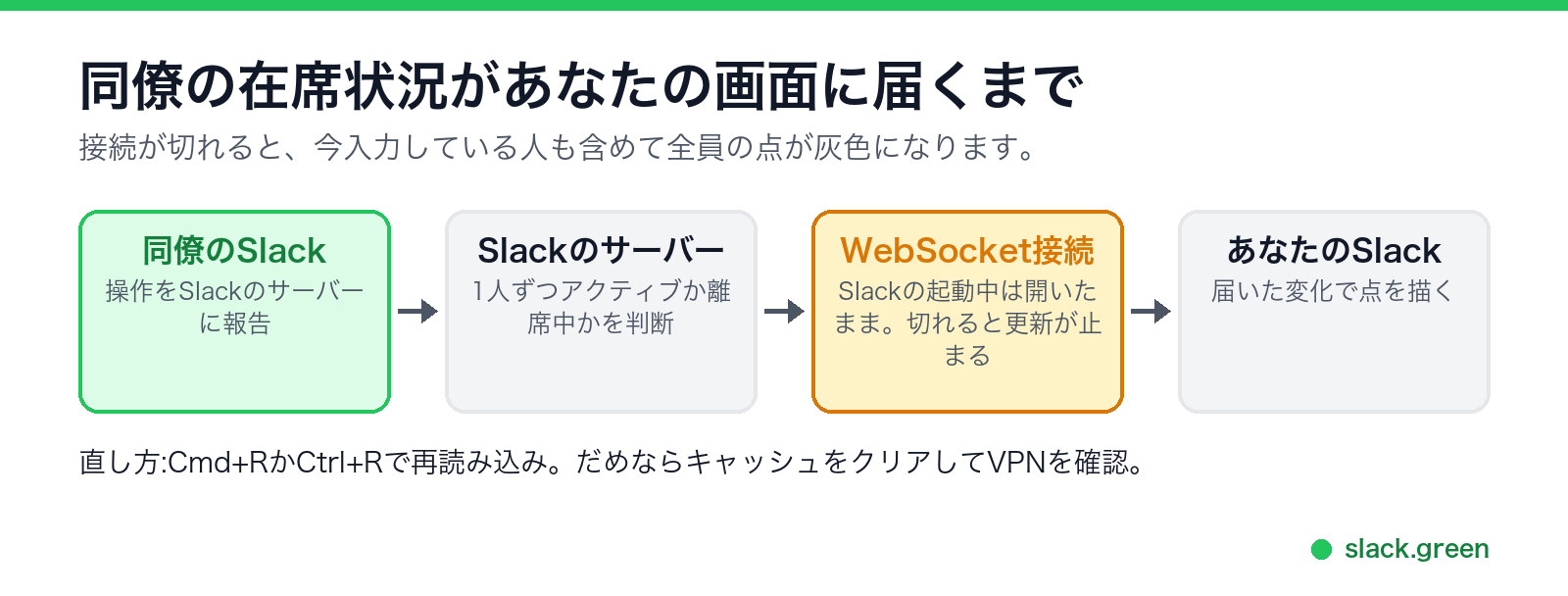
この接続が切れると、アプリには更新が届かなくなります。Slackのヘルプセンターは、WebSocketに問題があると「新しいメッセージが自動的に届かなくなる」と書いていて、在席状況も同じ接続で運ばれます。画面の点は古いまま止まるか、今まさに入力している人も含めて全員が灰色になります。よくあるきっかけは次のとおりです。
- • スリープからの復帰。 ノートPCは起きても、Slackアプリがきれいに再接続しないことがあります。
- • ネットワークの切り替え。 Wi-Fiを変えた、VPNにつないだか切った、スマホのテザリングを使った、など。
- • プロキシ、ファイアウォール、セキュリティツール。 ふつうのWebページは通してもWebSocketの通信を止めるものがあります。
- • Slackアプリの不具合。 2023年の終わりごろ、デスクトップ版4.35を使うr/Slackの複数のユーザーが、ワークスペースを切り替えると全員がオフラインに見えると報告しました。ある人はSlackのサポートから既知の不具合で修正中だと言われ、のちにスレッドで修正が確認されています。
- • Slackの障害。 まれですが、その場合は全員が全員を灰色に見ます。
この順番で直す
wss-primary.slack.com、wss-backup.slack.com、wss-mobile.slack.comへのWebSocket接続を許可するようIT部門に頼みます。この3つのドメインはSlackのヘルプセンターに載っています。Windowsでは、インターネットオプションのLANにプロキシサーバーを使用するをオフにして直ったというr/Slackのユーザーもいます。status.slack.comで、ネットワークの問題はslack.com/help/testの接続テストで確認します。WebアプリでSlackを使っているなら、拡張機能をオフにしたシークレットウィンドウで試してください。ブラウザの拡張機能が接続を止めることがあるため、Slackのヘルプセンターもこの方法を勧めています。
自分の点も同じ接続に頼っているので、ノートPCがスリープするか、Wi-Fiが切れるか、入力のないまま10分たつと離席中になります。サーバー側で動くツールなら、入力なしでSlackの点を緑に保てます。ノートPCを閉じていても、スマホをロックしていても同じです。
症状ごとの意味
| 見えている症状 | いちばん多い原因 | 対処 |
|---|---|---|
| どのチャンネルでも全員が灰色 | リアルタイム接続が切れた | 再読み込み、次にキャッシュのクリア |
| 切り替えたワークスペースでだけ全員が灰色 | 複数ワークスペースの更新の不具合 | ワークスペースごとに再読み込み、アプリを更新 |
| 全員が灰色で、灰色のバナーも出ている | ネットワーク、VPN、プロキシがWebSocketを遮断 | wss-*.slack.comの許可をIT部門に依頼 |
| 同僚にも全員が灰色に見えている | Slackの障害 | 待つ。status.slack.comを確認 |
| 灰色の人と緑の人がいる | その人たちが離席中 | 直すものはない |
Slackには、離席中と別の「オフライン」状態はありません。中が空いた灰色の点は離席中の意味で、すべてのアイコンはSlackの離席中の意味で説明しています。
自分がほかの人からオフラインに見えるとき
切れた接続は逆向きにも効きます。アプリがSlackに届かなければ操作を報告できないので、作業中でもチームからはあなたの点が灰色に見えます。直し方は上と同じです。
接続に問題がないのに灰色になるなら、原因は別です。Slackは、パソコンでキーボードやマウスの入力が10分ないとき、PCがスリープしたとき、スマホのアプリを離れたときに離席中にします。これらの原因は作業中なのにSlackが離席中になる理由に、ルールはSlackが離席中を判断するしくみにあります。1時間ごとにVPNが切れるノートPCだと、そのたびに灰色になります。ノートPCに頼らずに点を保つ方法はSlackをアクティブに保つ方法で比べています。
Slackはインターネットなしで使える?
一部は使えます。まったく接続がなくても、Slackのデスクトップアプリはパソコンに保存したファイルから起動し、前に読み込んだ会話を表示します。Slackのエンジニアリングチームは、デスクトップアプリをService Workerを軸に作り直したときに、その範囲を説明しています。オフラインでも起動し、前に読んだ会話のメッセージを読み、未読の位置を動かせるので、それはオンラインに戻ったときに同期されます。Slackのサーバーが必要なものは、すべて接続を待ちます。
| 操作 | インターネットなしで使えるか |
|---|---|
| デスクトップアプリを開く | はい、ローカルのキャッシュから |
| 前に開いた会話を読む | はい、キャッシュにある分だけ |
| 既読にする | はい、再接続したときに同期 |
| 新しいメッセージを受け取る | いいえ、再接続したときに届く |
| メッセージを送る | いいえ、戻ってから送り直す |
| 先に予約したメッセージ | はい、Slackのサーバーが送る |
| 検索、ハドル、通話、ファイルのダウンロード | いいえ |
| 同僚から見たあなたの点 | 灰色、離席中と同じ |
iPhoneとAndroidのアプリは、最後に読み込んだものを表示するだけで、スマホがオンラインに戻るまでほかには何もしません。
飛行機に乗る前は、機内にいるあいだに送る必要があるものを予約しておきます。送信 の横の矢印をクリックして時刻を選ぶ方法は、Slackでメッセージを遅らせて予約送信する方法にあります。必要になる会話は開いておいてアプリにキャッシュさせ、「フライト中、16時にオンラインに戻ります」のように終了時刻つきのステータスを設定しておきましょう。
スマホの場合
Slackのモバイルアプリがリアルタイム接続を保つのは、画面に表示しているあいだだけです。開くと再接続して在席状況を読み込み直すので、開いた直後の数秒間は点が灰色でも正常です。灰色のままなら次を試します。
スマホでは、アプリを離れた瞬間に自分の点が灰色になります。これはSlackのふつうのルールで、スマホでSlackをアクティブに保つ方法で説明しています。
いつもオフラインに見える同僚がいる
いつも灰色なのが数人だけなら、壊れているものはありません。理由はたいてい次の2つです。
Slackには最終ログインの時刻もないので、灰色の点からは5分前に離れたのか先週なのかはわかりません。Slackに最終ログイン表示はあるかをご覧ください。
よくある質問
アカウントが無効になった人は見分けられる?
プロフィールか、その人とのDMを開きます。無効化されたアカウントには、そこにSlackが表示を付けます。灰色の点だけでは、無効化されたとは言えません。
関連記事
Slackのステータスの履歴は見られる?見られません。あるもの
Slackのアクティブか離席中かの点とカスタムステータスは今の状態しか表示されず、同僚や管理者が開ける履歴はありません。有料プランの管理者が見られるのは最終アクティブ日とサインインの記録です。今日から自分の記録をSlackのAPIで残す方法も載せました。
Macの画面がロックされないようにする方法(ITのルールを破らずに)
Macのロックを止めるには、システム設定のロック画面で、ディスプレイをオフにする時間をしないか長めにし、パスワードを要求するまでの時間を延ばします。またはcaffeinate -dを実行します。管理されたMacでできることと、それでもSlackが離席中になる理由もまとめました。
Slackのアクティブ状態はどれくらい続く?デスクトップは10分、スマホは数秒
Slackは、PCでは最後のキーボードやマウスの入力から10分、スマホではアプリが画面に表示されているあいだだけアクティブのままです。スリープや画面ロックではすぐに離席中になります。すべてのタイマーと、やり直しになる条件、ステータスの表示時間。