
Slackのステータスの履歴は見られる?見られません。あるもの
Slackのアクティブか離席中かの点とカスタムステータスは今の状態しか表示されず、同僚や管理者が開ける履歴はありません。有料プランの管理者が見られるのは最終アクティブ日とサインインの記録です。今日から自分の記録をSlackのAPIで残す方法も載せました。
スマホで読んでいますか?
離席テストはパソコンで実行しましょう
Slackはパソコンで離席になるので、この無料テストもパソコンで動きます。このページを自分に送って、デスクでStartを押してください。
見られません。Slackには、誰かが開けるステータスの履歴はありません。名前の横の点は、その人が今アクティブか離席中かだけを示し、カスタムステータスは今設定しているものと、それが消える時刻だけを示します。いつ緑だったかの時系列も、過去のステータスの一覧も、同僚や管理者がさかのぼれる形ではありません。EnterpriseプランのSlackの監査ログも、アクティブの状態は記録しません。一日じゅう自分の点を緑にしておきたいなら、Slack GreenがノートPCを閉じていても、選んだ時間帯どおりにサーバー側で緑を保ちます。7日間無料、カード不要です。
あるのはもっと限られたものです。有料プランでは、オーナーと管理者は各メンバーが最後にアクティブだった日付を、デスクトップ、iPhone、Androidに分けて見られ、IPアドレスとデバイスつきのサインインの記録も見られます。自分の最近のステータスは、ステータスのメニューで見られます。APIを使える人なら在席状況の記録を今日から始められますが、それより前にはさかのぼれません。
この質問の「最終アクセス」の面は、Slackに最終アクセスの表示はあるかにあります。
Slackが残す履歴と、それを見られる人
| 記録 | 見られる人 | 中身 |
|---|---|---|
| アクティブか離席中かの点 | 履歴としては誰も見られない | 今の状態だけ |
| カスタムステータス(文と絵文字) | 履歴としては誰も見られない | 今のステータスと、それが消える時刻 |
| 自分の最近のステータス | 自分だけ | ステータスのメニューの上にある短い一覧で、ワンクリックで使い回せる |
| メンバーのアナリティクス | オーナーと管理者、有料プラン | 最後にアクティブだった日付(デスクトップ、iOS、Android別) |
| アクセスログ | オーナーと管理者、有料プラン | サインインの日付、IPアドレス、デバイスとアプリ |
| 監査ログ | 監査ログの管理者、Enterpriseプラン | サインイン、ファイルのダウンロード、アプリのインストール、設定。ステータスと在席状況は含まない |
つまり管理者は「この人が最後にSlackを使ったのはいつか」に日単位で答えられ、「今月どのデバイスでサインインしたか」にも答えられます。「火曜の午後3時に緑だったか」や「先週のステータスに何と書いてあったか」には答えられません。管理者の画面それぞれの詳細はSlackの監査ログと、Slackに最終アクセスの表示はあるかのメンバーのアナリティクスの節にあります。
相手が最後にSlackでアクティブだったときを知る方法
管理者の権限がなくても、手がかりは2つあります。
- 最後のメッセージ。 Slackで
from:@名前と検索します。いちばん新しい結果が、あなたが見られるチャンネルにその人が最後に投稿したときです。 - 今の点。 名前にカーソルを合わせます。緑ならSlackは今アクティブと見ています。中が空いた点は離席中で、パソコンでキーボードやマウスの操作が約10分なかったか、本人が離席中にしたかのどちらかです。
- • 最新に出るのは5つ。 いちばん新しいものが上で、どれも設定したときの削除までの時間(「30 minutes」)が残っています。
- • Slackは表示より多く残している。 見えている5つを消すと、「Test status 2」と「Test status 1」が一覧に上がってきました。アカウントには少なくとも7つが保存され、5つずつ表示されていたことになります。
- • 見られるのは自分だけ。 一覧は自分のステータスのダイアログにあり、ほかの人のものを開く方法はありません。
- • 日付はない。 最新の一覧から分かるのは、どのステータスを使ったかで、いつかは分かりません。行を消すには、カーソルを合わせて x をクリックします。
どちらも、いつ離席中になったかは教えてくれません。相手がオンラインになっても、Slackは知らせてくれません。代わりの方法はSlackで相手がオンラインになったら通知を受け取るにあります。
同僚に見えるのは今の点だけで、その点は最後のキーボードまたはマウス入力から10分で離席中に変わります。サーバー側で動くツールなら、入力なしでSlackの点を緑に保てます。ノートPCを閉じていても、スマホをロックしていても同じです。
自分のステータスの履歴を見る
自分のステータスについても、Slackは完全な履歴を残していません。あるのは ステータスを更新する の中の 最新 の一覧だけです。2026年10月4日にテスト用のワークスペースで調べました。ステータスを7つ続けて設定し(「Test status 1」から「Test status 7」まで、どれも30分後に削除)、ダイアログを開きました。
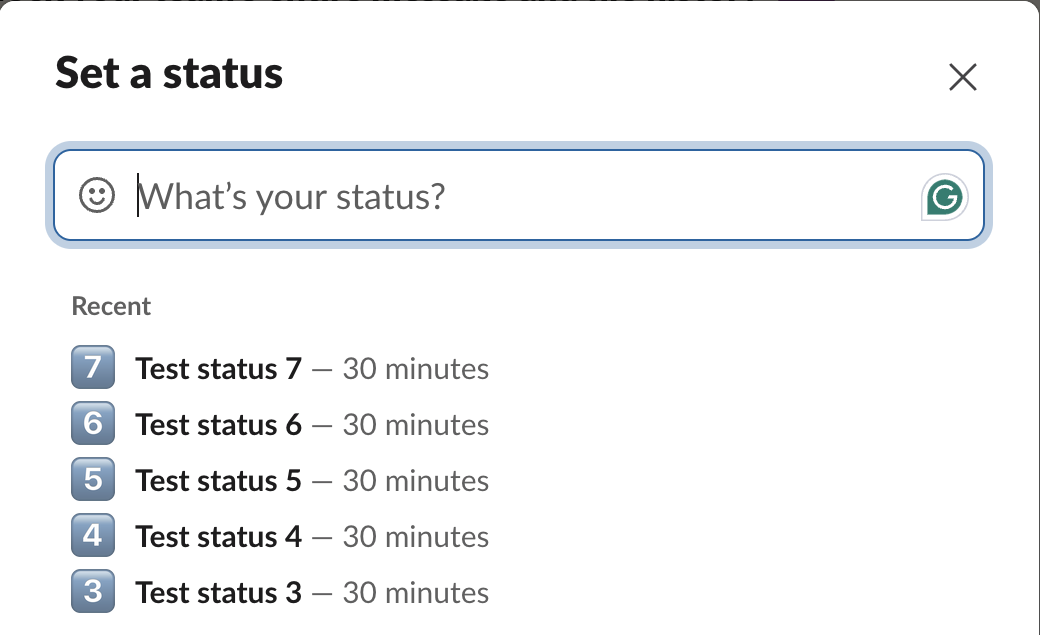
まだ時刻が来ていない予約したステータスは、同じダイアログの スケジュール済み にあります。勤務表のためや、Slackがどのくらい離席中にしたかを確かめるために日付つきの記録が欲しいなら、自分で記録します。
自分でSlackの在席の記録を作る
SlackのWeb APIには、active か away を返す users.getPresence と、今のステータスの文、絵文字、期限を返す users.profile.get があります。数分ごとに問い合わせてファイルに1行ずつ書くスクリプトがあれば、動かし始めたときからのステータスの履歴になります。次のスクリプトは、users:read と users.profile:read のスコープを持つユーザートークンで自分のアカウントを記録します。
import csv, os, time
from datetime import datetime, timezone
from slack_sdk import WebClient

client = WebClient(token=os.environ["SLACK_USER_TOKEN"])
me = client.auth_test()["user_id"]

while True:
    presence = client.users_getPresence(user=me)["presence"]   # "active" or "away"
    profile = client.users_profile_get(user=me)["profile"]
    with open("slack_status_log.csv", "a", newline="") as f:
        csv.writer(f).writerow([
            datetime.now(timezone.utc).isoformat(timespec="seconds"),
            presence,
            profile.get("status_text", ""),
            profile.get("status_emoji", ""),
        ])
time.sleep(300) # every 5 minutes同じ2つの呼び出し、users.getPresence と users.profile.get を、ステータスを変えながら自分のアカウントに10秒ごとに送りました(このPythonのスクリプトではなく、サインイン済みのブラウザーのセッションから)。変更はどれも次の行に出ました。
2026-10-04T01:20:57Z,active,Test status 1,:one:
2026-10-04T01:21:08Z,active,Test status 2,:two:
2026-10-04T01:21:18Z,active,Test status 3,:three:
2026-10-04T01:21:28Z,active,Test status 4,:four:ステータスが消える時刻も記録したいなら、users.profile.get はUnix時刻の status_expiration も返します。5分おきの呼び出しなら、どちらのメソッドもSlackのレート制限に十分収まります。問い合わせを繰り返す代わりに変化をその場で受け取りたいなら、Slackはソケットの接続で presence_change のイベントを送ります。設定、スコープ、制限はSlackのプレゼンスAPIにあります。
自分のアカウントを記録するのは自由です。同僚の在席状況を記録することも、トークンを持つメンバーなら技術的にはできますが、多くの職場で禁止されている種類の追跡です。先に会社のポリシーを確かめます。
SlackとTeamsのステータスの履歴
Microsoft Teamsも似ています。同僚向けのステータスの時系列はありませんが、離席中やオフラインの横に「最終アクセス」の時刻が出て、管理者向けのレポートはもっと詳しくなっています。Teamsのステータスの履歴は見られるかをご覧ください。
よくある質問
上司は私のSlackのステータスの履歴を見られますか? 見られません。上司に見えるのは今の点とステータスだけです。有料プランの管理者なら、あなたが最後にアクティブだった日付とサインインの記録を見られます。
Slackの管理者は、私がいつオンラインだったかを見られますか? 見られるのは最後にアクティブだった日付とサインインの記録で、点が緑だった時間帯は見られません。
Slackはステータスを変えたことを記録しますか? 管理者や同僚が見られる記録には残りません。プロフィールに保存されるのは今のステータスだけです。
自分のSlackのステータスを見た人は分かりますか? 分かりません。Slackは、誰がプロフィールやステータスを見たかを記録しません。
関連記事
Slackで全員がオフラインに見える?接続が切れています
同僚全員の点が同時に灰色になったら、原因はほぼチームではなく自分のSlackアプリです。なぜ起きるのか、見分け方、試す順番どおりの直し方をまとめました。
Macの画面がロックされないようにする方法(ITのルールを破らずに)
Macのロックを止めるには、システム設定のロック画面で、ディスプレイをオフにする時間をしないか長めにし、パスワードを要求するまでの時間を延ばします。またはcaffeinate -dを実行します。管理されたMacでできることと、それでもSlackが離席中になる理由もまとめました。
Slackはマウスの動きを追跡する?しません
いいえ。Slackのデスクトップアプリが読むのは、コンピューターがどれだけ操作されていないかという1つの数字と、端末ごとの接続状態だけです。マウスの動いた先、画面、キー入力は記録しません。チェックの中身、プライバシー、管理者に見えるもの。