
Slackに最終ログイン(最終アクティブ)表示はある?同僚には出ません
Slackは同僚に現在の点だけを見せ、最終ログインの時刻は出しません。有料プランでは管理者がメンバーごとの最終アクティブ日を見られます。誰に何が見えるかと、相手の最後のメッセージを探す方法。
いいえ、Slackは同僚に最終ログインの時刻を表示しません。名前の横の点が答えるのは、今アクティブか、今離席中か、という現在のことだけです。誰のプロフィールにも「2時間前にオンライン」や「昨日オンライン」は出ません。例外が1つあります。有料プランでは、ワークスペースのオーナーと管理者がメンバーの分析を開いて、あなたが最後にメッセージを読んだか送った日付を見られます。席を外したり読むだけだったりする間も点を緑にしておきたいなら、Slack Green がノートPCを閉じていても、選んだスケジュールどおりにサーバー側で保ちます。7日間無料、カード不要です。
2026年9月30日に、私たちが持っているSlackのワークスペースで3つの画面を確認しました。メンバーのプロフィール、SlackのAPI、Freeプランのワークスペースの管理画面です。Slackと違って、Microsoft Teamsには最終ログインの時刻が出ます。Teamsの「最終表示」の意味をご覧ください。
確認したこと
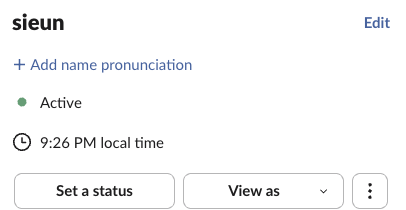
プロフィール。 プロフィールに出るのは、点、ステータス、その人の現地時刻です。点が緑でも中が空いていても、最終ログインの行はありません。
SlackのAPI。 users.getPresence が最終操作の時刻を返すのは自分のアカウントだけです。ほかの人については点の状態しか返しません。実際に返ってきた内容です。
users.getPresence, own account:
{"presence":"active","online":true,"auto_away":false,"manual_away":false,"connection_count":1,"last_activity":1790775264}

users.getPresence, another member (Slackbot):
{"presence":"away"}
2026年9月29日に、ワークスペースのプライマリーオーナーとして人間のメンバーの在席状況を取得したときも同じで、返ってきたのは presence だけでした。つまり、SlackのAPIを使うアプリでも、同僚の最終ログインは表示できません。
最後に見た時刻は表示されず、同僚に見えるのは今の点だけですが、その点も最後のキーボードまたはマウス入力から10分で離席中に変わります。サーバー側で動くツールなら、入力なしでSlackの点を緑に保てます。ノートPCを閉じていても、スマホをロックしていても同じです。
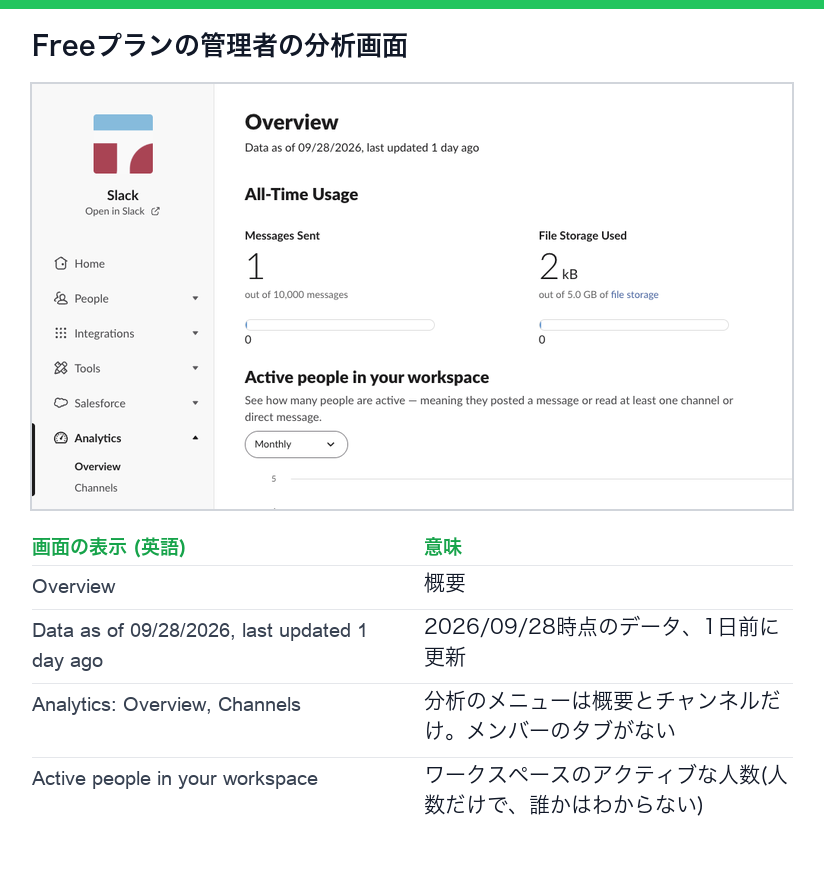
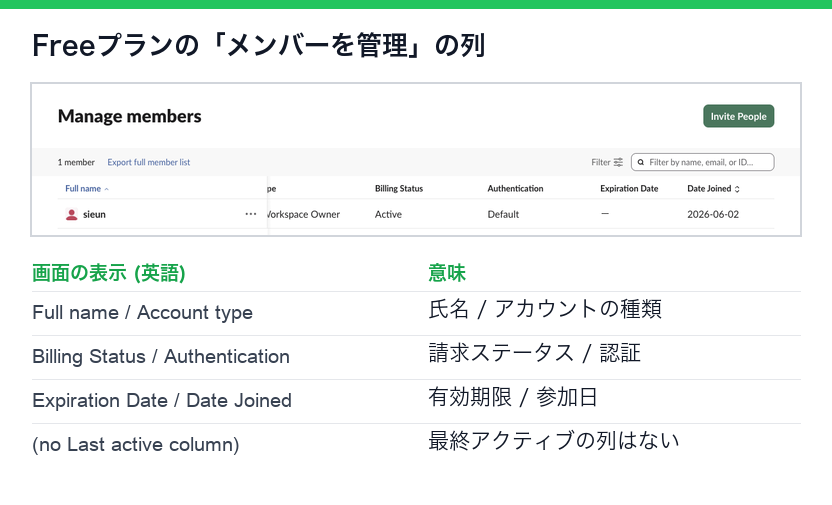
Freeプランの管理画面。 分析には Overview(概要)と Channels(チャンネル)しかなく、メンバーのタブはありません。データも2日前のもの(「Data as of 09/28/2026」)でした。概要とそのCSVエクスポートに何が入っているかはフリープランのSlackアナリティクスにあります。メンバーの一覧には Date Joined(参加日)はありますが、最終アクティブの列はありません。
誰に何が見えるか
| 見る人 | 今の点 | 最終アクティブ日 | サインインの時刻 | 端末 |
|---|---|---|---|---|
| 同僚 | 見える | 見えない(オーナーがメンバー分析を全員に公開した場合を除く) | 見えない | 見えない |
| オーナー、管理者(ProかBusiness+) | 見える | 見える。デスクトップ、iOS、Android別 | 見える(アクセスログ) | 見える |
| オーナー、管理者(Freeプラン) | 見える | 見えない | 見えない | 見えない |
| チャンネルを共有している人 | 見えない | 最後のメッセージの時刻 | 見えない | 見えない |
点でわかること、わからないこと
塗りつぶした緑の点は、どれかの端末で直近10分以内に入力があったという意味です。中が空いた灰色の点は、なかったという意味です。点が伝えるのはそれだけです。灰色の点に時刻は付かず、手動の離席中もサインアウトも同じ点なので、同僚には「5分前に席を外した」と「月曜から休暇中」の区別がつきません。点が緑になっても、Slackから通知は来ません。回避策は相手がオンラインになったらSlackで通知を受ける方法にあります。
Slackのヘルプセンターはルールを1行で説明しています。「デスクトップで10分間操作がないとき、またはモバイルでアプリから離れるか閉じたとき」に離席中になる、というものです。仕組みの全体はSlackが離席中を判断する仕組みにあります。
最終アクティブ日があるのはメンバー分析
ProとBusiness+プランでは、分析のダッシュボードにメンバーのタブがあります。分析データについてのSlackのヘルプ記事は、メンバーごとに次の列を挙げています。
- • 最終アクティブ。 そのメンバーが、どこかのチャンネルかDMで最後にメッセージを読んだか送った日付。
- • 最終アクティブ(iOS / Android / デスクトップ)。 同じ日付を端末別に分けたもの。
- • アクティブな日数。 期間中にメッセージを読んだか送った日の数。これも端末別です。
- 日付であって時刻ではありません。「午後3時42分」は誰にも見えません。
- 表示されるのは、直近90日にアクティブだったメンバーだけです。
- 初期設定では、メンバーの分析を見られるのはオーナーと管理者だけです。ワークスペースのオーナーは全メンバーに公開することも、メンバーの指標をオフにすることもできます。
- MacならCmd+G、WindowsとLinuxならCtrl+Gで検索を開きます。
from:@名前と入力して、その人を選びます。- 新しい順に並べます。いちばん上が、あなたが見られるチャンネルとDMでの、その人の最新のメッセージとその時刻です。
- • アクティブと表示されずに読みたいなら、手動で離席中にします。通知は届き続け、点は灰色のままです。
- • 点を緑に保つ方法はSlackをアクティブに保つ方法で比較しています。
- • ステータスの文字と点は別の仕組みで、どちらにも時刻は出ません。
- • メンバーとして何をしても、管理者の分析に記録される内容は変わりません。そこではメッセージを読むこともアクティブと数えられます。
制限が3つあります。
管理者として見るには、サイドバーの Admin(管理者)をクリックし、ワークスペースの分析を選び、メンバーのタブを開いて、列の編集で最終アクティブを追加します。Freeプランにはメンバーのタブがありません。請求や無効化まで含めた管理者の作業はSlackで使われていないユーザーを見つける方法にあります。
アクセスログ:サインインとアプリを開いた記録
有料プランのオーナーと管理者は、アクセスログも開けます。誰かがサインインしたとき、パソコンやスマホでSlackのアプリやWeb版を開いたとき、新しいIPアドレスからサインインしたとき、本人の代わりにアプリが操作したときに、記録が追加されます。メンバーがSlackを使っているあいだは、5〜10分ごとに更新されます。各記録には端末、クライアント、IPが出ます。
本当のログイン履歴ですが、見られるのは管理者だけです。メッセージの中身は別の話で、プランごとに誰がDMを読めるかはSlackの管理者はDMを見られるかに、管理者が監視できることの全体はSlackで従業員を監視できるかにあります。
相手が最後にアクティブだった時刻を調べる方法
同僚の立場では、最終ログインの欄を開くことはできません。そもそもないからです。代わりに、その人の最新のメッセージを探せます。
このような検索の絞り込みはSlackの検索演算子にあります。リアクションや編集にも時刻が付きますし、プロフィールをじっと見ていれば点が灰色になる瞬間はわかります。誰かの在席状況を自動で監視するのはSlackのAPIの規約違反ですが、人がときどき見るのは問題ありません。
スクリーンショットはこの一覧に入りません。メッセージを撮られてもSlackから通知は来ないことはSlackはスクリーンショットを通知するかで説明しています。
見えるものを調整する
よくある質問
上司は私がSlackで最後にアクティブだった時刻を見られますか? 上司が有料プランのワークスペースのオーナーか管理者なら、メンバー分析で日付として見られます。アクセスログのサインインやアプリを開いた記録も見られます。管理者権限のない上司に見えるのは点だけです。
Slackにステータスの履歴はありますか? 点にもカスタムステータスにも履歴はありません。管理者に見えるものと、自分で記録する方法はSlackのステータス履歴は見られるかにあります。
Slackでは相手がメッセージを読んだかわかりますか? わかりません。SlackにはDMにもチャンネルにも既読表示がありません。詳しくはSlackに既読機能はあるかにあります。
関連記事
Slackの非アクティブ、解除済み、離席中の違い
離席中は灰色の点、非アクティブは28日Slackを使わなかったときのお支払いのステータス、解除済みは管理者が止めたアカウントです。実際のワークスペースの管理画面で、それぞれがどこに出るかを確かめました。
Slack Greenを使うとバレる?管理者に見えるもの
Slack Greenを使っているとき、同僚、ワークスペースの管理者、社内のIT部門に何が見えるかを、実際のSlackのアクセスログで確かめました。6時間ごとに、当社サーバーのIPからWebセッションが記録されます。
Slackがすぐ離席中になるのはなぜ?本当の原因
Slackがすぐ離席中になるのは、タイマーが思ったより短く、キーボードやマウスの入力がないまま10分で切り替わり、さらに3つのよくある出来事がタイマーを飛ばして即座に切り替えるからです。原因ごとに見分け方と直し方があります。