
Slackで従業員は監視できる?雇用主に見えるもの
できます。ただし限界があります。オーナーと管理者にはアクティブ日数、投稿数、サインイン、プランによってはDMのエクスポートが見えます。アプリは緑の点を記録できます。キー入力、マウスの動いた先、スクリーンショットは記録されません。
はい、Slackは従業員の監視に使えます。ただし限界があります。ワークスペースのオーナーと管理者には、1人ごとのアクティブだった日数、デスクトップとスマホで最後にアクティブだった日、投稿したメッセージ数、そしてIPアドレスと端末付きのすべてのサインインが見えます。Business+とEnterpriseでは、オーナーが申請すればプライベートチャンネルとDMをエクスポートできます。ワークスペースにインストールされたアプリなら、あなたがアクティブか離席中かを読み取り、記録に残せます。Slack自体は、キー入力、マウスの動き、スクリーンショット、ほかに使っているアプリを記録しません。デスクトップアプリが読むのは、点の色を決めるための、コンピューターが操作されていない時間だけです。そうした追跡をするのはノートPCに入った監視ソフトで、Slackではありません。
多くの人が甘く見ているのは在席の点です。アクティブか離席中かは全員にリアルタイムで見えていて、アプリはそれを勤怠記録に変えられます。PCでは、デスクトップアプリがどのアプリでのキーボードやマウスの入力でも最後の入力から10分で離席中にするので(Slackデスクトップ版4.52.178のコードで2026年10月7日に確認)、長い資料を読んでいる時間や長い通話が空白に見えることがあります。このページでは、雇用主に見えるものをプラン別に1つずつ説明します。
雇用主がSlackで見られるもの
| 見えるもの | 見られる人 | プラン |
|---|---|---|
| 今アクティブか離席中かの点 | ワークスペースの全員と、インストールされたアプリ | すべて |
| サインインの日時、IPアドレス、端末 | ワークスペースのオーナーと管理者 | 有料プラン |
| 1人ごとのアクティブ日数、最終アクティブ日、投稿数 | 初期設定ではオーナーと管理者 | 分析ダッシュボード |
| パブリックチャンネルのメッセージのエクスポート | オーナーと管理者 | すべて |
| プライベートチャンネルとDMのエクスポート | 申請したオーナー | Business+とEnterprise |
| 1人の会話すべて | Orgオーナー | Enterprise |
どの行もSlackのヘルプセンターに基づいています。以下で、それぞれが実際に何を意味するかを説明します。
Slackの分析:1人ごとのアクティブ日数とメッセージ数
Slackの分析ダッシュボードのメンバータブには、全員について次の数字が並びます。定義はSlack自身のものです。
- • アクティブ日数。 少なくとも1つのチャンネルかDMでメッセージを読むか送った日の数です。デスクトップ、iOS、Androidに分けて表示されます。
- • 最終アクティブ日。 最後にメッセージを読むか送った日付で、これも端末ごとです。
- • 投稿したメッセージ数とチャンネルに投稿したメッセージ数。 数であって、内容ではありません。
- • 追加したリアクション数とアップロードしたファイル数。
- • FreeとPro。 オーナーと管理者がエクスポートできるのはパブリックチャンネルだけです。プライベートチャンネルやDMをエクスポートするには、オーナーがSlackに申請し、有効な法的手続き、メンバーの同意、法律上の権利か要件を示す必要があります。
- • Business+。 オーナーは、パブリックチャンネル、プライベートチャンネル、DMを対象にしたセルフサービスのエクスポートツールを、法令や規制への対応のために申請できます。承認されれば、定期的なエクスポートも設定できます。
- • Enterprise。 Orgオーナーは、会話の種類ごとやメンバーごと、1人の会話すべてをエクスポートできます。リーガルホールドやDiscovery APIにも対応していて、DLPやeDiscoveryのツールがメッセージを送信と同時にコピーします。
Enterpriseでは、Orgレベルの指標に、参加したハドルの数と検索した回数も加わります。検索回数は数だけで、検索語は含まれません。Slackの管理者は検索内容を見られるかをご覧ください。
メンバーの分析を見られるのは、初期設定ではワークスペースのオーナーと管理者だけです。オーナーは全メンバーに公開することも、タブをオフにすることもできます。
これは日単位の数字です。上司には、20営業日のうち19日アクティブで、メッセージを340件投稿した、といったことはわかります。何時に働いたか、点が何時間緑だったか、Slackの外で何をしたかは、ダッシュボードには出ません。
アクセスログ:いつ、どこからサインインしたか
有料プランでは、オーナーと管理者がワークスペース全体のアクセスログを開けます。各行にはサインインの日時、IPアドレス、端末かブラウザが記録されます。自分の分はmy.slack.com/accountのアクセスログで確認できます。フリープランにはワークスペース全体のログはありません。2026年10月7日、テスト用ワークスペースで team.accessLogs を呼ぶと paid_only が返りました。それでも各メンバー自身の <workspace>.slack.com/account/logs のページには、本人のサインインがIP、都市、プロバイダーつきで並んでいました(10月6日に確認)。
アクセスログからわかるのは、どこからサインインしたかです。新しい国や見慣れない端末は目立ちます。位置情報として何がわかるかはSlackは位置情報を追跡するかにあります。セッションの中での操作は記録されません。
Enterpriseでは、ファイルのダウンロード、チャンネルへの参加、アプリのインストールなどの操作を記録する監査ログも管理者に見えます。記録されるものと記録されないものはSlackの監査ログで説明しています。
雇用主はSlackのDMを読める?
場合によります。プランしだいです。
実際には、エクスポートは理由があって行われます。リーガルホールド、人事の調査、セキュリティのアラートなどです。上司が肩越しにリアルタイムで読む仕組みではありません。管理者とプライベートなメッセージの詳細はSlackの管理者はDMを見られるかにまとめています。
SlackはSlackの外での行動を追跡できる?
できません。Slackはほかのアプリでの行動を記録しません。デスクトップアプリが読むのは、コンピューターのアイドル時間という1つの数字だけです。
Slackのデスクトップアプリがコンピューターから読むのは、どれだけ操作がないかという1つの数字だけで、その使い道も1つ、点を緑にするかどうかの判断です。キー入力、タイピングの速さ、マウスの軌跡、スクリーンショット、Webカメラ、見ているWebサイトは記録しません。「入力中」の表示もその場かぎりです。Slackの入力中表示をご覧ください。詳しくはSlackはマウスの動きを追跡するかで調べています。
会社がそうしたことを追跡しているなら、それはノートPCに入れた別の監視ソフトです。Teramind、ActivTrak、Hubstaff、Time Doctorなどがあります。「Slackの監視」をうたう製品もありますが、動くのはノートPCの上で、画面、使っているアプリ、入力を記録し、中にはメッセージの内容を調べるものもあります。マウスジグラーが検出されるのも、この種のソフトによってです。Microsoft Teamsは仕組みが違います。Microsoft Teamsは行動を追跡するかをご覧ください。
緑の点が勤怠記録になるしくみ
Slackの管理ツールには、点がいつ緑だったかの履歴はありません。それを作れるのはアプリです。
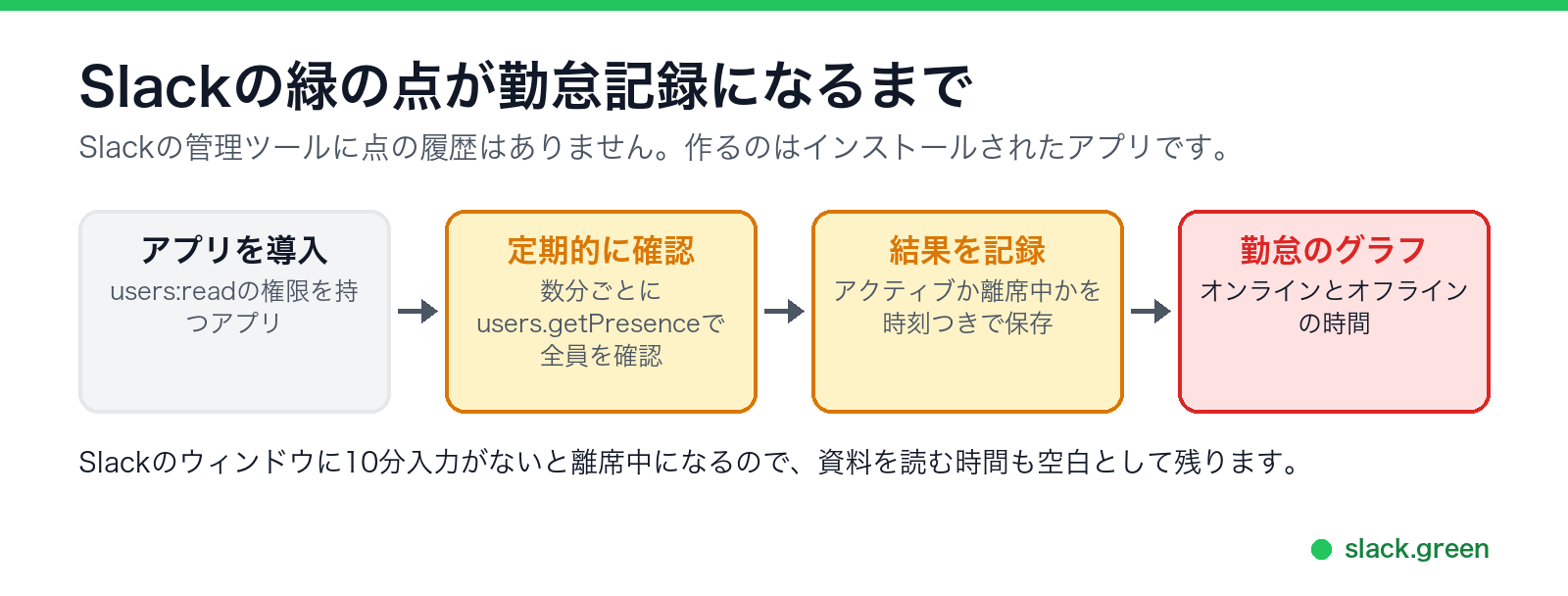
users:readの権限を持ってワークスペースにインストールされたアプリなら、ある人が今アクティブかどうかをSlackに問い合わせられます。
curl -s -H "Authorization: Bearer $SLACK_BOT_TOKEN" \
  "https://slack.com/api/users.getPresence?user=U0123ABCD"
# {"ok": true, "presence": "away"}
全員について数分ごとに問い合わせるアプリは、オンラインとオフラインの時間の一覧を手に入れます。Slackマーケットプレイスには、まさにそれをするアプリがあります。たとえばSunrizeは、「従業員のオンラインとオフラインの時間をSlackの中で自動的に記録する」アプリだと説明していて、管理者に勤務時間の傾向をグラフで見せます。
ここで10分のルールが効いてきます。デスクトップでは、キーボードやマウスの入力がないまま10分たつと点が離席中になります。何も触らずに仕様書を読む、Zoomの通話に出る、は離席中として数えられますが、ドキュメントを書いているあいだは数えられません。在席状況の記録では、その時間が空白になります。端末ごとのルールはSlackが離席中を判断するしくみに、端末ごとに緑が続く時間はSlackのアクティブ状態はどれくらい続くかにあります。
在席維持ツールを使ったときに管理者に何が見えるかは在席維持ツールでバレるかで扱っています。アクティブを保つ方法をすべて比べるなら、Slackをアクティブに保つ方法から読んでください。雇用主が見られる場所は、Slackを含めて5つあります。残りの4つ、ノートPCの管理、監視ソフト、VPN、仕事の成果については会社はリモートワーカーをどう監視しているかにあります。
Slackで従業員を監視するのは合法?
米国では一般に、雇用主は会社のシステム上の会社のアカウントを監視でき、有料のワークスペースは会社のものです。事前の通知を求める州もあります。
EUと英国では、データ保護法により、正当な理由と釣り合いの取れた監視が求められ、私的なメッセージを読むには強い根拠が必要です。ここに書いたのは一般的な情報で、法的な助言ではありません。自分の会社が何をしているかは、就業規則やIT規程に書かれています。
よくある質問
Slackで監視されているか、従業員にわかる?
一部はわかります。ワークスペースのアプリディレクトリでインストールされているアプリを確認でき、自分のアクセスログも見られます。オーナーがエクスポートを実行したか、分析を開いたかはわかりません。退職するときにアカウントを無効化しても、メッセージは消えません。
スマホで使っていることは同僚に見える?
同僚には見えません。点はどの端末でも同じに見えます。管理者は分析で、端末ごとのアクティブ日数と最終アクティブ日を見られます。点の見え方はSlackはスマホで使っていることを表示するかで試しています。
関連記事
会社はTeamsのチャットを読める?読めます、管理ツールで
読めます。仕事用アカウントのTeamsのチャットは、1対1の個人チャットも含めて会社のメールボックスに保存され、Microsoft Purviewの役割を持つ管理者は検索、エクスポート、スキャンができます。上司がTeams自体からあなたのチャットを開くことはできません。誰が何を読めるか、その方法、何が非公開のままかをまとめます。
会社はCopilotのチャットを見られる?仕事用アカウントなら見られる
仕事用や学校のアカウントなら見られます。Microsoft 365 Copilotはプロンプトと回答をすべて仕事用メールボックスの隠しフォルダーに保存し、コンプライアンス管理者はMicrosoft Purviewの電子情報開示で検索、書き出しができます。上司には開けません。誰に何が見えるか、履歴の削除の仕組み、個人のCopilotで守られるもの。
会社は私のClaudeのチャットを見られる?仕事用アカウントなら見られます
会社のClaude TeamやEnterpriseのアカウントなら、見られます。組織のPrimary Owner(プライマリーオーナー)は、シークレットチャットも含めて全メンバーのチャットをエクスポートでき、EnterpriseではCompliance APIでチャットをセキュリティツールに流せます。個人のClaudeアカウントには、会社は入れません。プランごとに何が見え、何が見えないかをまとめました。