
作業中なのにSlackが離席中と表示される理由:3つの原因を検証
Slackは、最後のキーボードやマウスの入力から約10分で離席中になります。最後のSlackのウィンドウを閉じた瞬間にも、手動の離席中が続いている間は入力していても離席中のままです。それぞれを実際のワークスペースで測りました。
Slackが離席中と表示し続けるのは、10分間入力がないと判断したときです。デスクトップアプリはパソコンのどこでの入力も数えるので(Slackデスクトップ版4.52.178のコードで2026年10月7日に確認)、文書でタイピングしていれば緑のままですが、何も触らないZoomの会議、読み物、動画視聴ではそうなりません。ブラウザのタブのSlackは別のルールで動き、私たちのテスト用タブは入力なしで30分アクティブのままでした。ほかの原因は、Slackが閉じているか接続が切れていること、そして「離席中に設定」を戻し忘れていることです。このうち後の2つを2026年10月2日にテスト用のワークスペースで再現しました。下の結果を見れば、自分がどれに当たるかがわかります。
原因がわかったら、Slackで離席中と表示されないようにする方法に原因ごとの直し方があります。
実際のワークスペースで測った結果
メンバーが1人だけのワークスペースでSlackのWebアプリを使い、操作のたびに自分のユーザーに対して users.getPresence を呼びました。このメソッドが返す状態は、同僚から緑の点か白抜きの点として見えるものと同じです。時刻は2026年10月2日のUTCです。
| 操作 | presence | manual_away | connection_count | わかること |
|---|---|---|---|---|
| Slackのウィンドウを開いていない(01:03) | away | false | 0 | 接続がなければ離席中 |
| Webのタブを1つ開いた(01:04) | active | false | 1 | Slackを開くとすぐにアクティブになる |
| 自分を離席中に設定 をクリック(01:04:53) | away | true | 1 | Slackを開いたままの手動の離席中 |
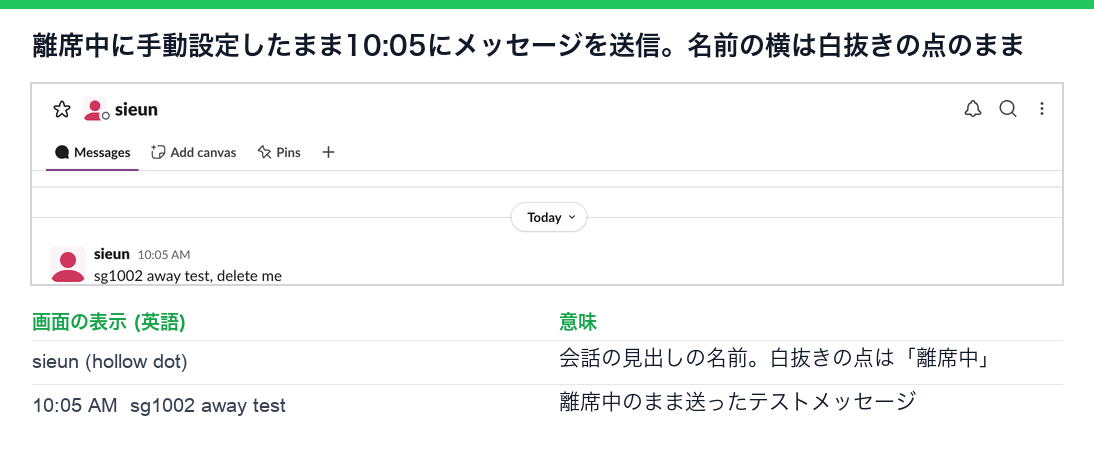
| 離席中のままメッセージを入力して送信(01:05:11) | away | true | 1 | last_activity は進んだが、点は変わらない |
| 自分をアクティブに設定 をクリック(01:05:43) | active | false | 1 | 戻せるのはこのメニュー項目だけ |
| 2つ目のタブを開いてから閉じた(01:06) | active | false | 2、のちに1 | 接続が1つでも残っていればアクティブ |
| 最後のタブを閉じた(3回試行) | away | false | 0 | 閉じてから0.4〜0.5秒で離席中 |
原因を見分けるうえで大事な結果は2つです。手動の離席中は、Slackで入力しても解除されません。チャットしているのに点が灰色なら、自分で設定したということです。そして、最後のSlackのウィンドウを閉じると、10分後ではなく1秒もたたずに離席中になります。
試してみる
ノートPCを閉じたら、緑のままなのはどっち?
ノートPCのSlack
アクティブ
Slack Green
アクティブ
14日間無料、カード不要。
PCを閉じても緑のままにする点が灰色になったタイミングから原因を探す
| 灰色になったとき | 考えられる原因 | 確かめ方 |
|---|---|---|
| 最後にパソコンを触ってから約10分後 | アイドルのタイマー。キーボードにもマウスにも触れていなかった | 最後にキーやマウスを使った時刻を思い出す |
| Slackを閉じた瞬間 | 開いている接続がない | アプリを終了しながら、別の端末から自分の点を見る |
| Slackで入力している最中で、灰色のまま戻らない | 自分で離席中に設定した | プロフィールのメニューを開く |
| ワークスペースの全員が一斉に灰色になった | Slackか自分のネットワークの接続が切れた | Slackで全員がオフラインに見えるときを確認する |
原因ごとの見分け方
1. パソコンに触れていなかった。 いちばん多い原因です。通話、長い読み物、動画のあいだに、キーも押さずマウスも動かさないまま10分たちました。見分けるポイントはタイミングで、どのアプリでも最後の入力から約10分で灰色になります。デスクトップアプリはマウスの行き先を記録せず、パソコンがどれだけアイドルだったかだけを読みます(Slackはマウスの動きを追跡するかをご覧ください)。端末ごとのタイマーはSlackのアクティブはどのくらい続くかにまとめています。
2. Slackの接続が切れた。 Slackがアクティブと表示するのは、SlackのアプリかタブがSlackとの接続を保っている間だけです。私たちのテストでは、最後のタブを閉じると connection_count が0になり、0.5秒以内に離席中になりました。3回とも同じでした。接続が終わるほかの出来事、たとえばデスクトップアプリの終了、ノートPCのスリープ、VPNやWi-Fiの切り替えでも、Slackがつなぎ直すまでは同じことが起きるはずです。ただし試したのはタブを閉じる場合だけです。ITのポリシーで数分後にパソコンがロックやスリープになるなら、Slackがすぐにアイドルになる理由をご覧ください。
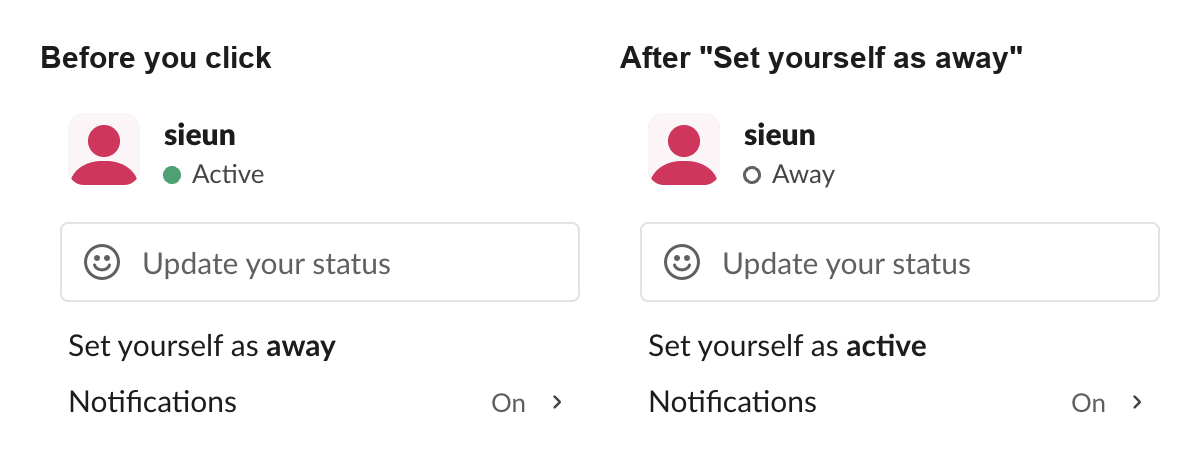
3. 自分で離席中にして忘れていた。 手動の設定は、自分で戻すまで続きます。テストでは、離席中に設定したままメッセージを送りました。Slackは操作を記録しましたが、点は白抜きのままでした。プロフィール写真をクリックし、メニューに 自分をアクティブに設定 が出ていれば、これが原因です。
複数の端末を使うとSlackは離席中になるか
テストではなりませんでした。Slackのタブを2つ開くと connection_count は2で、アクティブと表示されました。1つを閉じても、もう1つでアクティブのままでした。どれか1つのセッションが開いている限りSlackはアクティブと表示したので、サインインしているタブや端末が増えても緑のままで、灰色にはなりませんでした。
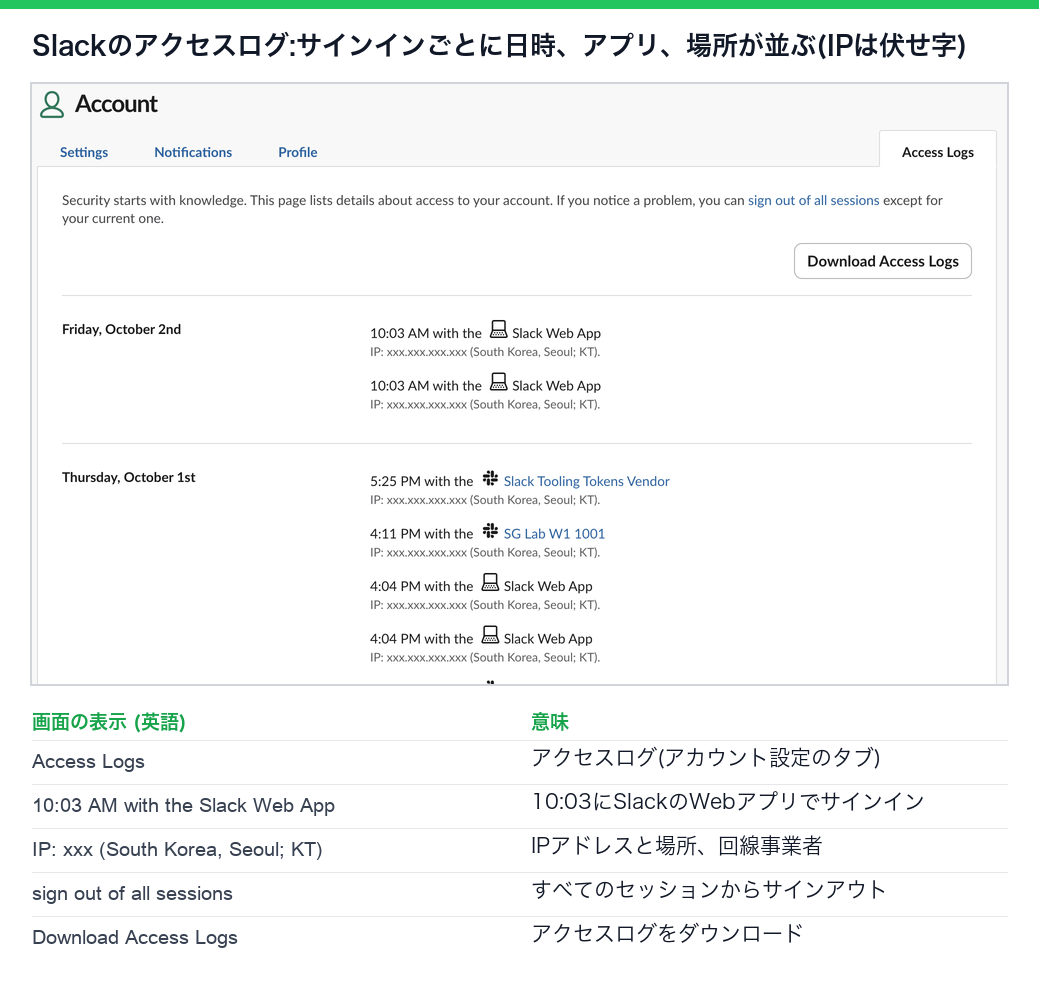
どこでサインインしているかを確かめたいなら、アカウント設定 から アクセスログ を開くか、https://<ワークスペース>.slack.com/account/logs にアクセスします。サインインごとに、日時、アプリ、IPアドレスが表示されます。ブラウザーのタブを2つ追加しても行は増えなかったので、このログが記録するのは開いているウィンドウではなくサインインです。同じページに すべてのセッションからサインアウト があります。
原因ごとの直し方
- • 入力なし(原因1): 10分になる前にキーボードかマウスに触れるか、在席状況をアクティブに保つサービスを使います。Slackには10分のタイマーを変える設定はありません。Slackの離席までの時間は変えられるかをご覧ください。
- • 接続が切れた(原因2): デスクトップアプリを起動したままにし、自分で変えられるスリープやロックの設定を見直します。VPNやネットワークを切り替えたあとは、Slackを再起動するかタブを再読み込みします。
- • 手動の離席中(原因3): プロフィールのメニューで 自分をアクティブに設定 をクリックします。メッセージを入力しても解除されません。
同僚からはこれらの原因を見分けられません。Slackはどの場合も同じ白抜きの点を使うからです。同僚から何が見えるかはSlackの離席中の意味に、すべてのアイコンはSlackのステータスのアイコンの意味にあります。原因がアイドルのタイマーなら、Slack Greenは、コンピューターの電源が切れていても、スリープ中でも、ロック中でも、閉じていても、決めた時間帯にSlackの在席状況をアクティブに保ちます。ほかの方法とそれぞれの手間はSlackをアクティブのままにする方法で比べています。
よくある質問
数秒でSlackが離席中になってしまうのはなぜですか?
パソコンでは、Slackの接続が切れています。アプリが閉じたか、ノートPCがスリープしたか、ネットワークが切れたかです。テストでは、最後のSlackのウィンドウを閉じてから1秒もたたずに離席中になりました。
カスタムステータスを設定すれば離席中と表示されなくなりますか?
なりません。「集中しています」のようなステータスは名前の横に出ますが、点は在席状況に従います。ステータスのテキストと在席状況は別の仕組みです。
Slackを再起動すれば、離席中のまま戻らない状態は直りますか?
接続が切れている場合は直ります。手動の離席中は解除されません。テストでは、Slackを使い続けても手動の設定はそのままで、自分をアクティブに設定 をクリックするまで戻りませんでした。
Related Articles
How to See All Your DMs in Slack, Including the Hidden Ones
The DMs tab lists your direct messages with people. App DMs, Slackbot and DMs with deleted accounts sit elsewhere. We compared the tab with the full list the Slack API returned.
Slack Images Not Showing? 5 Causes We Reproduced
We uploaded images to a Slack test channel and then switched each image setting off, ran /collapse, and posted from a bot that was not in the channel. Five causes, each reproduced.
How to Message Yourself on Slack (and What It Notifies)
Your own name under Direct messages opens a private DM with yourself. We sent it a note, a file, a scheduled message and a reminder, and checked which ones raised a badge.