
スマホでSlackをアクティブに保つ方法(iPhone・Android)
Slackアプリがあなたをアクティブに保つのは画面に表示されているあいだだけで、ロックやアプリの切り替えから数秒で離席中になります。iPhoneとAndroidで何時間も画面に出しておく方法、通知が数えられない理由、アプリを閉じても緑でいる方法。
デスクトップアプリでは、どのアプリでも最後の入力から点が灰色になるまで10分あります。 スマホでは実質ゼロです。アプリが前面から外れた瞬間に緑の点は死に始め、数秒で 消えます。Slack Greenはサーバーから動くので、スマホをロックしたままでも勤務時間のあいだ点を緑に保ちます。
ここでは何が起きているのか、スマホ側に存在する唯一のワザ、そしてそのワザで 足りないときに使うものを説明します。最後に出てくる「机を離れても緑」の選択肢は 私たちが作っているので、比較には自分たち のトレードオフも含めています。
モバイルがデスクトップより厳しい理由
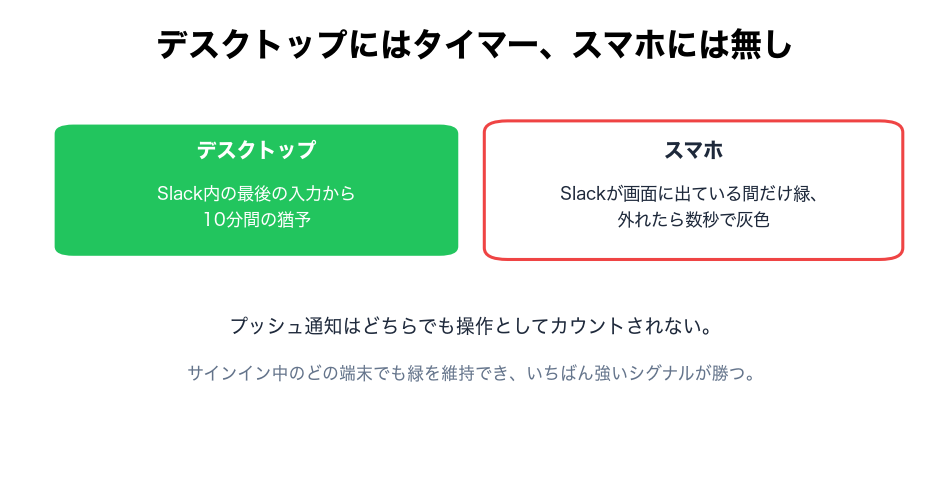
モバイルアプリは、開いていて画面に表示されている間だけあなたをアクティブとして 報告します。10分の猶予はありません。アプリを切り替える、画面をロックする、 スマホがスリープする。どれでも数秒で離席中になります。
プッシュ通知は助けになりません。受信もタップも、Slackが実際に開いている瞬間 しか操作として数えられません。iOSはバックグラウンドのアプリを積極的に一時停止 し、Androidのバッテリーセーバーも同じことをします。一時停止されたプロセスから 在席は報告できません。
端末ごとの正確な数字は Slackはどれくらいアクティブのままかに あります。
画面点灯ワザ
スマホ自体で緑を保つ方法は、点灯した未ロックの画面にSlackを出し続けること だけです。
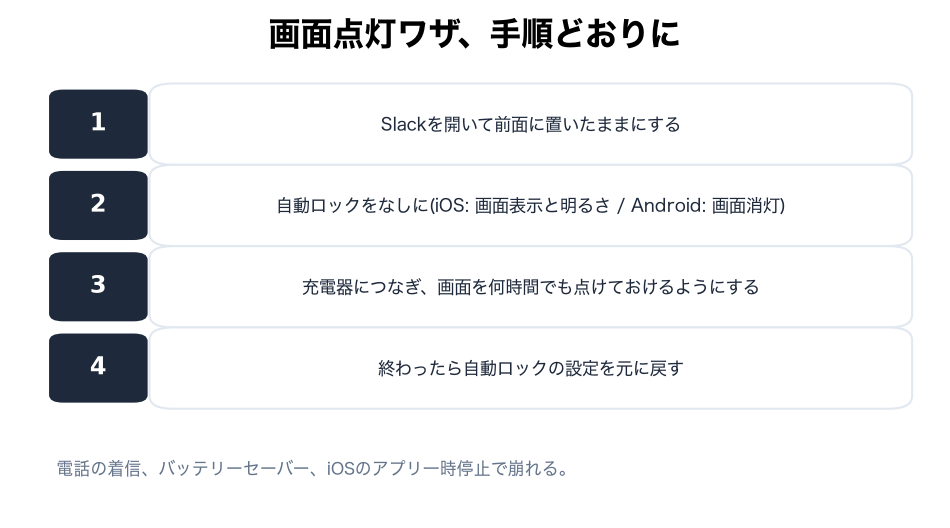
- Slackを開いて前面に置いたままにする。
- 自動ロックをなしにする。iOS: 設定 → 画面表示と明るさ → 自動ロック。 Android: 設定 → ディスプレイ → 画面消灯。
- 画面を何時間でも点けておけるように充電器につなぐ。
- 終わったら自動ロックの設定を元に戻す。戻さないとバッテリーが代償を払います。
- • 通知をオンにしてバックグラウンドに回す。 通知は在席ではありません。 どのみち数秒で灰色になります。
- • 低電力モード+Slackを開いたまま。 省電力はバックグラウンド処理を早めに 止め、画面も早く暗くします。逆効果です。
- • 「スマホから作業中」のようなステータス文字。 文字と点は 別々のシステムです。
- • Androidの「アプリを起こしておく」系ハック。 開発者向け設定はCPUを
効きますが、壊れやすい方法です。バッテリーセーバー、電話の着信、iOSが画面を 暗くする判断、どれか1つで終わります。午前中をしのぐ応急処置と考えて、毎日の 仕組みにはしないでください。
モバイルで効かないもの
机を離れても緑にする選択肢
スマホがポケットの中にある間も点を緑にしたいなら、在席はスマホ以外の場所から 来る必要があります。サーバー型のサービスは、あなた自身のSlackセッション (xoxcとxoxdのペア)でサインインし、サーバー から在席を送り続けます。ノートPCは閉じたまま、スマホはスリープのまま、点は緑 です。
それが 私たちのサービス の仕事です。 スケジュールに載せれば、点は勤務時間 に従います。このクラスのツール共通の正直なコストとして、サービスがセッション トークンを預かるので、先に セキュリティの注意点を読んで ください。デスクトップも含めた全手法の比較は Slackをアクティブに保つ方法にあります。
クイック回答
モバイルでSlackを常にアクティブにしておくには? 点灯した未ロックの画面にアプリを出し続けるか、サーバー型サービスを使うかの 2つだけです。それ以外はすべて前面ルールで失敗します。
スマホをロックしてもSlackはアクティブのまま? いいえ。画面ロックでアプリはバックグラウンドに回り、数秒で灰色になります。
プッシュ通知で緑は保てますか? いいえ。通知は一時停止中のアプリに届くだけです。在席にはアプリが画面に開いて いることが必要です。
iPhoneとAndroidで違いはありますか? ルールは同じです。iOSの方が早く確実にアプリを止め、Androidはバッテリー セーバー次第でばらつきますが、どちらにも猶予はありません。
机を離れる間だけスマホで緑を保てますか? 数分なら画面点灯ワザで持ちます。それより長いなら、スマホにはこの仕事ができない からこそスケジュール方式があります。
関連記事
Slackを緑に保つツール5選、2つの質問で採点
Slackの点を緑に保つために使われる5つのツールを、2つの質問で順位付けしました。ロック中や閉じたノートPCでも生き残るか、パソコンに何を残すか。私たちのツールの採点も含みます。
Slackの非アクティブ、解除済み、離席中の違い
離席中は灰色の点、非アクティブは28日Slackを使わなかったときのお支払いのステータス、解除済みは管理者が止めたアカウントです。実際のワークスペースの管理画面で、それぞれがどこに出るかを確かめました。
Ubuntuの画面ロックを止める方法(GNOME、KDE、Mint)
Ubuntuの画面ロックを止めるには、設定、プライバシーとセキュリティ、画面ロックで自動画面ロックをオフにし、画面を暗くするまでの時間を「しない」にします。同じことをするgsettingsのコマンド、サスペンドも止める方法、1つの作業のあいだだけロックを止める方法、KDE PlasmaとLinux Mintでの手順をまとめました。