
Slackの時間外ステータス:勤務時間の設定、メッセージ、例
Slackで時間外であることを示すには、環境設定で勤務時間を設定して時間外は通知を止め、自動ステータスの時間外の項目にチェックを入れ、戻る時刻を書いたステータスを付けます。例文、同僚に見えるもの、毎日のステータスを設定するスクリプトもまとめました。
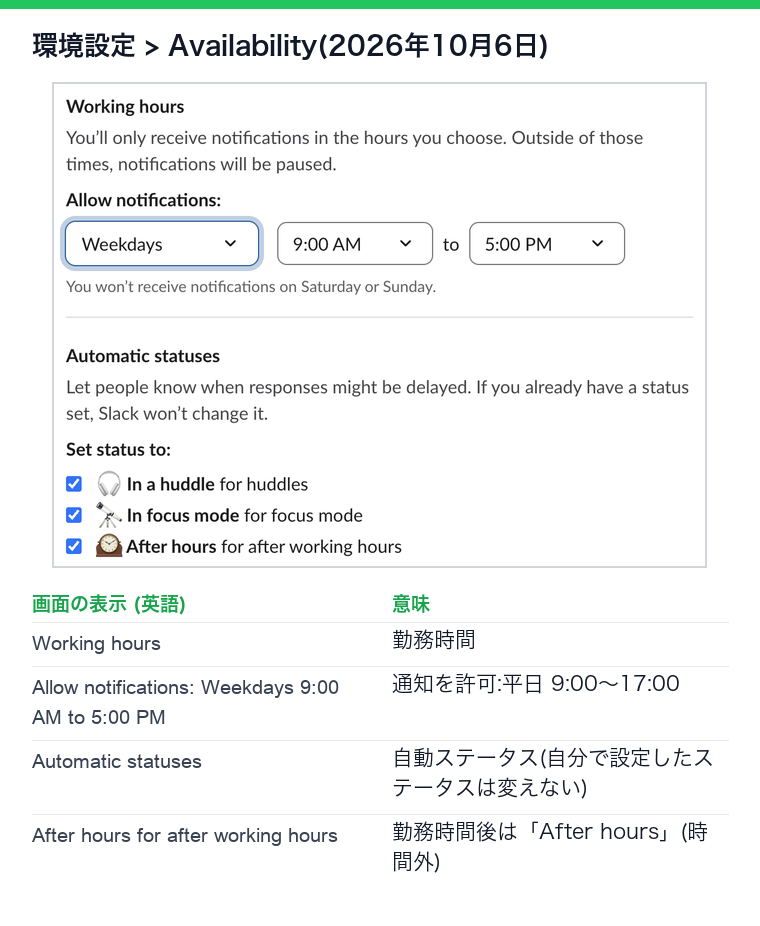
Slackの「After hours」(時間外)は、その人の勤務時間が終わったという意味です。Slackが自動で設定するもので、本人が決めた勤務時間が終わると、ステータスに 🕰️ After hours を入れて通知を一時停止します。返信は次の勤務日になるかもしれません。オフラインや離席という意味ではなく、本人が返信することもできます。オンにするには、プロフィール写真をクリックして 環境設定 を開き、 Availability で Working hours (勤務時間)を設定し、 Automatic statuses (自動ステータス)の After hours for after working hours にチェックを入れます。自分の言葉で伝えたいなら「🌙 本日は終了、明日9時に戻ります」のようなステータスを設定します。Slackは自分で設定したステータスを置き換えません。
このページは自分のステータスについての話です。Slack自体が落ちていないかを調べたいなら、Slackのシステムステータスのページ status.slack.com を見てください。
勤務時間が終わったときに見えたこと
2026年10月6日16:56、勤務時間(平日 9:00〜17:00)が終わる4分前に、テスト用ワークスペースでこの設定をオンにしました。
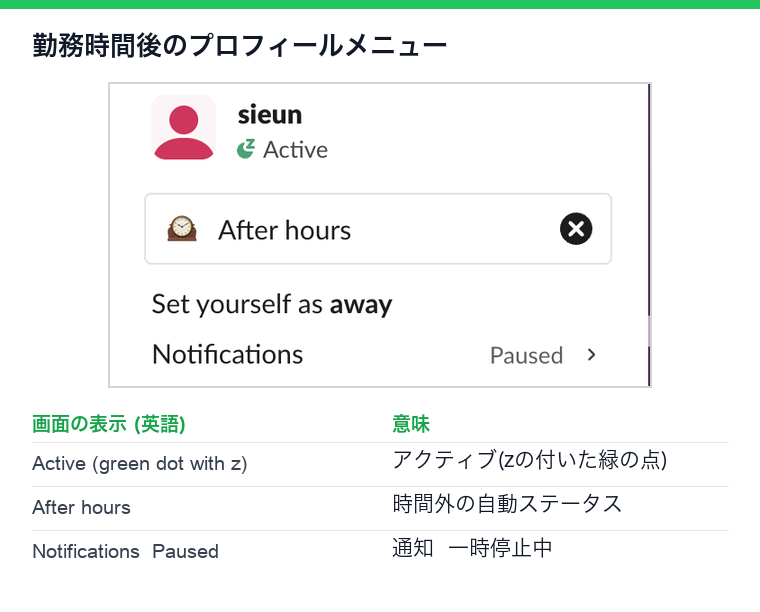
17:00を過ぎると、プロフィールメニューに 🕰️ After hours のステータス、小さなzが付いた緑の点と Active の表示、 Notifications: Paused (通知:一時停止中)が出ました。
ヘルプセンターに書かれていないことが3つあります。
- • 点は変わりません。 Slackのウィンドウを開いていたので、 Active のままでした。zは通知が一時停止中という意味だけです。SlackのZ付き緑の点の意味で説明しています。
- • アプリからは読めません。 同じ時刻に、Slackの
users.profile.getとusers.infoのAPIは、私たちのstatus_textとstatus_emojiを空で返しました。ステータスを読むボットやスクリプトには、After hoursのステータスは見えません。 - • 自分のステータスを上書きしません。 設定画面にも「If you already have a status set, Slack won't change it.」(すでにステータスを設定していれば、Slackは変えません)とあります。チェックを外すと、After hoursのステータスはすぐにメニューから消えました。
- • 点。 Slackがアクティブとみなしているあいだは緑で、デスクトップでは最後のキーボードやマウスの入力から10分で離席中になります。タイマーについてはSlackがアクティブのままでいる時間にあります。
- • 一時停止のアイコン。 通知が一時停止しているあいだに表示されます。設定した勤務時間の外も含みます。
- • ステータス。 名前の横の絵文字と、カーソルを合わせると見える文字です。
- サイドバーのプロフィール写真をクリックし、 環境設定 を選びます。
- Working hours の下の Allow notifications (通知を許可)のメニューを開き、 Every day (毎日)、 Weekdays (平日)、 Custom (カスタム)から選びます。
- 開始と終了の時刻を選びます。設定は自動で保存されます。
- Automatic statuses で After hours for after working hours にチェックを入れます。
勤務時間後に同僚に見えるもの
Slackには別々の表示が3つあり、時間外には3つとも同じことを伝えるのが理想です。
通知の一時停止中にDMを送った人は、緊急の用件なら1日1回、一時停止を越えて通知できるとSlackのヘルプセンターは書いています。いつでも連絡を受けたい人は、代わりにVIPリストに入れます。
Slackで勤務時間を設定する方法
デスクトップでは次のとおりです。
スマホでは、プロフィール写真をタップし、 通知 をタップして、 通知スケジュール の下の 通知を許可 を開きます。管理者がワークスペースの既定のスケジュールを設定していても、自分の設定が優先されます。古いガイドでは同じ設定がおやすみモードのスケジュールとして出てきます。手動の一時停止と /dnd のコマンドはSlackのおやすみモードにあります。
先にタイムゾーンを設定してください。でないと勤務時間がその差だけずれます。Slackのタイムゾーンを変える方法をご覧ください。
時間外のステータスの例
| 場面 | ステータス | 削除するまでの時間 |
|---|---|---|
| 今日の仕事は終わり | 🌙 本日は終了、明日9時に戻ります | 今日 |
| ふつうと違う勤務時間 | 🕖 7時〜15時勤務、返信は朝7時以降 | クリアしない |
| 残業中 | 🌇 リリース作業で残業中、詰まったらDMを | 4時間 |
| きっちり線を引く | 🔕 18時以降は通知オフ、緊急時は電話で | クリアしない |
| オンコール | 🚨 今夜はオンコール、PagerDutyで呼び出してください | 今日 |
| 週末 | 🌴 週末です、月曜に戻ります | 日時を選択 |
戻る時刻を文字に入れ、チームが複数のタイムゾーンにまたがるならタイムゾーンも書きます。夜のステータスが翌朝まで残らないよう、 Remove status after (ステータスを削除するまでの時間)を選びます。言い回しをもっと探すならSlackステータスジェネレーターを試し、声をかける前にSlackタイムゾーン変換ツールで相手の時刻を確かめます。
送る側の時間外のマナー
時間外のもめごとの多くは、受け取る側ではなく送る側から生まれます。
「離席中」が何を意味するか、どれくらいで返信するかといったチームのステータスの決まりごとはSlackのステータスのマナーにあります。
スクリプトで毎晩同じステータスを設定する
Slackは先々のステータスを5つまで予約できますが、毎日くり返すことはできません。平日の18時に毎回「🌙 本日は終了」と出したいなら、users.profile:write のスコープを持つユーザートークンで、Web APIから設定する短いスクリプトが使えます。
# pip install slack_sdk
# Run at 18:00 on weekdays, for example with cron: 0 18 * * 1-5 python after_hours.py
import os, time
from datetime import datetime, timedelta
from slack_sdk import WebClient

client = WebClient(token=os.environ["SLACK_USER_TOKEN"])  # xoxp- token with users.profile:write

tomorrow_9am = (datetime.now() + timedelta(days=1)).replace(hour=9, minute=0, second=0, microsecond=0)
client.users_profile_set(profile={
    "status_text": "Offline for the day, back 9am ET",
    "status_emoji": ":crescent_moon:",
    "status_expiration": int(tomorrow_9am.timestamp()),
})
print("status set until", tomorrow_9am)
status_expiration はUnixタイムスタンプで、Slackはだいたいその時刻にステータスを消します。2026年10月6日のテストでは、このAPI呼び出しで150秒後を期限に設定したステータスが27秒早く消えたので、正確な時刻が大事なら1分ほど余裕を持たせます。カレンダー同期でくり返しの予定を使うなど、ステータスをくり返すほかの方法はSlackのステータスを予約する方法にあります。
よくある質問
Slackで時間外はオフラインだと示すには? 環境設定で勤務時間を設定して時間外は通知が止まるようにし、「本日は終了、明日9時に戻ります」のようなステータスを付けます。
時間外でもメッセージは届きますか? 届きます。ただし通知は来ません。DMの送り手は、緊急の用件なら1日1回、一時停止を越えて通知できます。
残業中にはどんなステータスがいいですか? 「🌇 リリース作業で残業中、詰まったらDMを」のようなものを、数時間でクリアされるように設定します。
関連記事
Slackのユーザーグループ:作成、メンション、管理の方法
Slackのユーザーグループは、1つの@ハンドルで決まった人たちに通知する機能です。有料プランでの作成、編集、メンションの方法と、フリープランのワークスペースでは代わりに何が表示されるかを試しました。
Slackのステータスアイコンの意味:点、z、形、絵文字の一覧
Slackの名前の横にある緑の点はアクティブ、中抜きの点は離席中、小さなzは通知の一時停止です。点の色、z、ゲストの形、デフォルトのステータス絵文字まで、Slackのアイコンの意味を1ページにまとめました。
Slackの通知が来ないとき:よくある原因を順番に直す
Slackの通知が来ない原因は、たいてい一時停止、メンションだけの設定、デスクトップにいるあいだスマホの通知を控えるしくみ、ブラウザやOSの許可のどれかです。SlackのWeb版で設定をすべて確かめ、今の表示名で示しました。