
Slackのユーザーグループ:作成、メンション、管理の方法
Slackのユーザーグループは、1つの@ハンドルで決まった人たちに通知する機能です。有料プランでの作成、編集、メンションの方法と、フリープランのワークスペースでは代わりに何が表示されるかを試しました。
Slackのユーザーグループは、@designersや@oncallのような専用のハンドルを持つ、名前付きのメンバーの一覧です。どのチャンネルでもそのハンドルをメンションすれば、1人ずつタグ付けしなくてもグループ全員に通知が届きます。有料プランで作るには、ディレクトリ、ユーザーグループ、ユーザーグループを作成するの順に進みます。フリープランにはユーザーグループのタブそのものがなく、有料プランでも初期設定で作れるのはワークスペースのオーナーと管理者だけです。
ボタンを探しても見つからない場合、よくある理由はプランと管理者の設定の2つです。フリープランの場合を、2026年10月4日に私たちのテスト用ワークスペースで確かめました。結果は下のとおりです。
ユーザーグループではなく、グループチャットを作りたい場合
「Slack グループ 作成」で探している人の多くが欲しいのは、グループチャットです。こちらはフリープランを含むすべてのプランで使えます。
- • グループDM: 新規メッセージ (ワークスペース名の横の鉛筆のアイコン)をクリックし、送信先: の欄に何人かを追加します。最初のメッセージを送ると、その人たちだけの非公開の会話が始まります。
- • チャンネル: 左のバーのいちばん下にある + (新規作成する)をクリックし、チャンネル を選びます。Slackはこれを「トピック別にグループで会話を始める」と説明しています。名前は小文字だけで、スペースやピリオドは使えず、80字までです。アプリが自動で直すものと拒否するものはSlackのチャンネル名のルールにあります。人数が増えそうなときや、あとから履歴を探しやすくしたいときはチャンネルにします。
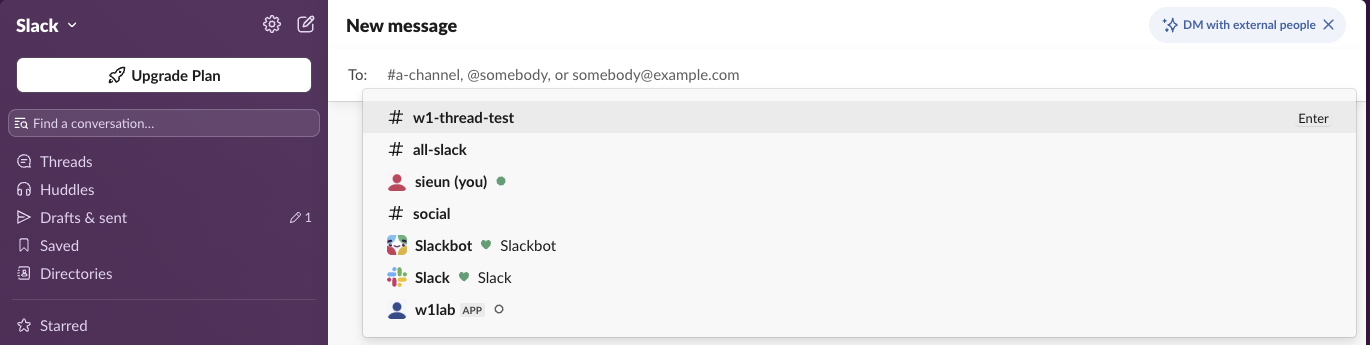
ユーザーグループはこれとは別のもので、決まった人たちに通知するための@ハンドルにすぎません。フリープランでは作れません。
フリープランのSlackワークスペースで見えるもの
テスト用のワークスペース(フリープラン、プライマリーオーナーでサインイン)をSlackのウェブ版で開き、3つの場所でユーザーグループを探しました。
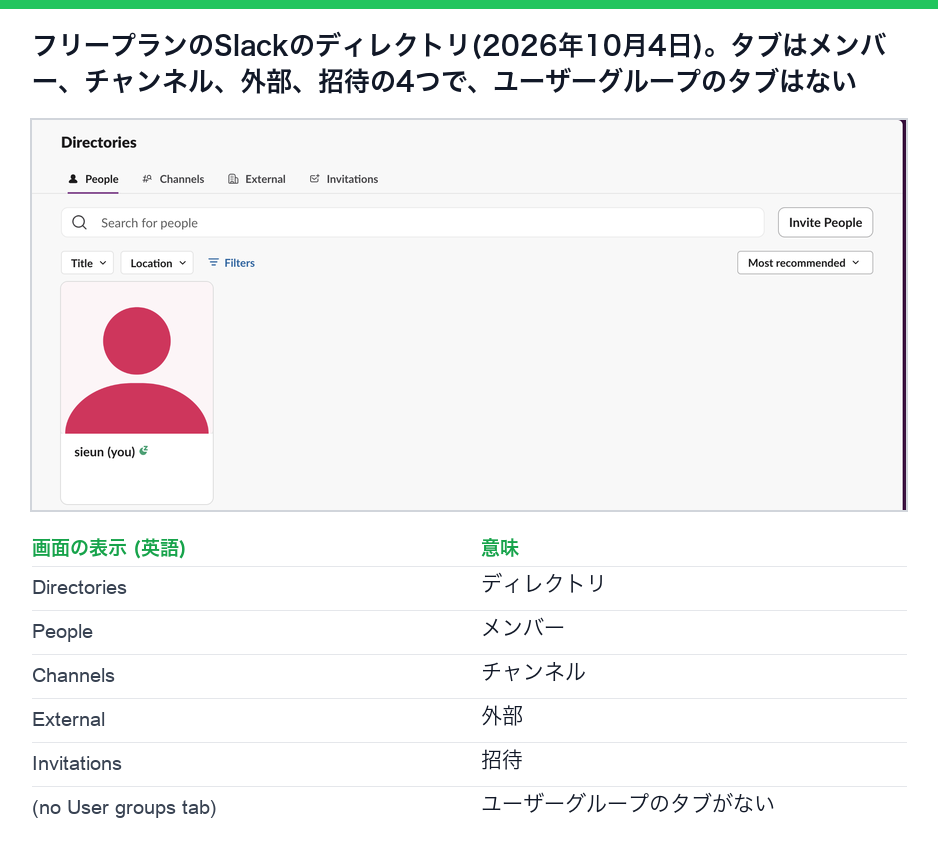
ディレクトリ。 タブはメンバー、チャンネル、外部、招待の4つです。ユーザーグループのタブがないので、ユーザーグループを作成するのボタンもありません。
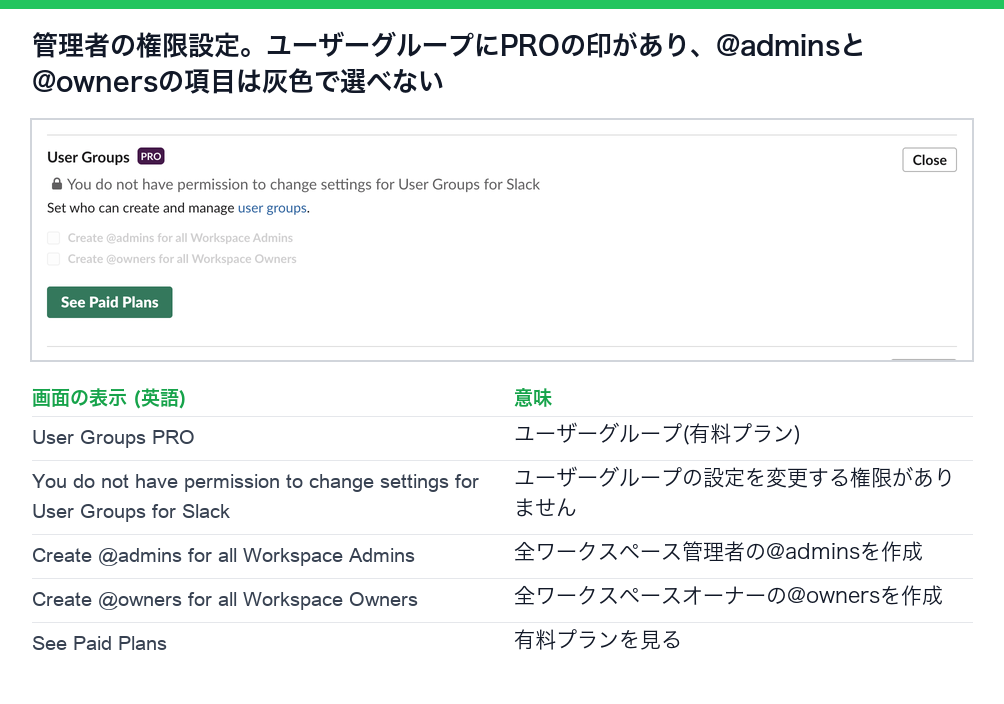
管理者の設定。 設定と権限の権限を開くと、ユーザーグループの行にPROの印があり、プライマリーオーナーでも「ユーザーグループの設定を変更する権限がありません」と表示されます。開くと、「全ワークスペース管理者の@adminsを作成」と「全ワークスペースオーナーの@ownersを作成」の2つが灰色で選べず、有料プランを見るのボタンがあります。
API。 usergroups.list は空の一覧を返し、usergroups.create はプランのエラーで失敗します。
usergroups.list   -> {"ok": true, "usergroups": []}
usergroups.create -> An API error occurred: paid_teams_only
つまりフリープランでは、アプリからもスクリプトからも回避できません。選べるのは、1人ずつメンションする、1つのチャンネルの中で@hereや@channelを使う、グループのためのチャンネルを作る、のどれかです。
有料プランでユーザーグループを作る方法
Slackのヘルプ記事「ユーザーグループを作成・編集する」の手順です。私たちのテスト用ワークスペースはフリープランなので、自分でクリックして確かめることはできませんでした。
ビジネスプラスでは、IDプロバイダーからのSCIMプロビジョニングでワークスペースのユーザーグループを作ることもできます。Enterpriseでは、OrgオーナーとOrg管理者が組織の設定、メンバー、グループから組織レベルのグループを作り、それは複数のワークスペースにまたがれます。
ユーザーグループを作成するが見当たらない理由
ユーザーグループの編集、メンバー追加、無効化
ユーザーグループをメンションする方法
@ とグループのハンドル、たとえば @designers と入力して送信します。そのチャンネルにいるグループのメンバーにメンションの通知が届きます。チャンネルにいないメンバーがいると、Slackが招待するかどうかを聞いてくることがあります。メンションしただけで誰かが追加されることはありません。
アプリやスクリプトは、ユーザーグループをIDでメンションします。IDは有料プランなら usergroups.list が返します。
{
  "channel": "C0123456789",
  "text": "<!subteam^S0123456789> the release is ready for review"
}
この本文を chat.postMessage に送ります。APIのテキストに @designers とそのまま書いても、呼び出しで link_names も指定しない限りメンションにはなりません。Slackのリファレンスによると、link_names は今もユーザーグループをリンクします。ユーザーとチャンネルでこの引数が何をリンクしたかは、フリープランのワークスペースで試したlink_namesのテスト(英語)にあります。
ユーザーグループ、チャンネル、@hereの比較
| ユーザーグループ | チャンネル | @here / @channel | |
|---|---|---|---|
| 何か | @ハンドル付きの名前のある人の一覧 | メッセージを置く場所 | 1つのチャンネルのメンバーへのメンション |
| 通知が届く人 | グループのメンバー(どのチャンネルでも) | フォローしている人だけ | アクティブなメンバー(@here)か全メンバー(@channel) |
| チャンネルをまたいで使えるか | 使える | 使えない | 使えない |
| チャンネルに人を追加するか | デフォルトのチャンネルを100件まで | しない | しない |
| プラン | 有料プラン | すべてのプラン | すべてのプラン |
当番のローテーションのように、同じ人たちに多くのチャンネルで連絡するならユーザーグループを使います。1つのチャンネルだけなら@hereや@channelを使い、使うのは控えめにします。それぞれをいつ使ってよいかはSlackの@everyone、@channel、@hereにあります。グループへのメンションは各メンバーの通知設定に従うので、通知を一時停止している人には停止が終わったときに届きます。これはSlackの通知が届かないときで説明しています。
よくある質問
ユーザーグループを作る代わりに、グループDMに名前を付けられますか?
付けられません。グループDMには固有の名前がなく、メンバーの名前が表示されます。同じ人たちのための名前の付いた場所がほしいなら、プライベートチャンネルを作ります。
Slackの@adminsと@ownersとは?
Slackが作ってくれるユーザーグループで、ワークスペースの管理者全員、またはオーナー全員が入ります。この項目はユーザーグループの権限設定にあり、フリープランでは灰色で選べません。
ユーザーグループを無効にすると、メンバーはチャンネルから外れますか?
外れません。無効にしても、ハンドルがメンションできなくなるだけです。メンバーは参加したチャンネルにすべて残ります。
ユーザーグループに別のワークスペースの人を入れられますか?
複数のワークスペースにまたがれるのは、Enterpriseの組織レベルのグループだけです。ワークスペースのユーザーグループに入るのは、そのワークスペースのメンバーです。
関連記事
Slackの時間外ステータス:勤務時間の設定、メッセージ、例
Slackで時間外であることを示すには、環境設定で勤務時間を設定して時間外は通知を止め、自動ステータスの時間外の項目にチェックを入れ、戻る時刻を書いたステータスを付けます。例文、同僚に見えるもの、毎日のステータスを設定するスクリプトもまとめました。
Slackのプライベートチャンネルをパブリックにする方法と、できる人
チャンネルを開いて名前をクリックし、設定タブのパブリックチャンネルに変更するを選びます。初期設定でできるのはワークスペースのオーナー、Orgオーナー、Org管理者だけです。過去の履歴とファイルはすべてワークスペースに公開されます。
Slackの通知が来ないとき:よくある原因を順番に直す
Slackの通知が来ない原因は、たいてい一時停止、メンションだけの設定、デスクトップにいるあいだスマホの通知を控えるしくみ、ブラウザやOSの許可のどれかです。SlackのWeb版で設定をすべて確かめ、今の表示名で示しました。