
Slackの通知が来ない?順番に確認したい6つの原因
Slackの通知が来ない原因は、ほぼ6か所のどれかです。Slack側の一時停止、通知の対象の設定、モバイル通知のタイミング、OSの設定、ブラウザ、古いアプリの状態。早く確認できる順に、見る場所と直し方をまとめました。
Slackの通知が来ないときは、次の6つをこの順番で確認します。Slackで通知が 一時停止されていないか、Slackに何を通知させる設定になっているか、モバイル 通知のタイミング、OSの通知許可と集中モード、ブラウザのサイト許可、最後に アプリのキャッシュです。最初の3つはSlackの中の設定で、ほとんどのケースは ここが原因です。意外と知られていないのがモバイル通知のタイミングで、Slackは 初期設定のままだと、あなたがPCの前にいると判断している間はスマホへの通知を 止めておきます。
私たちはSlack Greenを作っています。スケジュールに 合わせてSlackの在席状態をアクティブに保つサービスです。在席表示と通知は 毎日扱うテーマで、この2つは見た目以上につながっています。このガイドでは、 Mac、Windows、iPhone、Android、ブラウザそれぞれのメニューの場所まで含めて、 すべての確認項目を説明します。
症状から原因を絞り込む
まず症状を見てください。症状ごとに怪しい設定が違うので、多くの場合は該当する セクションに直接飛べます。
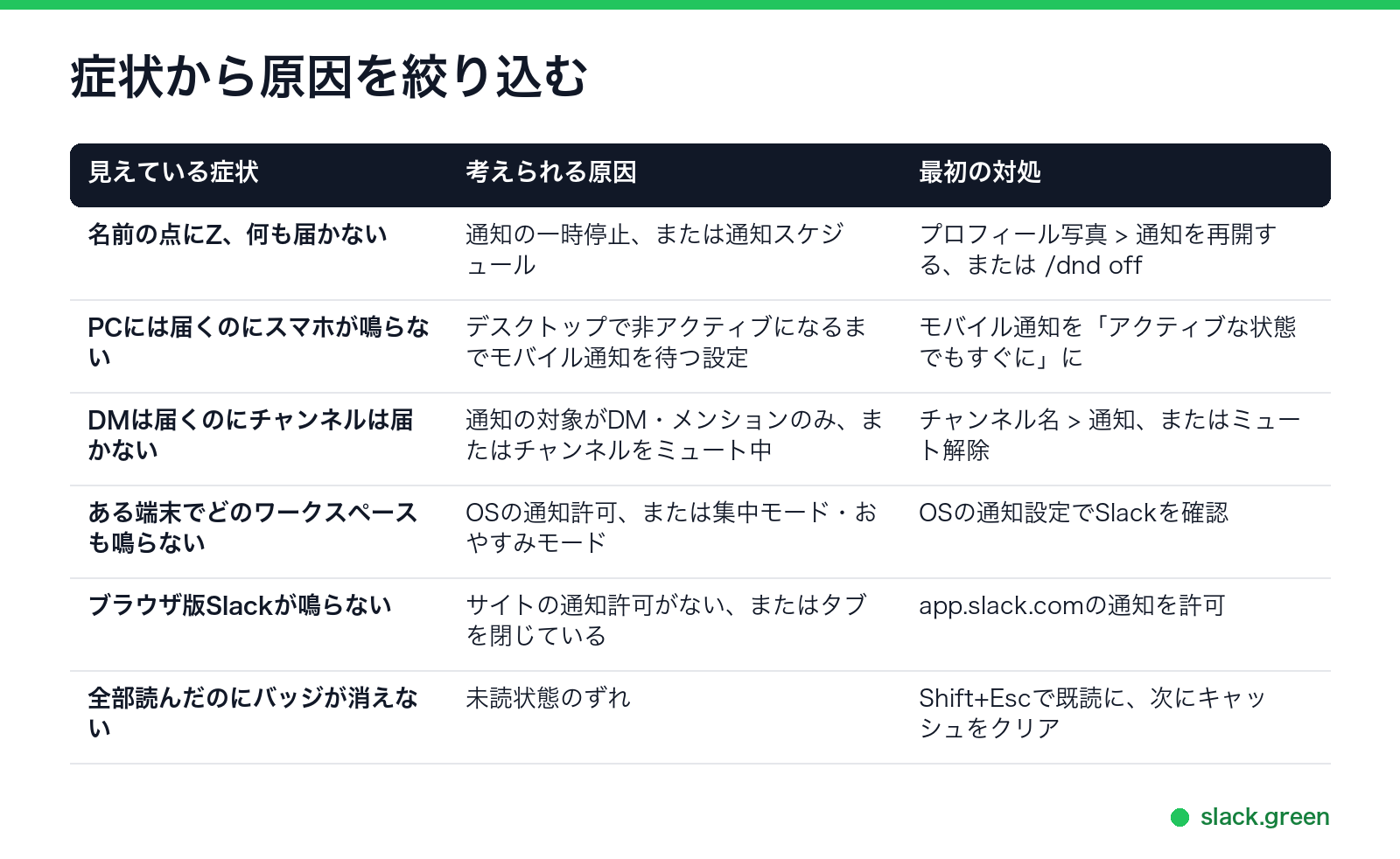
何かを変える前にテストしたいなら、Slackのモバイルアプリに診断機能があります。 プロフィール写真をタップし、通知、通知のトラブルシューティングの順に 進みます。権限、AppleやGoogleのプッシュ配信との接続を確認し、テスト通知を 送ってくれます。
確認1:Slackで通知が一時停止されている
名前の横の点を見てください。小さなZが付いていれば、通知は一時停止中です。 停止が終わるまでバナーも振動もサウンドも出ません。Zが付いても、アクティブ 表示かどうかは変わりません。アイコンの意味は 緑の点に付くZのガイドで詳しく 説明しています。
一時停止のきっかけは3つあります。
- • 手動の一時停止。 プロフィール写真から通知を一時停止するを選んだ 場合です。戻すには同じメニューで通知を再開するを選ぶか、どこかの メッセージ入力欄に
- • 通知スケジュール。 環境設定 > 通知 > 通知スケジュールで設定した 時間の外では、Slackが自動で通知を止めます。毎晩同じ時刻に通知が来なく なるなら、時間帯を広げるか毎日を選んでください。スケジュールと ステータスの関係は ステータスの予約設定ガイドに あります。
- • 休暇用に設定した一時停止。 不在時の設定には、終了日付きの 一時停止が含まれていることがよくあります。予定より早く戻ったなら、手動で 再開します。
/dnd off と入力します。
確認2:Slackに何を通知させる設定か
Slackは、通知してほしいと指定したものだけを知らせます。デスクトップでは 環境設定 > 通知、モバイルアプリでは通知を開き、通知の対象の設定を 確認します。
| 設定 | 通知が来るもの | 通知が来ないもの |
|---|---|---|
| すべての新規メッセージ | 参加している全チャンネルの全メッセージ | ミュートしたチャンネル |
| ダイレクトメッセージ、メンション、キーワード | DM、自分へのメンション、@channel、登録キーワード | チャンネルの通常のメッセージ |
| なし | なし | すべて |
次に例外を確認します。例外はデフォルトの設定より優先されます。
確認3:モバイル通知のタイミング
「PCには通知が来るのにスマホが鳴らない」の原因はこれです。Slackはすべての 通知をすべての端末に同時に送るわけではありません。Slackのヘルプセンターに よると、初期設定ではデスクトップの画面をロックしてから1分後、またはデスク トップでの操作をSlackが検知しなくなってから10分後にモバイル通知を送ります。 デスクトップがアクティブに見えている間、スマホは待たされます。
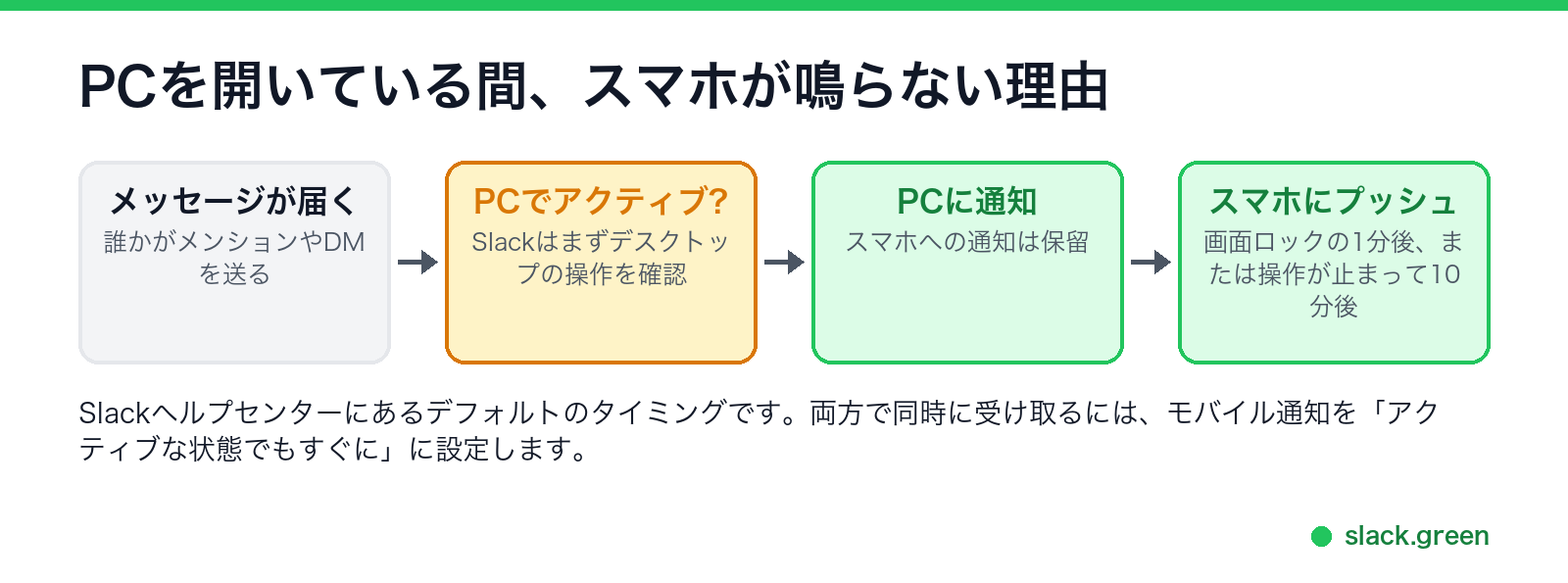
デスクトップでは環境設定 > 通知の、デスクトップで非アクティブのときの 設定で変更できます。モバイルでは通知 > モバイル通知です。選択肢は次の とおりです。
この10分は、在席の点を灰色にするタイマーと同じものです。 Slackのアクティブ表示が続く時間と 通知がつながっているのはそのためです。Slackは自分のウィンドウの中での操作 しか数えません。そのため、ほかのアプリで作業しているPCは、あなたが忙しく 働いていてもSlackからは非アクティブに見えることがあります。マウスジグラーや Slack Greenなど、何らかのツールで在席をアクティブに 保っているなら、アクティブな状態でもすぐにを選んでください。席を離れて いる間もスマホに通知が届きます。
確認4:OSの設定
Slackの設定が正しいのに、ある端末だけ何も届かないなら、その端末がブロック しています。どのOSにも2つの層があります。Slackへの通知の許可と、すべてを 黙らせる集中モードのような機能です。
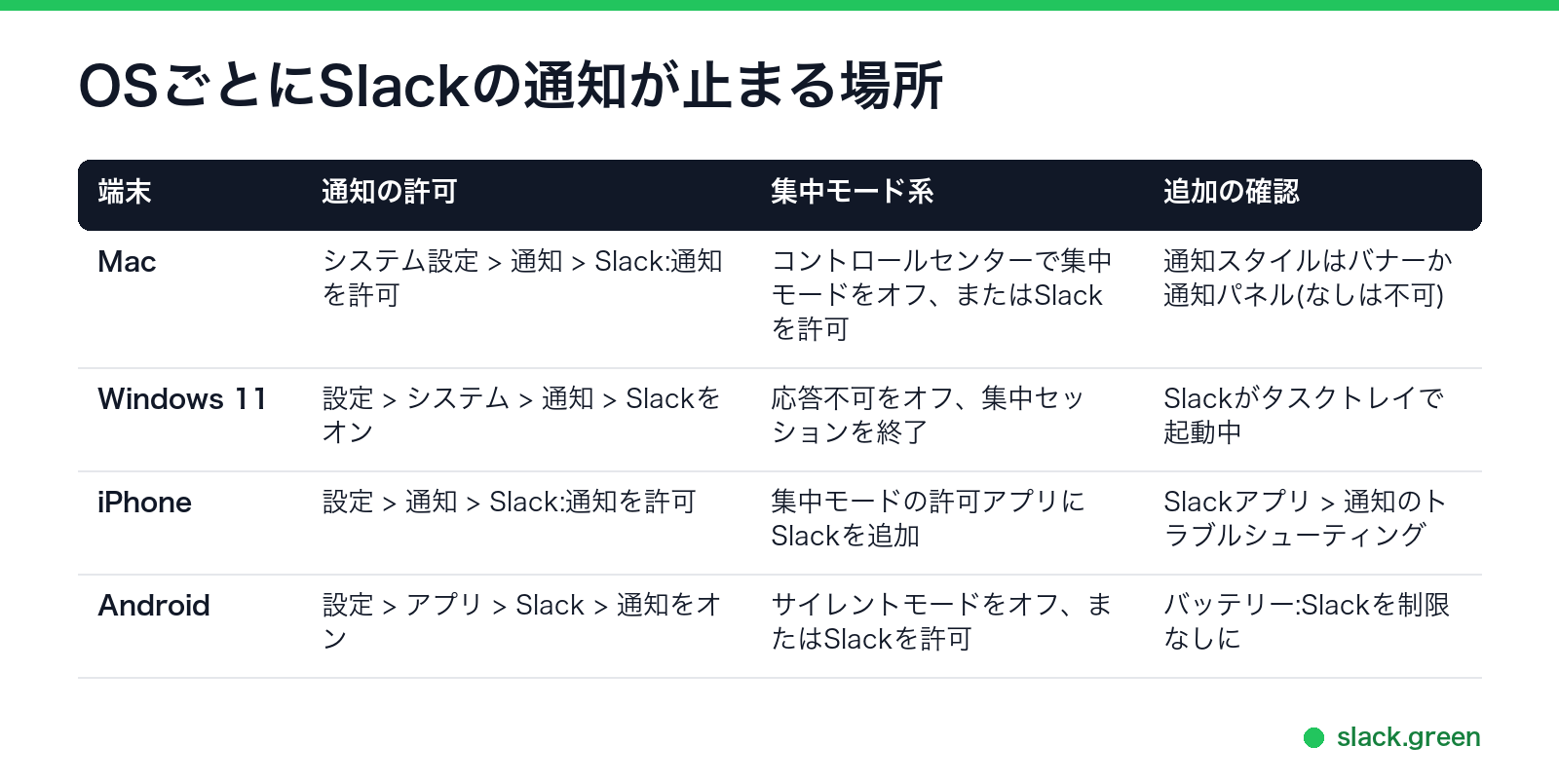
Mac。 システム設定 > 通知 > Slackを開き、通知を許可をオンに します。通知スタイルはバナーか通知パネルにします。なしだと、 通知センターに音もなく届くだけです。次にコントロールセンターで集中モードを 確認します。集中モード中は、許可したアプリにSlackを加えない限りSlackの 通知はブロックされます。
Windows 11。 設定 > システム > 通知を開き、通知がオンで、アプリの 一覧でSlackが有効になっていることを確認します。応答不可をオフにし、 集中セッションがあれば終了します。通知を受けるには、タスクトレイも含めて Slackが起動している必要があります。
iPhone。 設定 > 通知 > Slackを開き、通知を許可をオンにします。 設定 > 集中モードで各モードを確認し、その間も仕事の通知を受けたいなら 許可するアプリにSlackを追加します。スマホ側の在席表示については iPhoneでSlackをアクティブに保つ方法で 扱っています。
Android。 設定 > アプリ > Slack > 通知を開いてオンにします。 メッセージやメンションのカテゴリもオンにしてください。Slackのバッテリー 使用量は制限なしにします。Androidではこれでプッシュの届く速さが変わり ますが、 Androidのガイドで説明している とおり、在席が緑のまま保たれるわけではありません。プッシュの配信には Google Play開発者サービスも必要です。
確認5:ブラウザ版のSlack
ブラウザ版のSlackが通知できるのは、そのタブが開いている間だけです。タブを 閉じていれば、設定がどうであれ何も届きません。
OS側でのブラウザ自体への通知許可も関係します。MacでChromeが通知を送れない 設定なら、Chromeで開いたどのサイトも通知できません。
確認6:古い状態、キャッシュ、アップデート
設定は正しいのに通知の挙動がおかしいときは、次の順でアプリの状態をリセット します。
Shift + Esc をバナーは出るのに音が鳴らない
音なしでバナーだけ出るのは、別の設定です。環境設定 > 通知で、Slackの すべてのサウンドをミュートする設定がオフになっていることを確認し、通知音を 選びます。MacとWindowsでは、システムの音量と、OSの通知設定にあるSlackの サウンド許可も関係します。スマホでは、消音モードや集中モードのせいで、 通知が音なしで届くことがあります。
よくある質問
PCにはSlackの通知が来るのに、スマホに来ないのはなぜ? Slackのモバイル通知のタイミングのせいです。初期設定では、デスクトップで 非アクティブになるまでスマホは待ちます。画面ロックの1分後、または操作が 止まってから10分後です。両方で受け取るには、モバイル通知をアクティブな 状態でもすぐにに設定します。
毎日同じ時刻にSlackの通知が止まるのはなぜ? 通知スケジュールです。許可した時間の外では、Slackが通知を止めて点にZを 付けます。通知の環境設定で時間帯を広げてください。
通知を一時停止すると、離席中に見える? 見えません。一時停止ではZが付くだけで、アクティブか離席中かは変わりません。 離席中は別の操作で、 Slackでオフラインに見せる方法で 説明しています。
通知を受け取るとSlackでアクティブになる? なりません。プッシュ通知を受け取ってもアクティブにはなりません。 Slackが離席中と判断する仕組みで 説明しているとおり、アクティブになるのは画面上でアプリを使ったときだけです。
一部のチャンネルだけ通知が来ないのはなぜ? チャンネルごとの設定とミュートが、デフォルトより優先されます。通知が来ない チャンネルごとに、チャンネル名から通知を開いてください。
まとめ
まずZを探し、次に通知の対象の設定、その次にモバイル通知のタイミングを確認 します。Slackの通知が来ないケースのほとんどは、この3つで片付きます。その後、 OSとブラウザの許可を確認し、最後にキャッシュをリセットします。席を離れて いる間も在席を緑のままにしたいなら、それは別の問題で、別の解決策があります。 Slackをアクティブに保つ方法を参照して ください。
Related Articles
caffeinate on Mac: Keep Your Mac Awake From Terminal
caffeinate is the built-in macOS command that keeps a Mac awake. Run caffeinate -d to stop the display sleeping, -i to stop idle sleep, add -t for a time limit, and press Ctrl+C to stop. Every flag with examples, and why it does not keep Slack active.
How to Keep a Work Computer Awake Without Admin Rights
You can keep a work computer awake without admin rights: raise the sleep and screen timeouts in Settings, run caffeinate on a Mac, use PowerToys Awake or presentation mode on Windows, or a browser Wake Lock tab. None of them beat an IT lock policy, and none keep Slack or Teams active.
How to Delete Your Slack Account (Deactivate It)
To delete your Slack account, deactivate it in each workspace: go to my.slack.com/account, scroll to Deactivate account, confirm your password, and click Yes, deactivate my account. Your messages stay. What else to know, and how to delete a whole workspace.