
Slackを再読み込みする・キャッシュを消す方法:Mac・Windows・スマホ
Help、Troubleshooting、Clear Cache and Restartの順に開きます。Slack 4.52.171でのテストでは、キャッシュ1.5 GBを約1秒で消し、サインインは残ったまま、3秒かからず再起動しました。Reset App Dataはすべてからサインアウトします。
デスクトップアプリでSlackのキャッシュを消すには、 Help (ヘルプ)メニューを開き、 Troubleshooting (トラブルシューティング)、 Clear Cache and Restart (キャッシュをクリアして再起動)の順に選びます。Macではヘルプメニューはメニューバーにあり、WindowsとLinuxでは先に左上の三本線のメニューを開きます。Slackは確認を求めません。いったん閉じ、キャッシュしたファイルを消して、サインインしたまま開き直します。私たちのテストでは一連の流れが3秒かからず、Slackのデータフォルダは1.6 GBから54 MBになりました。Slackを読み込み直すだけなら Cmd+R (Mac)か Ctrl+R (Windows)を押します。何も消えません。
テストは2026年10月3日に、macOS 26.5.2上のSlack 4.52.171で行いました。本物のサインイン情報を巻き込まないよう、MacのSlackフォルダをコピーしてCookieを消し、--user-data-dir でそのコピーを使ってSlackを起動しました。そのうえでトラブルシューティングの2つの項目をクリックし、それぞれのあとにフォルダを測りました。
Clear Cache and Restartが消すもの
| Slackのデータフォルダ内のフォルダ | 前 | 10秒後 | 結果 |
|---|---|---|---|
Cache(画像、ファイル、ウェブのコード) | 824.7 MB、7,220ファイル | 5.8 MB、30ファイル | 削除。再起動後の最初の画面で5.8 MBが入り直した |
Service Worker(SlackのWebアプリのキャッシュ) | 735.0 MB、3,664ファイル | 0.2 MB、8ファイル | 削除 |
IndexedDB(ローカルのデータベース) | 2.0 MB | 0ファイル | 削除 |
Local Storage(ローカルの設定) | 0.7 MB | 0.9 MB | 残った |
logs | 25.7 MB | 26.5 MB | 残った |
| GPUのシェーダーキャッシュ | 7.7 MB | 7.7 MB | 残った |
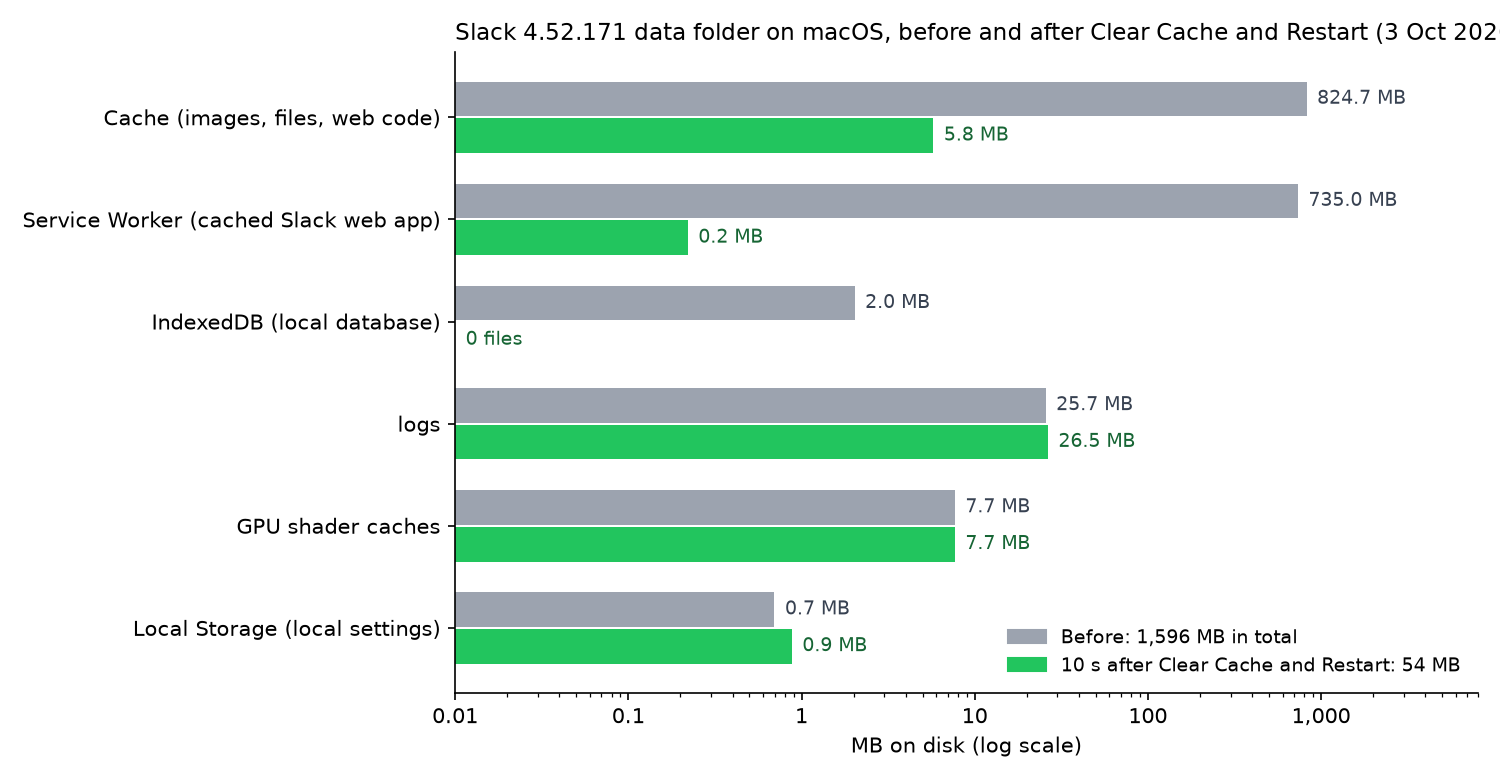
Slack自身のログにも同じ流れが記録されていて、クリックからデータの削除まで約1秒でした。
16:08:56.057 warn: manageLocalAppDataEpic: User chose to clear cache data
16:08:56.084 info: clearCacheAndStorage: trying to clear session storage
16:08:57.074 info: clearCacheAndStorage: Cleared data
16:08:57.075 info: clearCacheAndStorage: Cleared service worker cache
16:08:58.451 info: initializeApplicationEpic: Welcome to Slack 4.52.171 arm64
サインインが残る理由はアプリのコードからわかります。このメニュー項目が消すデータの種類は backgroundFetch、cache、downloads、fileSystems、indexedDB、serviceWorkers、webSQL です。Cookieとローカルストレージはこの一覧に入っていないので、サインインとワークスペースの一覧は残ります。メッセージ、ファイル、設定はSlackのサーバーにあり、アプリが読み込み直すと戻ってきます。最近の検索もサーバーにあるので、キャッシュを消しても消えません。消すにはSlackの検索履歴を消す方法をご覧ください。
Mac App Store版では同じ項目の名前が Clear Cache and Exit (キャッシュをクリアして終了)です。同じデータを消して終了するので、Slackは自分で開き直します。
Reset App Dataはすべてからサインアウトする
Reset App Data… (アプリデータをリセット)は、Clear Cache and Restartのすぐ下にあります。こちらはより大きなリセットで、先に確認を求めます。
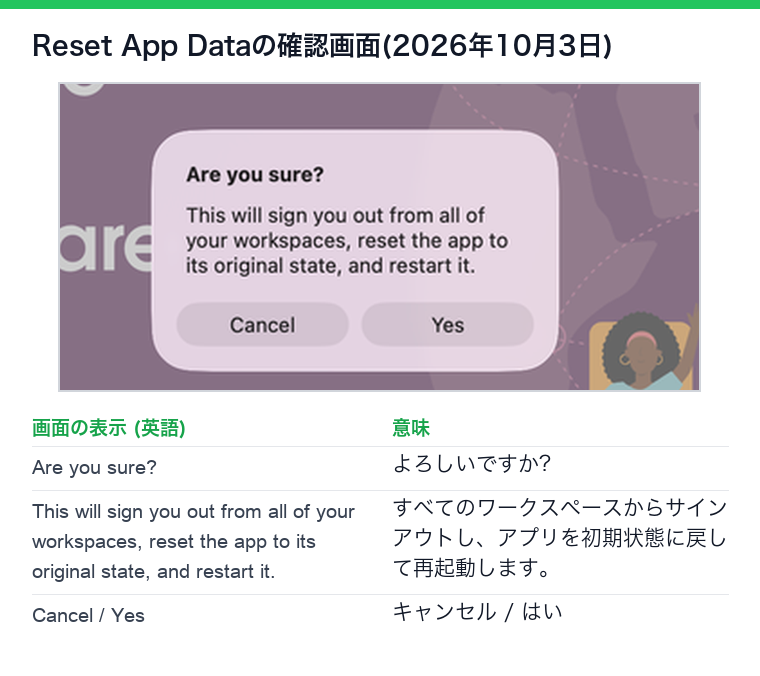
Yes をクリックすると、Slackは約5秒で再起動しました。Local Storageは0.9 MBから0になり、保存されていたワークスペースの一覧(storage/root-state.json)は消え、ウィンドウの大きさは初期値に戻りました。リセット前のサインイン画面はワークスペースの名前を出していましたが、リセット後は Sign In to Slack と出るだけでした。Clear Cache and Restartで直らなかったときに、すべてのワークスペースにもう一度サインインできるとわかっている場合だけ使います。
何も消さずにSlackを読み込み直す、強制的に読み込み直す
デスクトップアプリの View (表示)メニューには、読み込み直しのコマンドが2つあります。
| コマンド | Mac | WindowsとLinux | 動き |
|---|---|---|---|
| Reload | Cmd+R | Ctrl+R | 今のウィンドウを読み込み直す |
| Force Reload | Cmd+Shift+R | Ctrl+Shift+R | アプリ全体を読み込み直し、その回はブラウザのキャッシュを使わない |
どちらもファイルは消しません。ハードリフレッシュに一番近いのはForce Reloadです。Slackのコードは reloadIgnoringCache でアプリを読み込み直すので、古いスクリプトや画像も取り直します。まずReload、次にForce Reload、それからClear Cache and Restartの順に試します。ウィンドウが真っ白のままなら、Slackのデスクトップアプリが真っ白になるを見てください。
スマホやブラウザでキャッシュを消す
スマホではテストしていません。手順は2026年10月3日時点のSlackのヘルプセンターによるもので、今は古い Advanced のメニューを使いません。
| 場所 | キャッシュを消す(サインインは残る) | 全部リセット(サインアウトする) |
|---|---|---|
| iPhoneとiPad | プロフィール写真、 環境設定 、 Device & Troubleshooting の下の Debug & Reset Cache 、 Reset Cache | iOSの 設定 、 Slack で Reset Cache on Next Launch をオンにしてからSlackを開く |
| Android | プロフィール写真、 環境設定 、 Reset Cache | Androidの 設定 、 アプリ 、 Slack 、 ストレージ 、 データを削除 |
| ブラウザ | Cmd+Shift+RかCtrl+Shift+Rで強制的に読み込み直す | app.slack.comのサイトデータを消す |
Slackのキャッシュの保存場所
- • Mac、slack.comからダウンロードした場合:
~/Library/Application Support/Slack。テストしたMacでは1.5 GBあり、ほぼすべてがCacheとService Workerでした。 - • Mac、App Store版:
~/Library/Containers/com.tinyspeck.slackmacgap/Data/Library/Application Support/Slack。Slackのコードはこのパスも確認しています。 - • Windows:
%AppData%\Slack
これらのフォルダに触る前にSlackを終了し、できればメニューの項目を使います。フォルダごと手で消すとCookieとワークスペースの一覧も消え、Reset App Dataと同じ結果になります。
キャッシュを消すと効くとき
画像、絵文字、ファイルが読み込まれないとき、メッセージやチャンネルの古い版が表示されるとき、アプリが重いと感じるときに消します。Slackのメモリ使用量が多い理由も見てください。画像だけが表示されないなら、何かを消す前に表示の設定を確認しましょう。Slackで画像が表示されないときのテストでは、Inline mediaがオフになっている場合からファイルが折りたたまれている場合まで、5つの原因を再現しました。未読のバッジが消えないなら、何かを消す前に Shift+Esc ですべて既読にします。ほかの原因はSlackのスレッドが未読のままにあります。
システム設定で通知がオフになっている場合(Slackの通知が来ない)や障害(確認はslack-status.com)は、キャッシュを消しても直りません。
よくある質問
キャッシュを消すとSlackのステータスや緑の点は変わりますか?
変わりません。在席状況はSlackのサーバーで決まります。点はコンピューターでの最後のキーボードやマウスの入力から10分で離席中になります。Slackがアクティブのままでいる時間をご覧ください。
Clear Cache and Restartのキーボードショートカットはありますか?
ありません。Slack 4.52.171では、ReloadやForce Reloadと違い、このメニュー項目にショートカットはありません。
関連記事
Slackがブラウザで開いてしまうときに、アプリで開く方法
Slackがブラウザで開くのは、リンクの行き先がapp.slack.comのとき、またはブラウザがアプリに渡せないときです。Macで2種類のリンクを試した結果と、slack://の関連付けを確かめる方法をまとめました。
Slackが何度もクラッシュする時の直し方:Mac・Windows・スマホ
Slackがクラッシュしたり勝手に閉じたりする原因は、古いバージョン、壊れたキャッシュ、グラフィックドライバー、壊れたアプリデータ、AndroidではSystem WebViewなど限られています。Mac、Windows、iPhone、Androidごとの直し方を順に、メッセージを消さずにSlackをリセットするコマンドとともに紹介します。
Slackのアプリが開かないときの直し方(WindowsとMac)
Slackのアプリが開かないときは、たいていウィンドウのないまま起動しているか、外したモニターにウィンドウがあります。Slackのプロセスをすべて終了して開き直し、だめならアプリのデータのリセット、再インストール、サインインのリンクの確認をします。Windows 11とMacの手順です。