
Slack 새로 고침과 캐시 지우는 법: Mac, Windows, 휴대폰
Help, Troubleshooting, Clear Cache and Restart 순서로 여세요. Slack 4.52.171 테스트에서 캐시 1.5 GB를 약 1초 만에 지웠고, 로그인은 유지됐으며, 3초 안에 다시 시작했습니다. Reset App Data는 모든 곳에서 로그아웃합니다.
데스크톱 앱에서 Slack 캐시를 지우려면 Help (도움말) 메뉴를 열고 Troubleshooting (문제 해결), Clear Cache and Restart (캐시 지우고 다시 시작) 순서로 고르세요. Mac에서는 도움말 메뉴가 메뉴 막대에 있고, Windows와 Linux에서는 먼저 왼쪽 위의 줄 세 개 메뉴를 엽니다. Slack은 확인을 묻지 않습니다. 닫히고, 캐시된 파일을 지우고, 로그인된 상태로 다시 열립니다. 저희 테스트에서는 전체 과정이 3초도 안 걸렸고 Slack 데이터 폴더가 1.6 GB에서 54 MB로 줄었습니다. Slack을 새로고침만 하려면 Cmd+R (Mac)이나 Ctrl+R (Windows)을 누르세요. 아무것도 지워지지 않습니다.
테스트는 2026년 10월 3일 macOS 26.5.2의 Slack 4.52.171로 했습니다. 실제 로그인 정보가 섞이지 않도록 Mac의 Slack 폴더를 복사해 쿠키를 지우고, --user-data-dir로 그 복사본을 써서 Slack을 시작했습니다. 그다음 문제 해결의 두 항목을 각각 클릭하고 폴더 크기를 쟀습니다.
Clear Cache and Restart가 지우는 것
| Slack 데이터 폴더 안의 폴더 | 전 | 10초 뒤 | 결과 |
|---|---|---|---|
Cache(이미지, 파일, 웹 코드) | 824.7 MB, 파일 7,220개 | 5.8 MB, 파일 30개 | 삭제. 다시 시작한 뒤 첫 화면이 5.8 MB를 다시 채움 |
Service Worker(Slack 웹 앱의 캐시 사본) | 735.0 MB, 파일 3,664개 | 0.2 MB, 파일 8개 | 삭제 |
IndexedDB(로컬 데이터베이스) | 2.0 MB | 파일 0개 | 삭제 |
Local Storage(로컬 설정) | 0.7 MB | 0.9 MB | 남음 |
logs | 25.7 MB | 26.5 MB | 남음 |
| GPU 셰이더 캐시 | 7.7 MB | 7.7 MB | 남음 |
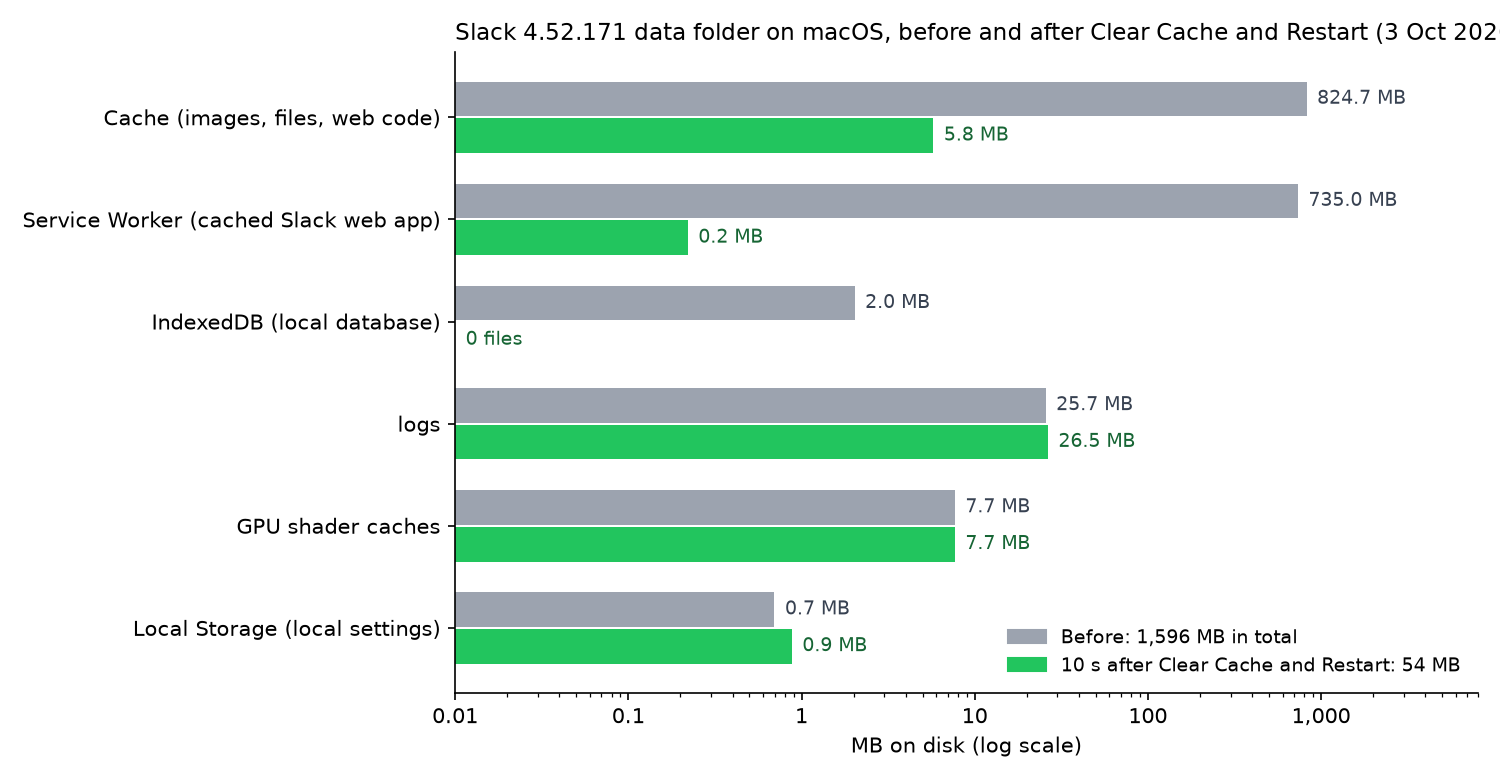
Slack 자체 로그에도 같은 흐름이 남았고, 클릭부터 데이터 삭제까지 약 1초였습니다.
16:08:56.057 warn: manageLocalAppDataEpic: User chose to clear cache data
16:08:56.084 info: clearCacheAndStorage: trying to clear session storage
16:08:57.074 info: clearCacheAndStorage: Cleared data
16:08:57.075 info: clearCacheAndStorage: Cleared service worker cache
16:08:58.451 info: initializeApplicationEpic: Welcome to Slack 4.52.171 arm64
로그인이 유지되는 이유는 앱 코드에 있습니다. 이 메뉴 항목이 지우는 데이터 종류는 backgroundFetch, cache, downloads, fileSystems, indexedDB, serviceWorkers, webSQL입니다. 쿠키와 로컬 스토리지는 이 목록에 없어서 로그인과 워크스페이스 목록이 남습니다. 메시지, 파일, 설정은 Slack 서버에 있고 앱이 다시 불러오면 돌아옵니다. 최근 검색어도 서버에 있어서 캐시를 지워도 남습니다. 지우려면 Slack 검색 기록 지우는 법을 보세요.
Mac App Store 버전에서는 같은 항목 이름이 Clear Cache and Exit (캐시 지우고 종료)입니다. 같은 데이터를 지우고 종료하므로 Slack은 직접 다시 열어야 합니다.
Reset App Data는 모든 곳에서 로그아웃합니다
Reset App Data… (앱 데이터 초기화)는 Clear Cache and Restart 바로 아래에 있습니다. 더 큰 초기화라서 먼저 확인을 묻습니다.
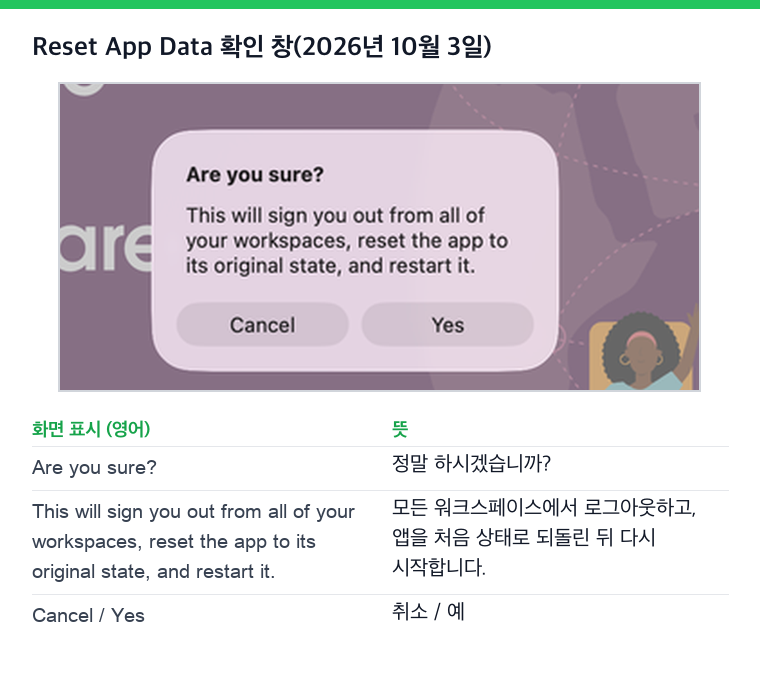
Yes 를 클릭하자 Slack은 약 5초 만에 다시 시작했습니다. Local Storage는 0.9 MB에서 0이 됐고, 저장된 워크스페이스 목록(storage/root-state.json)이 사라졌고, 창 크기는 기본값으로 돌아갔습니다. 초기화 전 로그인 화면은 워크스페이스 이름을 보여 줬지만, 초기화 후에는 Sign In to Slack 만 나왔습니다. Clear Cache and Restart로 안 고쳐졌고, 모든 워크스페이스에 다시 로그인할 방법을 알 때만 쓰세요.
아무것도 지우지 않고 Slack 새로고침, 강제 새로고침
데스크톱 앱의 View (보기) 메뉴에는 새로고침 명령이 두 개 있습니다.
| 명령 | Mac | Windows와 Linux | 하는 일 |
|---|---|---|---|
| Reload | Cmd+R | Ctrl+R | 현재 창을 다시 불러옴 |
| Force Reload | Cmd+Shift+R | Ctrl+Shift+R | 앱 전체를 다시 불러오고, 그때는 브라우저 캐시를 쓰지 않음 |
둘 다 파일을 지우지 않습니다. 강력 새로고침에 가장 가까운 것은 Force Reload입니다. Slack 코드가 reloadIgnoringCache로 앱을 다시 불러오므로 오래된 스크립트와 이미지를 다시 받아 옵니다. Reload, Force Reload, Clear Cache and Restart 순서로 시도하세요. 창이 계속 하얗다면 Slack 데스크톱 앱 빈 화면을 보세요.
Slack에서 다시는 '자리 비움'으로 표시되지 마세요
클라우드 기반. 다운로드 불필요. 노트북이 꺼져 있어도 24시간 작동.
휴대폰이나 브라우저에서 캐시 지우기
휴대폰에서는 시험하지 않았습니다. 아래 순서는 2026년 10월 3일 기준 Slack 도움말 센터를 따른 것이고, 예전의 Advanced 메뉴는 더 이상 쓰지 않습니다.
| 어디서 | 캐시 지우기(로그인 유지) | 전체 초기화(로그아웃됨) |
|---|---|---|
| iPhone과 iPad | 프로필 사진, 환경설정 , Device & Troubleshooting 아래 Debug & Reset Cache , Reset Cache | iOS 설정 , Slack 에서 Reset Cache on Next Launch 를 켜고 Slack 열기 |
| Android | 프로필 사진, 환경설정 , Reset Cache | Android 설정 , 애플리케이션 , Slack , 저장공간 , 데이터 삭제 |
| 브라우저 | Cmd+Shift+R이나 Ctrl+Shift+R로 강제 새로고침 | app.slack.com의 사이트 데이터 삭제 |
Slack 캐시가 저장되는 곳
- • Mac, slack.com에서 내려받은 경우:
~/Library/Application Support/Slack. 시험한 Mac에서는 1.5 GB였고, 거의 전부가Cache와Service Worker였습니다. - • Mac, App Store 버전:
~/Library/Containers/com.tinyspeck.slackmacgap/Data/Library/Application Support/Slack. Slack 코드는 이 경로도 확인합니다. - • Windows:
%AppData%\Slack
이 폴더를 건드리기 전에 Slack을 종료하고, 되도록 메뉴 항목을 쓰세요. 폴더째 손으로 지우면 쿠키와 워크스페이스 목록도 지워져 Reset App Data와 같은 결과가 됩니다.
캐시 지우기가 도움이 될 때
이미지, 이모지, 파일이 안 불러와질 때, 메시지나 채널의 예전 버전이 보일 때, 앱이 무겁게 느껴질 때 지우세요. Slack이 메모리를 많이 쓰는 이유도 보세요. 이미지만 안 보인다면 무엇이든 지우기 전에 표시 설정부터 확인하세요. Slack에서 이미지가 안 보일 때 테스트에서는 Inline media가 꺼진 경우부터 파일이 접힌 경우까지 원인 5가지를 재현했습니다. 안 읽음 배지가 안 사라진다면 무엇이든 지우기 전에 Shift+Esc 로 모두 읽음 처리하세요. 다른 원인은 Slack 스레드가 계속 안 읽음으로 남을 때에 있습니다.
시스템 설정에서 알림이 꺼진 경우(Slack 알림이 안 올 때)나 장애(slack-status.com에서 확인)는 캐시를 지워도 고쳐지지 않습니다.
자주 묻는 질문
캐시를 지우면 Slack 상태나 초록 점이 바뀌나요?
아니요. 접속 상태는 Slack 서버에서 정해집니다. 점은 컴퓨터에서 마지막으로 키보드나 마우스를 입력하고 10분이 지나면 자리 비움이 됩니다. Slack이 활성 상태로 유지되는 시간을 보세요.
Clear Cache and Restart에 키보드 단축키가 있나요?
없습니다. Slack 4.52.171에서 이 메뉴 항목에는 Reload나 Force Reload와 달리 단축키가 없습니다.
관련 기사
Slack이 자꾸 브라우저에서 열릴 때 앱으로 여는 방법
Slack이 브라우저에서 열리는 것은 링크가 app.slack.com으로 가거나, 브라우저가 앱으로 넘기지 못할 때입니다. Mac에서 두 종류의 링크를 시험한 결과와 slack:// 연결을 확인하는 방법을 정리했습니다.
Slack이 자꾸 튕길 때 해결법: Mac, Windows, 휴대폰
Slack이 튕기거나 저절로 닫히는 원인은 몇 가지뿐입니다. 오래된 버전, 손상된 캐시, 그래픽 드라이버, 망가진 앱 데이터, Android에서는 System WebView입니다. Mac, Windows, iPhone, Android별 해결 순서와 메시지를 잃지 않고 Slack을 초기화하는 명령을 정리했습니다.
Slack 앱이 열리지 않을 때 고치는 법(Windows와 Mac)
Slack 앱이 열리지 않을 때는 대개 창 없이 이미 실행 중이거나, 뽑아 둔 모니터에 창이 있습니다. Slack 프로세스를 모두 끝내고 다시 열고, 안 되면 앱 데이터 초기화, 재설치, 로그인 링크 확인을 하세요. Windows 11과 Mac 단계입니다.