
슬랙 알림이 안 올 때, 순서대로 확인할 6가지
Slack 알림이 안 오는 원인은 거의 여섯 군데 중 하나입니다. Slack의 일시중지, 알림 받을 항목 설정, 모바일 알림 타이밍, 운영체제, 브라우저, 오래된 앱 상태. 빨리 확인할 수 있는 것부터 하나씩 점검하는 법을 정리했습니다.
Slack 알림이 안 온다면 여섯 가지를 이 순서로 확인하세요. Slack에서 알림이 일시중지되어 있는지, Slack이 무엇을 알리도록 설정되어 있는지, 모바일 알림 타이밍, 운영체제의 알림 권한과 집중 모드, 브라우저의 사이트 권한, 마지막으로 앱 캐시입니다. 앞의 세 가지는 Slack 안의 설정이고, 대부분은 여기서 해결됩니다. 잘 알려지지 않은 것이 모바일 알림 타이밍입니다. 기본 설정에서 Slack은 내가 자리에 있다고 판단하는 동안 휴대폰 알림을 보내지 않고 붙잡아 둡니다.
저희는 Slack Green을 만듭니다. 정해 둔 일정에 따라 Slack 표시 상태를 활성으로 유지하는 서비스입니다. 그래서 표시 상태와 알림은 매일 다루는 주제이고, 둘은 생각보다 많이 연결되어 있습니다. 이 가이드는 Mac, Windows, 아이폰, 안드로이드, 브라우저별 메뉴 경로까지 모든 점검 항목을 다룹니다.
증상으로 원인 찾기
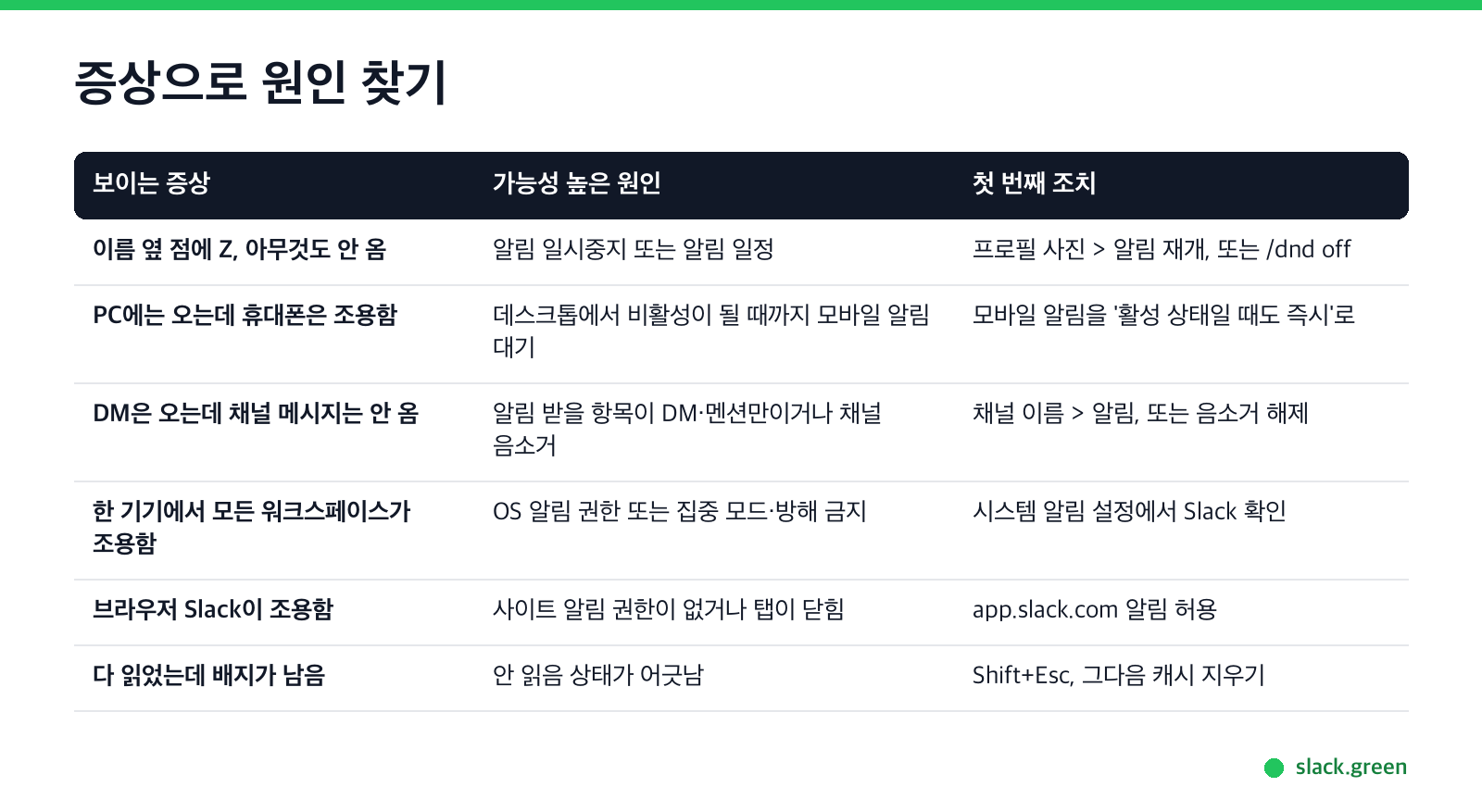
증상부터 보세요. 증상마다 의심할 설정이 다르기 때문에, 해당 섹션으로 바로 건너뛸 수 있는 경우가 많습니다.
무언가를 바꾸기 전에 테스트부터 하고 싶다면, Slack 모바일 앱에 진단 기능이 있습니다. 프로필 사진을 탭하고 알림, 알림 문제 해결 순으로 들어가세요. 권한과 Apple 또는 Google 푸시 연결 상태를 확인하고, 테스트 알림을 보내 줍니다.
점검 1: Slack에서 알림이 일시중지됨
이름 옆의 점을 보세요. 작은 Z가 붙어 있다면 알림이 일시중지된 상태입니다. 일시중지가 끝날 때까지 배너도, 진동도, 소리도 없습니다. Z가 붙어도 활성으로 보이는지 여부는 바뀌지 않습니다. 아이콘의 의미는 초록 점에 붙은 Z 가이드에서 자세히 설명합니다.
일시중지는 세 군데에서 생깁니다.
- • 수동 일시중지. 프로필 사진에서 알림 일시중지를 고른 경우입니다. 되돌리려면 같은 메뉴에서 알림 재개를 고르거나, 아무 메시지 입력창에
- • 알림 일정. 환경설정 > 알림 > 알림 일정에 정한 시간 밖에서는 Slack이 알림을 멈춥니다. 매일 저녁 같은 시간에 알림이 끊긴다면 시간대를 넓히거나 매일을 고르세요. 일정과 상태 메시지의 관계는 상태 예약 가이드에 있습니다.
- • 휴가용으로 걸어 둔 일시중지. 부재중 설정에는 보통 종료일이 있는 일시중지가 포함됩니다. 일찍 복귀했다면 직접 재개하세요.
/dnd off를 입력하세요.
점검 2: Slack이 무엇을 알리도록 설정되어 있나
Slack에서 다시는 '자리 비움'으로 표시되지 마세요
클라우드 기반. 다운로드 불필요. 노트북이 꺼져 있어도 24시간 작동.
Slack은 알려 달라고 한 것만 알려 줍니다. 데스크톱에서는 환경설정 > 알림, 모바일 앱에서는 알림을 열고 알림 받을 항목 설정을 확인하세요.
| 설정 | 알림이 오는 것 | 알림이 안 오는 것 |
|---|---|---|
| 모든 새 메시지 | 참여한 모든 채널의 모든 메시지 | 음소거한 채널 |
| 다이렉트 메시지, 멘션 및 키워드 | DM, 나를 멘션, @channel, 내 키워드 | 채널의 일반 메시지 |
| 없음 | 없음 | 전부 |
그다음 예외를 확인하세요. 예외는 기본 설정보다 우선합니다.
점검 3: 모바일 알림 타이밍
"PC에는 알림이 오는데 휴대폰은 조용하다"의 원인이 이것입니다. Slack은 모든 알림을 모든 기기에 한꺼번에 보내지 않습니다. Slack 도움말 센터에 따르면, 기본 설정에서는 데스크톱 화면을 잠그고 1분 뒤, 또는 Slack이 데스크톱에서 활동을 감지하지 못한 지 10분 뒤에 모바일 알림을 보냅니다. 데스크톱이 활성 상태로 보이는 동안 휴대폰은 기다립니다.
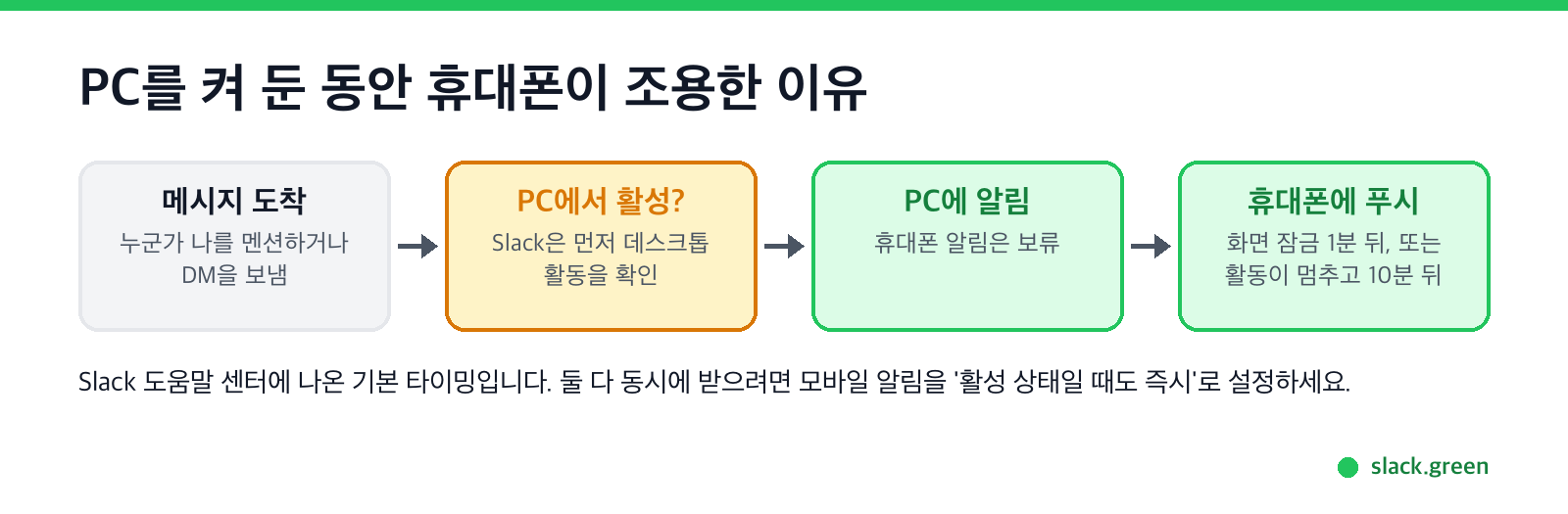
데스크톱에서는 환경설정 > 알림의 데스크톱에서 활동하지 않을 때 설정에서, 모바일에서는 알림 > 모바일 알림에서 바꿀 수 있습니다. 선택지는 다음과 같습니다.
이 10분은 점을 회색으로 바꾸는 타이머와 같은 타이머입니다. Slack 활성 상태가 유지되는 시간과 알림이 연결되는 이유가 여기 있습니다. Slack은 자기 창 안의 입력만 셉니다. 그래서 다른 앱으로 일하는 중인 노트북은, 내가 바쁘게 일하고 있어도 Slack에는 비활성으로 보일 수 있습니다. 마우스 지글러든 Slack Green이든 어떤 도구로 표시 상태를 활성으로 유지한다면, 활성 상태일 때도 즉시를 고르세요. 자리를 비운 동안에도 휴대폰으로 알림이 계속 옵니다.
점검 4: 운영체제
Slack 설정은 맞는데 한 기기에만 아무것도 안 온다면, 그 기기가 막고 있는 것입니다. 모든 운영체제에는 두 겹이 있습니다. Slack에 대한 알림 권한, 그리고 모든 알림을 조용하게 만드는 모드입니다.
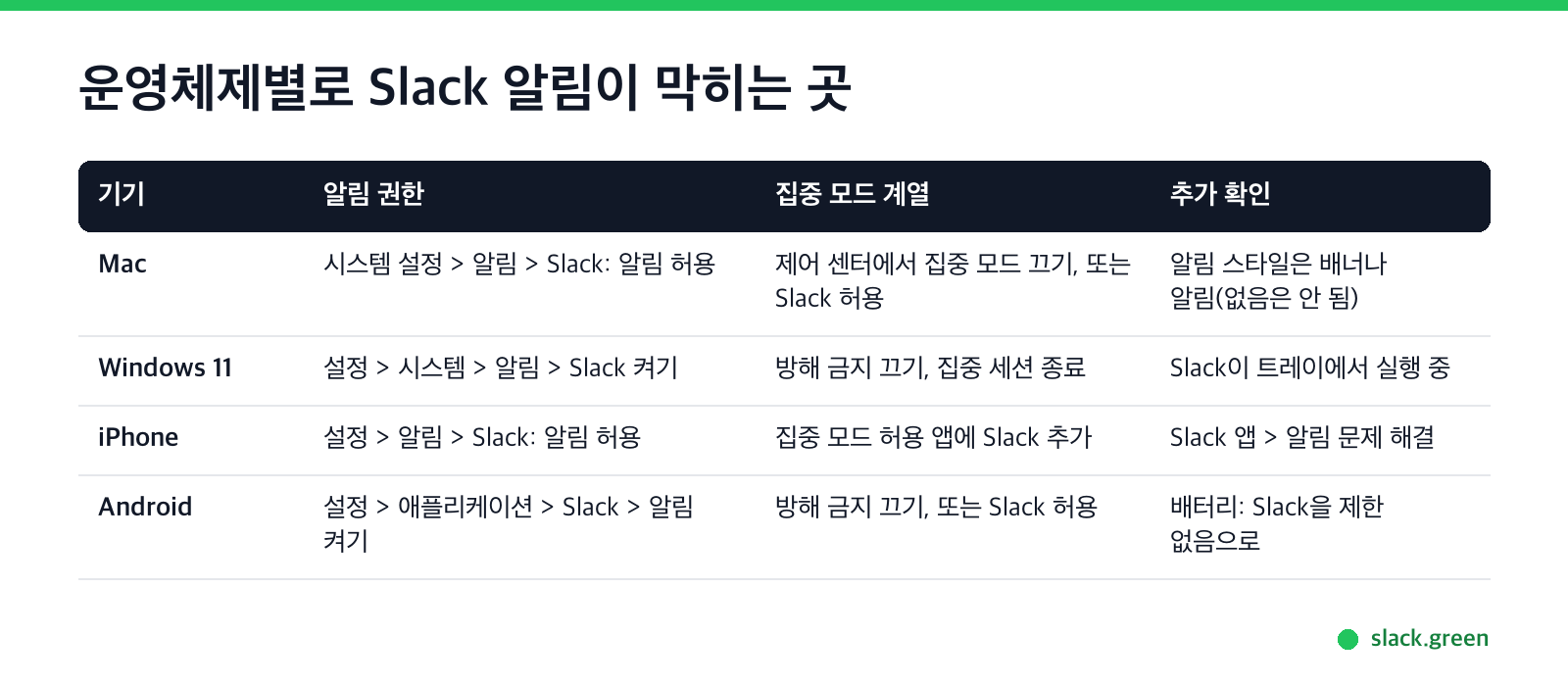
Mac. 시스템 설정 > 알림 > Slack을 열고 알림 허용을 켜세요. 알림 스타일은 배너나 알림으로 두세요. 없음이면 알림 센터에 소리 없이 쌓이기만 합니다. 그다음 제어 센터에서 집중 모드를 확인하세요. 집중 모드는 허용 앱에 Slack을 추가하지 않으면 Slack 알림을 막습니다.
Windows 11. 설정 > 시스템 > 알림을 열고 알림이 켜져 있는지, 앱 목록에서 Slack이 켜져 있는지 확인하세요. 방해 금지를 끄고, 진행 중인 집중 세션이 있으면 종료하세요. 알림을 받으려면 시스템 트레이를 포함해 Slack이 실행 중이어야 합니다.
아이폰. 설정 > 알림 > Slack을 열고 알림 허용을 켜세요. 설정 > 집중 모드에서 각 모드를 확인하고, 그 시간에도 업무 알림을 받고 싶다면 허용 앱에 Slack을 추가하세요. 휴대폰 쪽 표시 상태는 아이폰에서 Slack 활성 상태 유지하기에서 다룹니다.
안드로이드. 설정 > 애플리케이션 > Slack > 알림을 열고 켜세요. 메시지와 멘션 카테고리도 켜야 합니다. Slack의 배터리 사용은 제한 없음으로 두세요. 안드로이드에서는 이 설정이 푸시가 오는 속도를 바꾸지만, 안드로이드 가이드에서 설명하듯 초록 상태를 유지해 주지는 않습니다. Slack이 푸시를 받으려면 Google Play 서비스도 필요합니다.
점검 5: 브라우저에서 쓰는 Slack
Slack에서 다시는 '자리 비움'으로 표시되지 마세요
클라우드 기반. 다운로드 불필요. 노트북이 꺼져 있어도 24시간 작동.
브라우저 Slack은 탭이 열려 있는 동안만 알림을 보낼 수 있습니다. 탭을 닫으면 설정이 어떻든 아무것도 오지 않습니다.
운영체제에서 브라우저 자체에 준 알림 권한도 적용됩니다. Mac에서 Chrome이 알림을 보낼 수 없다면, Chrome 안의 어떤 웹사이트도 알림을 보낼 수 없습니다.
점검 6: 오래된 상태, 캐시, 업데이트
설정이 맞는데도 알림이 이상하다면, 다음 순서로 앱 상태를 초기화하세요.
Shift + Esc를배너는 뜨는데 소리가 안 날 때
소리 없이 배너만 뜨는 것은 별개의 설정입니다. 환경설정 > 알림에서 Slack의 모든 소리 음소거가 꺼져 있는지 확인하고 알림음을 고르세요. Mac과 Windows에서는 시스템 볼륨과, 시스템 알림 설정에 있는 Slack의 소리 권한도 적용됩니다. 휴대폰에서는 무음 모드나 집중 모드 때문에 알림이 소리 없이 올 수 있습니다.
자주 묻는 질문
Slack에서 다시는 '자리 비움'으로 표시되지 마세요
클라우드 기반. 다운로드 불필요. 노트북이 꺼져 있어도 24시간 작동.
컴퓨터에는 Slack 알림이 오는데 휴대폰에는 안 오는 이유는? Slack의 모바일 알림 타이밍 때문입니다. 기본 설정에서 휴대폰은 데스크톱에서 비활성이 될 때까지 기다립니다. 화면 잠금 1분 뒤, 또는 활동이 멈추고 10분 뒤입니다. 둘 다 받으려면 모바일 알림을 활성 상태일 때도 즉시로 설정하세요.
매일 같은 시간에 Slack 알림이 멈추는 이유는? 알림 일정입니다. 허용한 시간 밖에서는 Slack이 알림을 멈추고 점에 Z를 붙입니다. 알림 환경설정에서 시간대를 넓히세요.
알림을 일시중지하면 자리비움으로 보이나요? 아니요. 일시중지는 Z를 붙일 뿐, 활성인지 자리비움인지는 바꾸지 않습니다. 자리비움은 별개의 설정이고, Slack에서 오프라인으로 보이는 법에서 다룹니다.
알림을 받으면 Slack에서 활성 상태가 되나요? 아니요. 푸시 알림을 받는 것만으로는 활성이 되지 않습니다. Slack이 자리비움을 판정하는 방식에서 설명하듯, 화면에서 앱을 써야만 활성이 됩니다.
어떤 채널은 알림이 오고 어떤 채널은 안 오는 이유는? 채널별 설정과 음소거가 기본 설정보다 우선합니다. 조용한 채널마다 채널 이름을 열고 알림을 확인하세요.
요약
Z부터 찾고, 그다음 알림 받을 항목, 그다음 모바일 알림 타이밍을 보세요. 이 세 가지로 안 오는 Slack 알림 대부분이 해결됩니다. 그 뒤에 운영체제와 브라우저 권한을 확인하고, 캐시 초기화는 마지막에 하세요. 자리를 비운 동안에도 표시 상태를 초록으로 유지하고 싶다면, 그건 별개의 문제이고 해법도 따로 있습니다. Slack을 활성 상태로 유지하는 법을 참고하세요.
Related Articles
caffeinate on Mac: Keep Your Mac Awake From Terminal
caffeinate is the built-in macOS command that keeps a Mac awake. Run caffeinate -d to stop the display sleeping, -i to stop idle sleep, add -t for a time limit, and press Ctrl+C to stop. Every flag with examples, and why it does not keep Slack active.
How to Keep a Work Computer Awake Without Admin Rights
You can keep a work computer awake without admin rights: raise the sleep and screen timeouts in Settings, run caffeinate on a Mac, use PowerToys Awake or presentation mode on Windows, or a browser Wake Lock tab. None of them beat an IT lock policy, and none keep Slack or Teams active.
How to Delete Your Slack Account (Deactivate It)
To delete your Slack account, deactivate it in each workspace: go to my.slack.com/account, scroll to Deactivate account, confirm your password, and click Yes, deactivate my account. Your messages stay. What else to know, and how to delete a whole workspace.