
Slack 근무 시간 외 상태: 근무 시간 설정, 메시지, 예시
Slack에서 근무 시간 외임을 알리려면 환경설정에서 근무 시간을 정해 그 밖에는 알림이 멈추게 하고, 자동 상태의 근무 시간 외 항목을 체크하고, 복귀 시간을 적은 상태를 붙이세요. 예시, 동료에게 보이는 것, 매일 상태를 설정하는 스크립트도 정리했습니다.
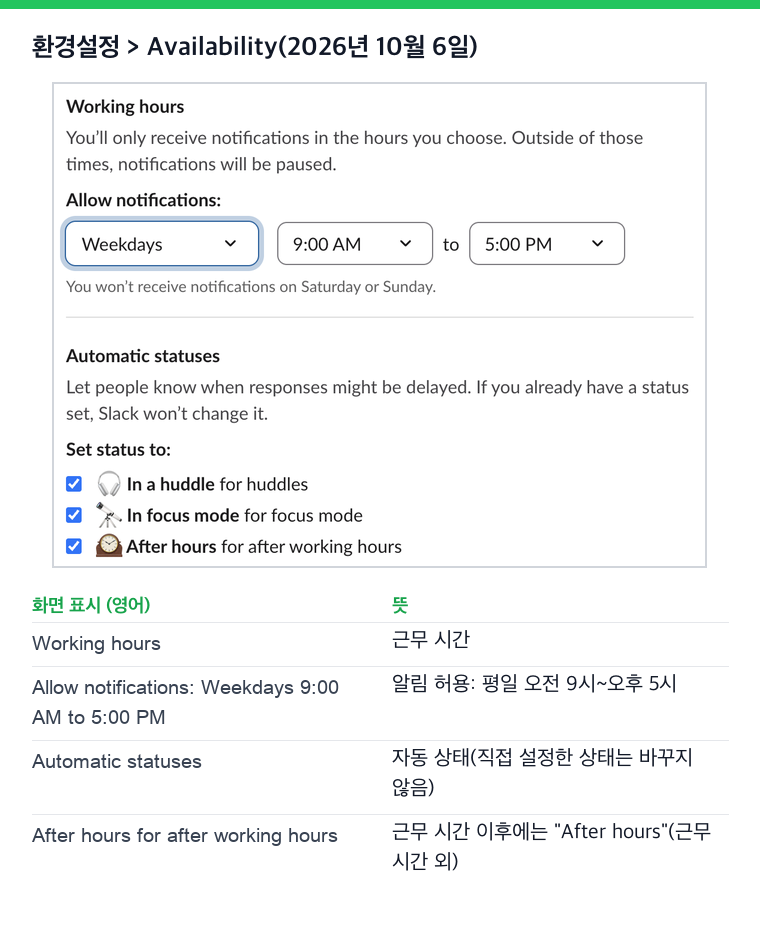
Slack의 "After hours"(근무 시간 외)는 그 사람의 근무 시간이 끝났다는 뜻입니다. Slack이 알아서 설정하며, 본인이 정한 근무 시간이 끝나면 상태에 🕰️ After hours 를 넣고 알림을 멈춥니다. 그래서 답장이 다음 근무일까지 늦을 수 있습니다. 오프라인이나 자리 비움이라는 뜻은 아니고, 본인이 답할 수도 있습니다. 켜려면 프로필 사진을 클릭해 환경설정 을 열고, Availability 에서 Working hours (근무 시간)를 정한 뒤 Automatic statuses (자동 상태) 아래의 After hours for after working hours 를 체크하세요. 내 말로 알리고 싶다면 "🌙 오늘 업무 종료, 내일 9시에 복귀" 같은 상태를 설정하세요. Slack은 직접 설정한 상태를 바꾸지 않습니다.
이 글은 내 상태에 관한 내용입니다. Slack 자체가 장애인지 알고 싶다면 Slack 시스템 상태 페이지인 status.slack.com을 보세요.
근무 시간이 끝났을 때 본 것
2026년 10월 6일 16:56, 근무 시간(평일 오전 9시~오후 5시)이 끝나기 4분 전에 테스트 워크스페이스에서 이 설정을 켰습니다.
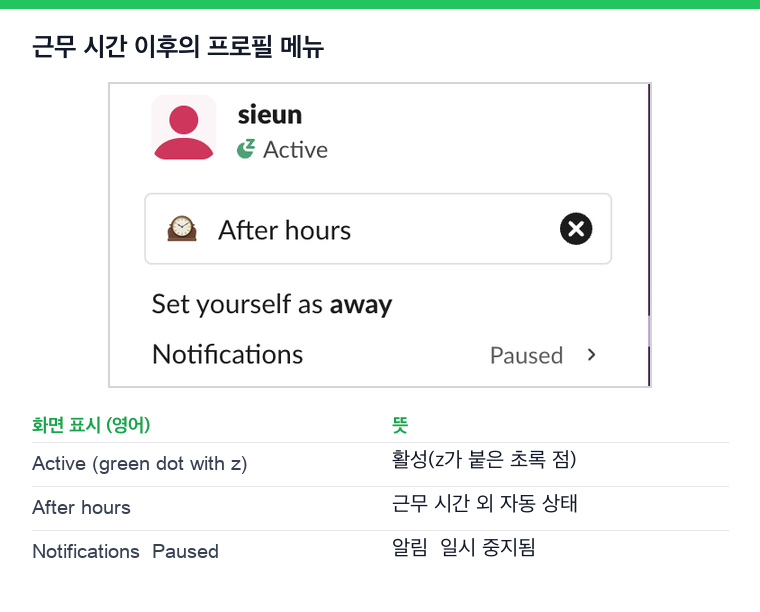
오후 5시가 지나자 프로필 메뉴에 🕰️ After hours 상태, 작은 z가 붙은 초록 점과 Active 표시, Notifications: Paused (알림: 일시 중지됨)가 나왔습니다.
도움말 센터가 알려 주지 않는 것이 세 가지 있습니다.
- • 점은 바뀌지 않습니다. Slack 창이 열려 있었기 때문에 계속 Active 였습니다. z는 알림이 일시 중지됐다는 뜻일 뿐이고, Slack 점의 Z가 뜻하는 것에서 설명합니다.
- • 앱은 읽지 못합니다. 같은 시각 Slack의
users.profile.get과users.infoAPI는 저희의status_text와status_emoji를 빈 값으로 돌려줬습니다. 상태를 읽는 봇이나 스크립트에는 After hours 상태가 보이지 않습니다. - • 내 상태를 덮어쓰지 않습니다. 설정 화면에도 "If you already have a status set, Slack won't change it."(이미 상태를 설정했다면 Slack은 바꾸지 않습니다)라고 쓰여 있습니다. 체크를 풀자 After hours 상태가 메뉴에서 바로 사라졌습니다.
- • 점. Slack이 활성으로 볼 때는 초록이고, 데스크톱에서는 마지막으로 키보드나 마우스를 입력하고 10분 뒤에 자리 비움이 됩니다. 타이머는 Slack이 활성 상태로 유지되는 시간에서 다룹니다.
- • 일시 중지 아이콘. 알림이 일시 중지된 동안 보이며, 정해 둔 근무 시간 밖도 포함됩니다.
- • 상태. 이름 옆의 이모지와 마우스를 올리면 보이는 문구입니다.
- 사이드바에서 프로필 사진을 클릭하고 환경설정 을 고릅니다.
- Working hours 아래 Allow notifications (알림 허용) 메뉴를 열고 Every day (매일), Weekdays (평일), Custom (사용자 지정) 중에서 고릅니다.
- 시작 시간과 끝 시간을 고릅니다. 설정은 자동으로 저장됩니다.
- Automatic statuses 에서 After hours for after working hours 를 체크합니다.
근무 시간 이후 동료에게 보이는 것
Slack에는 서로 다른 신호가 세 가지 있고, 근무 시간 외에는 셋 다 같은 말을 하는 것이 좋습니다.
알림이 일시 중지된 동안 누군가 DM을 보내면, 급한 일일 때 하루 한 번 일시 중지를 넘어 알릴 수 있다고 Slack 도움말 센터는 설명합니다. 늘 연락을 받고 싶은 사람은 대신 VIP 목록에 넣으세요.
Slack에서 근무 시간 설정하는 법
데스크톱에서:
모바일에서는 프로필 사진을 탭하고 알림 을 탭한 뒤 알림 일정 아래의 알림 허용 을 엽니다. 관리자가 워크스페이스 기본 일정을 정해 두었더라도 내 설정이 우선합니다. 예전 안내서에는 같은 설정이 방해 금지 일정으로 나옵니다. 직접 일시 중지하는 방법과 /dnd 명령은 슬랙 방해 금지 모드에 있습니다.
먼저 시간대를 맞추세요. 그렇지 않으면 근무 시간이 그 차이만큼 어긋납니다. Slack에서 시간대 바꾸는 법을 보세요.
Slack에서 다시는 '자리 비움'으로 표시되지 마세요
클라우드 기반. 다운로드 불필요. 노트북이 꺼져 있어도 24시간 작동.
근무 시간 외 상태 예시
| 상황 | 상태 | 삭제 시간 |
|---|---|---|
| 오늘 업무 끝 | 🌙 오늘 업무 종료, 내일 9시에 복귀 | 오늘 |
| 남다른 근무 시간 | 🕖 7시~15시 근무, 답장은 오전 7시 이후 | 지우지 않음 |
| 야근 중 | 🌇 릴리스 때문에 야근 중, 막히면 DM 주세요 | 4시간 |
| 확실한 선 긋기 | 🔕 오후 6시 이후 알림 꺼짐, 긴급하면 전화 | 지우지 않음 |
| 당직 | 🚨 오늘 밤 당직, PagerDuty로 호출해 주세요 | 오늘 |
| 주말 | 🌴 주말입니다, 월요일에 복귀 | 날짜와 시간 선택 |
복귀 시간을 문구에 넣고, 팀이 여러 시간대에 걸쳐 있다면 시간대도 적으세요. 저녁 상태가 다음 날 오전 내내 남지 않도록 Remove status after (상태 삭제 시간)를 고르세요. 문구가 더 필요하면 Slack 상태 생성기를 써 보고, 말을 걸기 전에 Slack 시간대 변환기로 상대의 시간을 확인하세요.
보내는 사람의 근무 시간 외 예절
근무 시간 외의 마찰은 대부분 받는 사람이 아니라 보내는 사람에게서 생깁니다.
"자리 비움"이 무엇을 뜻하는지, 얼마나 빨리 답하는지 같은 팀의 상태 규칙은 Slack 상태 예절에 있습니다.
스크립트로 매일 저녁 같은 상태 설정하기
Slack은 앞으로의 상태를 다섯 개까지 예약할 수 있지만, 매일 반복하지는 못합니다. 평일 오후 6시마다 "🌙 오늘 업무 종료"를 띄우고 싶다면, users.profile:write 범위가 있는 사용자 토큰으로 Web API를 호출하는 짧은 스크립트를 쓸 수 있습니다.
# pip install slack_sdk
# Run at 18:00 on weekdays, for example with cron: 0 18 * * 1-5 python after_hours.py
import os, time
from datetime import datetime, timedelta
from slack_sdk import WebClient

client = WebClient(token=os.environ["SLACK_USER_TOKEN"])  # xoxp- token with users.profile:write

tomorrow_9am = (datetime.now() + timedelta(days=1)).replace(hour=9, minute=0, second=0, microsecond=0)
client.users_profile_set(profile={
    "status_text": "Offline for the day, back 9am ET",
    "status_emoji": ":crescent_moon:",
    "status_expiration": int(tomorrow_9am.timestamp()),
})
print("status set until", tomorrow_9am)status_expiration은 Unix 타임스탬프이고, Slack은 대략 그 시각에 상태를 지웁니다. 2026년 10월 6일 테스트에서 이 API 호출로 150초 뒤를 만료로 설정한 상태가 27초 일찍 지워졌으니, 정확한 시간이 중요하다면 1분 정도 여유를 두세요. 캘린더 동기화로 반복 일정을 쓰는 등 상태를 반복하는 다른 방법은 Slack 상태 예약하는 법에 있습니다.
자주 묻는 질문
Slack에서 근무 시간 외에 오프라인이라고 알리려면? 환경설정에서 근무 시간을 정해 그 밖에는 알림이 멈추게 하고, "오늘 업무 종료, 내일 9시에 복귀" 같은 상태를 붙이세요.
근무 시간 외에도 메시지가 오나요? 옵니다. 다만 알림은 오지 않습니다. DM을 보낸 사람은 급한 일이면 하루 한 번 일시 중지를 넘어 알릴 수 있습니다.
야근할 때는 어떤 상태가 좋나요? "🌇 릴리스 때문에 야근 중, 막히면 DM 주세요" 같은 상태를 몇 시간 뒤 지워지게 설정하세요.
관련 기사
Slack 사용자 그룹: 만들기, 멘션, 관리하는 법
Slack 사용자 그룹은 @핸들 하나로 정해진 사람들에게 알림을 보내는 기능입니다. 유료 플랜에서 만들고 고치고 멘션하는 법과, 프리 플랜 워크스페이스에서는 대신 무엇이 보이는지 시험했습니다.
Slack 알림이 오지 않을 때: 흔한 원인을 순서대로 고치기
Slack 알림이 오지 않는 원인은 대개 일시 중지, 멘션만 받는 설정, 책상 앞에 있는 동안 휴대폰 알림을 보류하는 방식, 브라우저나 운영체제 권한 중 하나입니다. Slack 웹 앱에서 설정을 모두 확인하고 지금의 이름으로 보여 줍니다.
Slack 상태 변경 방법: 메시지, 이모지, 자리 비움 점(직접 시험)
왼쪽 아래 프로필 사진, 상태 업데이트, 기간, 저장 순서입니다. 2026년 10월 3일 모든 단계를 시험하고, 입력한 말에 따라 Slack이 고르는 이모지와 자리 비움 전환이 어떻게 동작하는지 확인했습니다.