
Slack 시간대 바꾸는 법(데스크톱과 모바일)
Slack 시간대는 프로필 사진, 환경설정, 언어 및 지역 순서로 열어 시간대 목록에서 바꿉니다. 저절로 바뀌는 것을 막으려면 시간대 자동 설정의 체크를 풉니다. 아이폰과 안드로이드에는 자동 스위치만 있습니다. 시간대가 틀리거나 계속 바뀔 때 고치는 법도 정리했습니다.
데스크톱 Slack에서 시간대를 바꾸려면 사이드바에서 프로필 사진을 클릭하고 환경설정을 고른 뒤 언어 및 지역을 열어 시간대 자동 설정의 체크를 풀고 시간대 목록에서 시간대를 고릅니다. 출장이나 여행 중에 Slack이 컴퓨터를 따르게 하려면 시간대 자동 설정에 체크합니다. 직접 고른 시간대를 유지하려면 체크를 풉니다. 아이폰과 안드로이드의 Slack 환경설정에는 자동 스위치만 있고, 켜면 Slack이 휴대폰의 시간대를 따릅니다.
2026년 10월 3일 저희 Slack 워크스페이스에서 시간대를 바꿔 무엇이 움직이는지 확인한 뒤 원래대로 돌렸습니다. 아래 스크린샷은 그 테스트에서 찍었습니다.
데스크톱 Slack에서 시간대 바꾸는 법
- 사이드바에서 프로필 사진을 클릭합니다.
- 메뉴에서 환경설정을 고릅니다.
- 언어 및 지역을 고릅니다.
- 시간대 자동 설정의 체크를 풉니다. 체크돼 있는 동안에는 시간대 목록이 회색으로 잠겨 열리지 않습니다. "목록이 없다"고 느끼는 사람이 많은 이유입니다.
- 시간대 목록에서 시간대를 고릅니다.
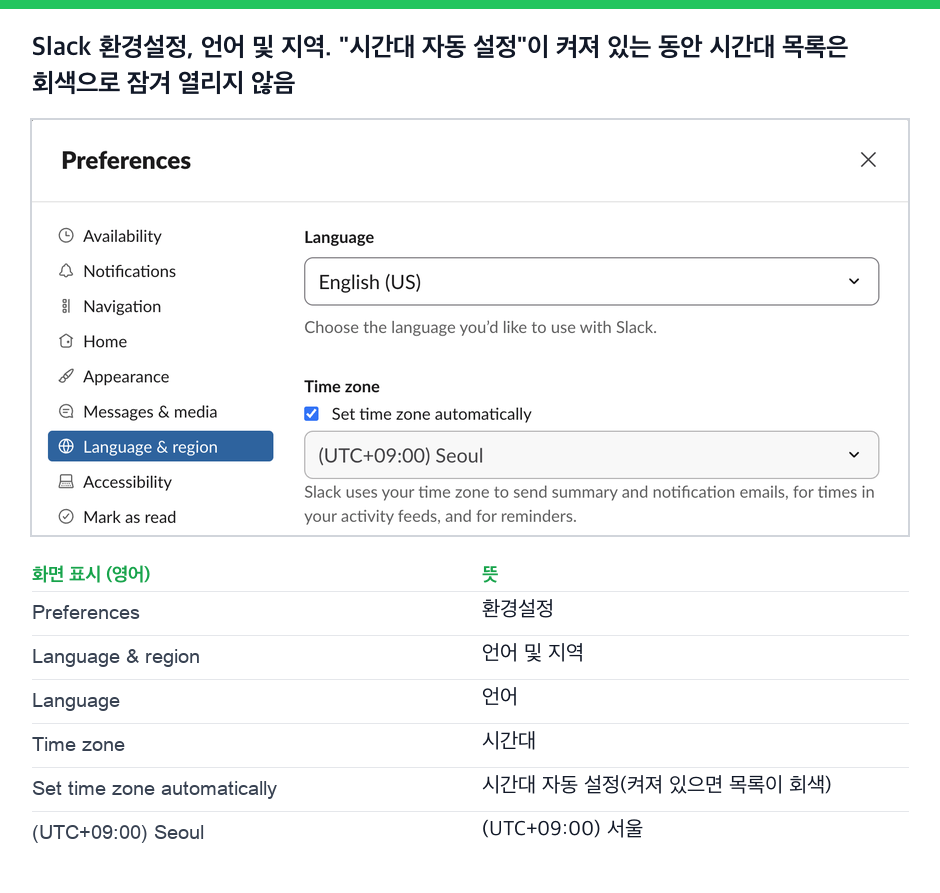
시간대를 고르는 순간 저장되며 저장 버튼은 없습니다. 테스트에서는 몇 초 뒤 API가 새 시간대를 돌려줬습니다. users.info가 Asia/Seoul에서 Pacific/Auckland로 바뀌었고, 표시 이름은 "New Zealand Daylight Time", 오프셋은 46,800초(UTC+13)였습니다. 목록에는 "(UTC+12:00) Auckland, Wellington"이라고 나와 있었습니다. 목록의 이름은 각 시간대의 표준시 오프셋이지 지금 적용 중인 서머타임 오프셋이 아니므로, 숫자가 한 시간 어긋나 보여도 걱정하지 않아도 됩니다.
시간대 자동 설정에 다시 체크하자 아무것도 고르지 않아도 곧바로 컴퓨터의 시간대인 Asia/Seoul로 돌아갔습니다. 순서는 Mac, Windows, Linux 앱과 브라우저의 Slack에서 모두 같습니다.
아이폰과 안드로이드에서 Slack 시간대 바꾸는 법
아이폰과 아이패드: 화면 위쪽의 프로필 사진을 탭하고 환경설정을 탭한 뒤 언어 및 지역에서 시간을 고릅니다. 시간대 자동 설정을 켜거나 끕니다.
안드로이드: 프로필 사진을 탭하고 환경설정을 탭한 뒤 시간대 자동 설정을 켜거나 끕니다.
모바일 앱에는 시간대 목록이 없습니다. 자동이 켜져 있으면 Slack은 휴대폰의 시간대를 씁니다. 휴대폰에서 특정 시간대를 보여 주고 싶다면 먼저 휴대폰 설정에서 그 시간대로 바꾼 다음, Slack의 자동 설정을 끄면 그대로 유지됩니다.
Slack 시간대가 틀리거나 계속 바뀔 때
계속 바뀝니다. 시간대 자동 설정이 켜져 있고, 기기 중 하나가 다른 시간대를 알리고 있습니다. 위치에 따라 시간대를 바꾸는 노트북이나 막 착륙한 휴대폰이 그런 예입니다. 자동을 끄고 시간대를 직접 고르세요.
여행에서 돌아와도 예전 시간대 그대로입니다. 자동이 꺼져 있어서 Slack이 고른 시간대를 유지하고 있습니다. 새 시간대를 고르거나 자동을 켜세요.
Slack 시각이 기기와 맞지 않습니다. Slack 도움말은 먼저 기기 설정에서 시각을 고친 뒤 Slack으로 돌아와 환경설정의 시간대가 맞는지 확인하라고 안내합니다. 컴퓨터가 어떤 시간대를 쓰는지는 아래 명령 중 하나로 확인할 수 있습니다.
# macOS: the zone file the system uses
readlink /etc/localtime

# Windows (Command Prompt or PowerShell)
tzutil /g

# Linux with systemd
timedatectl show --property=Timezone
서울에 있는 저희 MacBook Pro에서는 readlink /etc/localtime이 /var/db/timezone/zoneinfo/Asia/Seoul을 출력했습니다. 이 시간대가 틀렸다면 먼저 시스템 설정에서 고치세요. 그러면 Slack의 자동 설정이 그것을 따릅니다.
Slack에서 다시는 '자리 비움'으로 표시되지 마세요
클라우드 기반. 다운로드 불필요. 노트북이 꺼져 있어도 24시간 작동.
Slack 시간대를 바꾸면 무엇이 달라지나
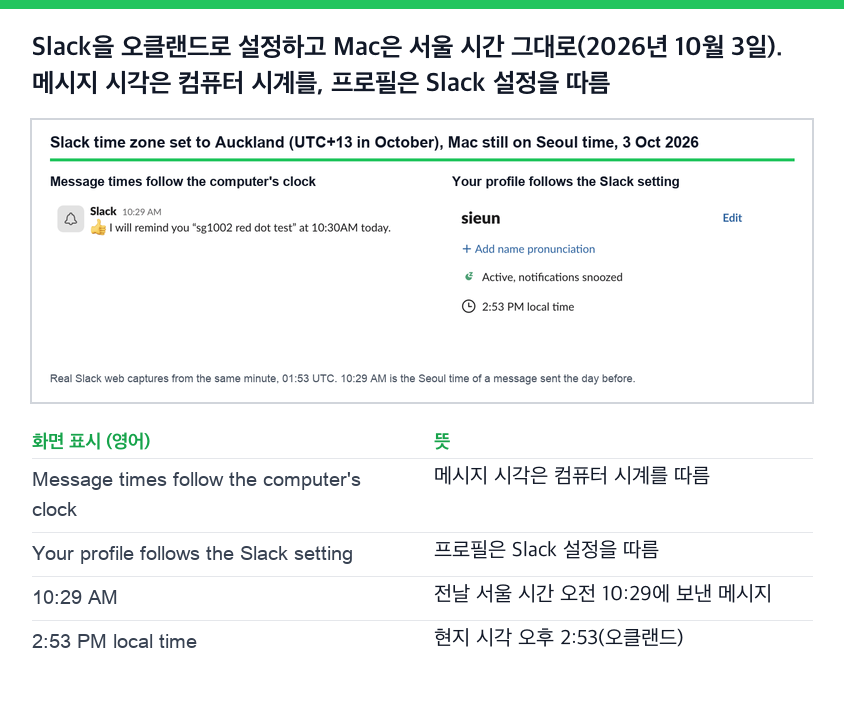
Slack을 오클랜드로 설정하고 Mac은 서울 시간 그대로 두자, Slack에서 시각을 보여 주는 두 곳이 서로 달랐습니다.
12시간제나 24시간제는 따로 정합니다. 환경설정, 메시지 및 미디어, 24시간제로 시간 표시에 있습니다.
여러 시간대에 걸친 회의를 잡을 때는 Slack 시간대 변환기에 팀원을 넣으면 모두의 근무 시간이 겹치는 시간을 보여 줍니다. 상대의 아침에 도착해야 하는 메시지는 Slack 메시지 예약 전송하는 법을 보세요.
Slack에서 내 현지 시각을 숨길 수 있나요?
숨길 수 없습니다. 2026년 10월 8일 저희 워크스페이스에서 Slack 환경설정의 탭 15개를 모두 열어 봤습니다. 언어 및 지역과 개인정보 보호 및 공개 범위를 포함해 어디에도 프로필의 현지 시각을 숨기는 스위치는 없습니다. 언어 및 지역에는 언어, 시간대, 키보드 레이아웃, 맞춤법 검사만 있고, 개인정보 보호 및 공개 범위는 Slack Connect 검색, 연락처 공유, 숨긴 사람을 다룹니다.
그래서 조절할 수 있는 것은 시간대 자체뿐입니다. 동료에게는 내가 정한 시간대의 현재 시각이 보이므로, 시간대 자동 설정을 끄면 프로필에는 내가 있는 곳이 아니라 고른 시간대가 나옵니다.
자주 묻는 질문
휴대폰에서 Slack 시간대를 바꿀 수 있나요?
자동 스위치만 있습니다. 휴대폰 자체에서 시간대를 정하거나, 데스크톱 앱에서 고르세요.
관련 기사
"완료", "승인", "진행 중", "확인"을 뜻하는 Slack 이모지
✅ :white_check_mark:는 Slack이 직접 완료를 뜻하는 이모지로 쓰며, 반응 메뉴의 이름은 Completed입니다. 진행 중, 작업 중, 확인 코드 18개를 모두 실제 워크스페이스에서 확인했습니다. 요청 처리 흐름과 커스텀 :done: 이모지도.
Slack 상태 매너: 무엇을 정하고, 언제 지우고, 회색은 무슨 뜻인지
Slack 상태 매너는 짧습니다. 평소 방법으로 연락이 안 될 때 상태를 정하고, 언제 돌아오는지나 누구에게 물으면 되는지 적고, 기간을 설정해 오래된 상태가 남지 않게 하세요. 회색 점만으로는 설명이 필요 없습니다. 회의, 집중, 점심, 병가, 휴가에 무엇을 정할지, 해야 할 것과 하지 말 것, 팀이 규칙을 정하는 법.
Slack 서식 도구 모음이 사라졌을 때 되돌리는 법
Slack 서식 도구 모음은 Aa 버튼을 누르면 숨겨지고, Slack은 그 상태를 기억합니다. "Format messages with markup"이 켜져 있으면 도구 모음과 Aa 버튼이 둘 다 사라집니다. 직접 시험한 해결법과 버튼 10개, 단축키를 정리했습니다.