
Slackのタイムゾーンを変える方法(デスクトップとスマホ)
Slackのタイムゾーンは、プロフィール写真、環境設定、言語と地域の順に開き、タイムゾーンの一覧で変えます。勝手に変わるのを止めるには、タイムゾーンを自動的に設定するのチェックを外します。iPhoneとAndroidでは自動の切り替えだけです。タイムゾーンが違う、変わり続けるときの直し方もまとめました。
デスクトップのSlackでタイムゾーンを変えるには、サイドバーのプロフィール写真をクリックし、環境設定を選び、言語と地域を開いて、タイムゾーンを自動的に設定するのチェックを外し、タイムゾーンの一覧からゾーンを選びます。出張や旅行のときにSlackをPCに合わせたいなら、タイムゾーンを自動的に設定するにチェックを入れます。自分で選んだゾーンを保ちたいなら、チェックを外します。iPhoneとAndroidのSlackの環境設定には自動の切り替えしかなく、オンにするとSlackはスマートフォンのタイムゾーンに従います。
2026年10月3日に私たちのSlackワークスペースでタイムゾーンを変え、何が動くかを確かめてから元に戻しました。下のスクリーンショットはそのテストのものです。
デスクトップのSlackでタイムゾーンを変える方法
- サイドバーのプロフィール写真をクリックします。
- メニューから環境設定を選びます。
- 言語と地域を選びます。
- タイムゾーンを自動的に設定するのチェックを外します。チェックが入っているあいだはタイムゾーンの一覧が灰色で開けません。「選択欄がない」と感じる人が多いのはこのためです。
- タイムゾーンの一覧からゾーンを選びます。
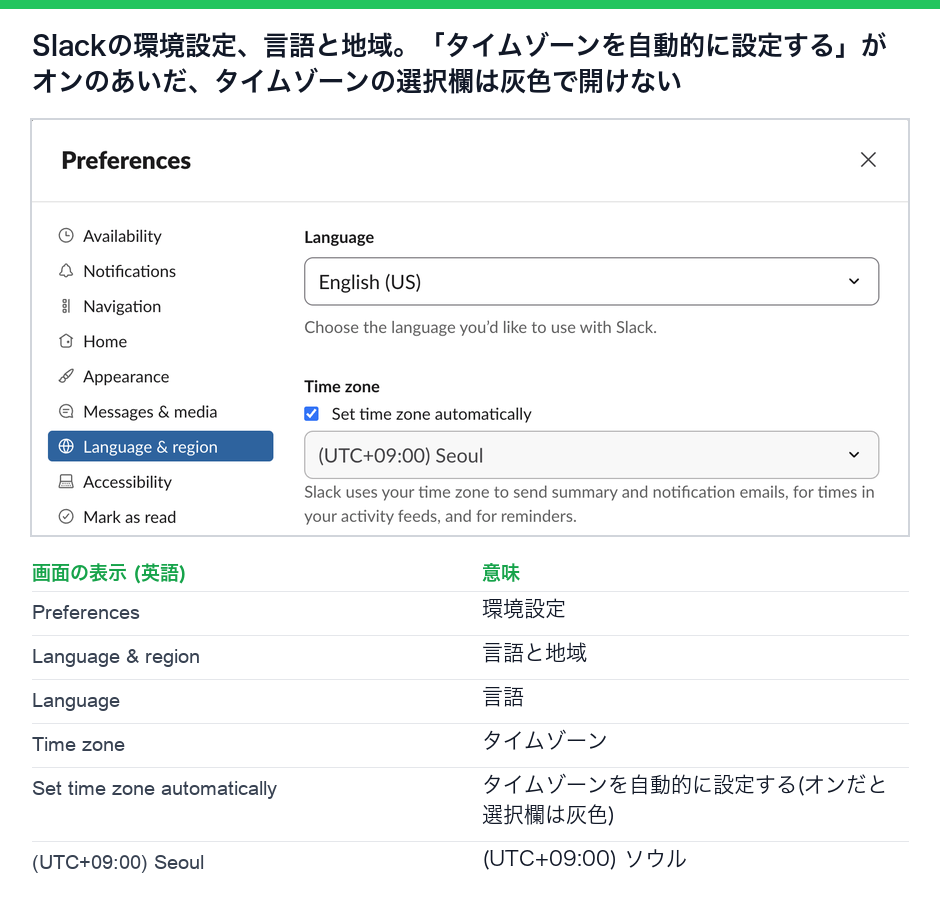
ゾーンを選んだ時点で保存され、保存ボタンはありません。テストでは数秒後にAPIが新しいゾーンを返しました。users.info は Asia/Seoul から Pacific/Auckland に変わり、ラベルは「New Zealand Daylight Time」、オフセットは46,800秒(UTC+13)でした。一覧のほうには「(UTC+12:00) Auckland, Wellington」と出ていました。一覧のラベルは各ゾーンの標準時のオフセットで、いま適用されている夏時間のオフセットではありません。数字が1時間ずれて見えても気にしなくてかまいません。
もう一度タイムゾーンを自動的に設定するにチェックを入れると、何も選ばなくても、すぐにPCのゾーンである Asia/Seoul に戻りました。手順はMac、Windows、Linuxのアプリでも、ブラウザのSlackでも同じです。
iPhoneとAndroidでSlackのタイムゾーンを変える方法
iPhoneとiPad: 画面上部のプロフィール写真をタップし、環境設定をタップして、言語と地域の時間を選びます。タイムゾーンを自動的に設定するをオンかオフにします。
Android: プロフィール写真をタップし、環境設定をタップして、タイムゾーンを自動的に設定するをオンかオフにします。
モバイルアプリにはゾーンの一覧がありません。自動がオンなら、Slackはスマートフォンのゾーンを使います。スマートフォンから特定のゾーンを表示したいときは、先にスマートフォン本体の設定でそのゾーンにしてから、Slackの自動の設定をオフにすれば、そのまま残ります。
Slackのタイムゾーンが違う、勝手に変わるとき
何度も切り替わる。 タイムゾーンを自動的に設定するがオンで、どれかの端末が別のゾーンを伝えています。たとえば位置情報でゾーンを更新するノートPCや、着陸したばかりのスマートフォンです。自動をオフにして、自分でゾーンを選びます。
旅行のあとも前のゾーンのまま。 自動がオフなので、Slackは選んだゾーンを保っています。新しいゾーンを選ぶか、自動をオンにします。
Slackの時刻が端末と合わない。 Slackのヘルプは、まず端末の設定で時刻を直し、Slackに戻って環境設定のゾーンが合っているか確かめるよう案内しています。PCがどのゾーンを使っているかは、次のどれかで確かめられます。
# macOS: the zone file the system uses
readlink /etc/localtime

# Windows (Command Prompt or PowerShell)
tzutil /g

# Linux with systemd
timedatectl show --property=Timezone
ソウルにある私たちのMacBook Proでは、readlink /etc/localtime が /var/db/timezone/zoneinfo/Asia/Seoul を表示しました。このゾーンが間違っているなら、先にシステムの設定で直します。Slackの自動の設定はそれに従います。
Slackのタイムゾーンを変えると何が変わるか
Slackをオークランドに設定し、Macはソウル時間のままにすると、Slackで時刻を表示する2つの場所の表示が食い違いました。
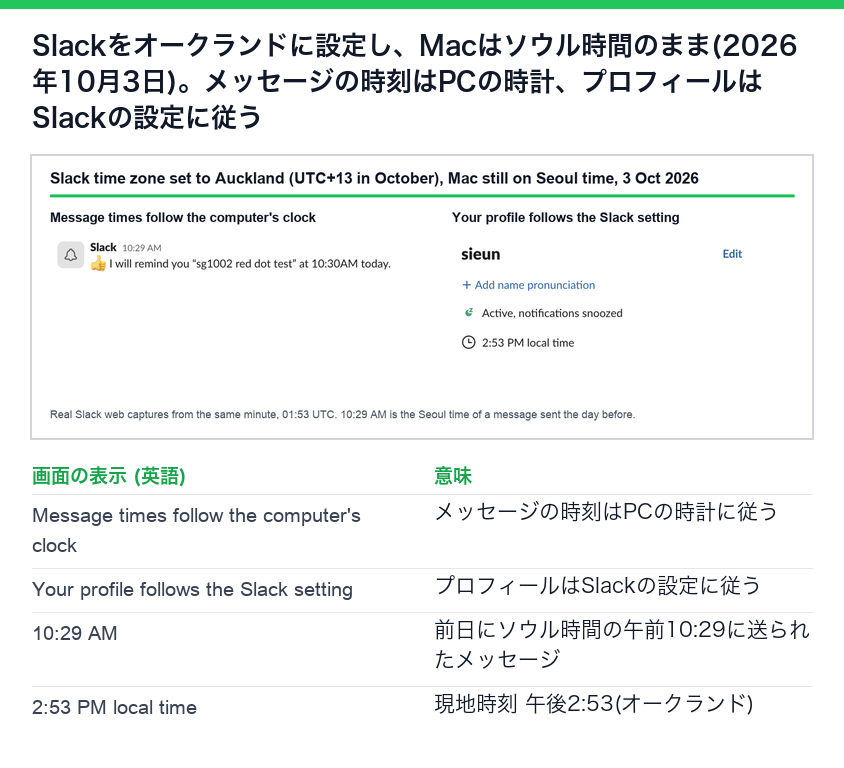
12時間表示か24時間表示かは別の設定で、環境設定、メッセージとメディア、24時間表示で時刻を表示するにあります。
ゾーンをまたぐ会議を決めるときは、Slackタイムゾーン変換ツールにチームを入れると、全員の勤務時間が重なる時間帯がわかります。相手の朝に届けたいメッセージについてはSlackのメッセージを遅らせて予約送信する方法を参照してください。
Slackで自分の現地時刻を隠せるか
隠せません。2026年10月8日、私たちのワークスペースでSlackの環境設定の15のタブをすべて開きました。言語と地域 と プライバシーと表示 も含めて、プロフィールの現地時刻を隠すスイッチはどこにもありません。言語と地域にあるのは言語、タイムゾーン、キーボードのレイアウト、スペルチェックだけで、プライバシーと表示はSlackコネクトの検索、連絡先の共有、非表示にした人の設定です。
操作できるのはタイムゾーンそのものだけです。同僚には、あなたが設定したゾーンの現在時刻が見えます。タイムゾーンを自動的に設定する をオフにしていれば、プロフィールに出るのは今いる場所ではなく、選んだゾーンです。
よくある質問
スマートフォンでSlackのタイムゾーンを変えられますか?
自動の切り替えだけです。スマートフォン本体でゾーンを設定するか、デスクトップアプリで選んでください。
関連記事
「完了」「承認」「対応中」「了解」を表すSlackの絵文字
✅ :white_check_mark: はSlack自身が完了を表す絵文字としていて、リアクションメニューのラベルはCompletedです。対応中、作業中、了解のコードも、18個すべて実際のワークスペースで確かめました。依頼の流れとカスタムの :done: 絵文字も。
Slackのステータスのマナー:何を設定し、いつ消し、灰色は何を意味するか
Slackのステータスのマナーは短くまとまります。いつもの方法で連絡がつかないときに設定し、いつ戻るか誰に聞けばいいかを書き、期間を設定して古いまま残さないこと。灰色の点だけなら説明はいりません。会議、集中、昼食、病欠、休暇に何を設定するか、するべきこととしないこと、チームでルールを決める方法。
Slackの書式ツールバーが消えたときの戻し方
Slackの書式ツールバーは、Aaボタンを押すと隠れ、その状態が記憶されます。「Format messages with markup」がオンだと、ツールバーもAaボタンも消えます。試して確かめた直し方と、10個のボタンとショートカットをまとめました。