
Slackの書式ツールバーが消えたときの戻し方
Slackの書式ツールバーは、Aaボタンを押すと隠れ、その状態が記憶されます。「Format messages with markup」がオンだと、ツールバーもAaボタンも消えます。試して確かめた直し方と、10個のボタンとショートカットをまとめました。
Slackで書式ツールバーが見当たらないときは、メッセージ欄の下にある Aa ボタンをクリックします。このボタンでツールバーの表示と非表示が切り替わり、Slackはその選択を覚えています。うっかり1回押すと、ずっと隠れたままになるのはこのためです。Aaボタン自体がないなら、 Format messages with markup(マークアップでメッセージを書式設定)がオンになっています。 環境設定 を開き、 詳細設定(Advanced)の 入力オプション でチェックを外してください。2026年10月4日に、SlackのWebアプリで両方を試しました。「Apply formatting」の表示で Don't ask again を押した場合は別の設定で、Cmd+Shift+F(Ctrl+Shift+F)を押せば今も書式を適用できます。
無料のMarkdownからSlackへの変換ツールにはmrkdwn用のツールバーがあるので、そこで書式つきのメッセージを書いてSlackに貼り付けることもできます。
Slackのメッセージ欄の3つの状態
私たちのワークスペースで設定を1つずつ切り替え、そのたびにメッセージ欄を確かめました。
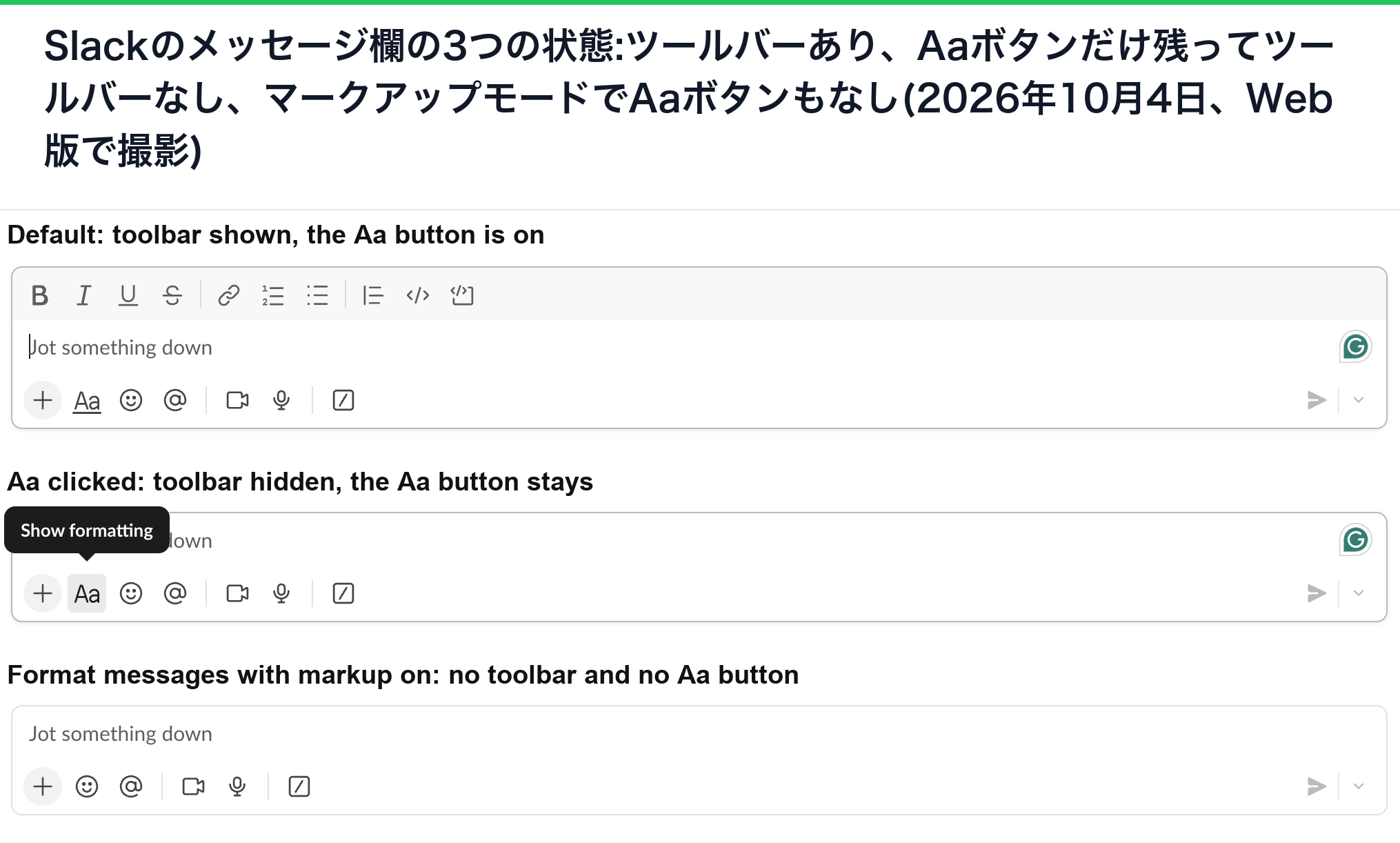
- • 初期設定。 入力欄の上にツールバーがあり、下のAaボタンが強調表示されています。
- • Aaを押したあと。 ツールバーが消え、Aaボタンは残ります。ツールチップは「Show formatting」(書式を表示)です。Slackを再読み込みしてもツールバーは隠れたままだったので、勝手に消えたように見えます。
- • Format messages with markupがオンのとき。 ツールバーもAaボタンも消えます。メッセージ欄には理由が何も出ません。
- プロフィール写真をクリックし、 環境設定 を選びます。
- 詳細設定(Advanced)を開きます。
- 入力オプション で Format messages with markup のチェックを外します。チェックボックスの下には、Slack自身の注意書き「The text formatting toolbar won't show in the composer.」(メッセージ欄に書式ツールバーは表示されません)があります。
なので、いちばん早い確認はAaボタンを探すことです。あればクリックし、なければ環境設定に進みます。
Format messages with markupをオフにする
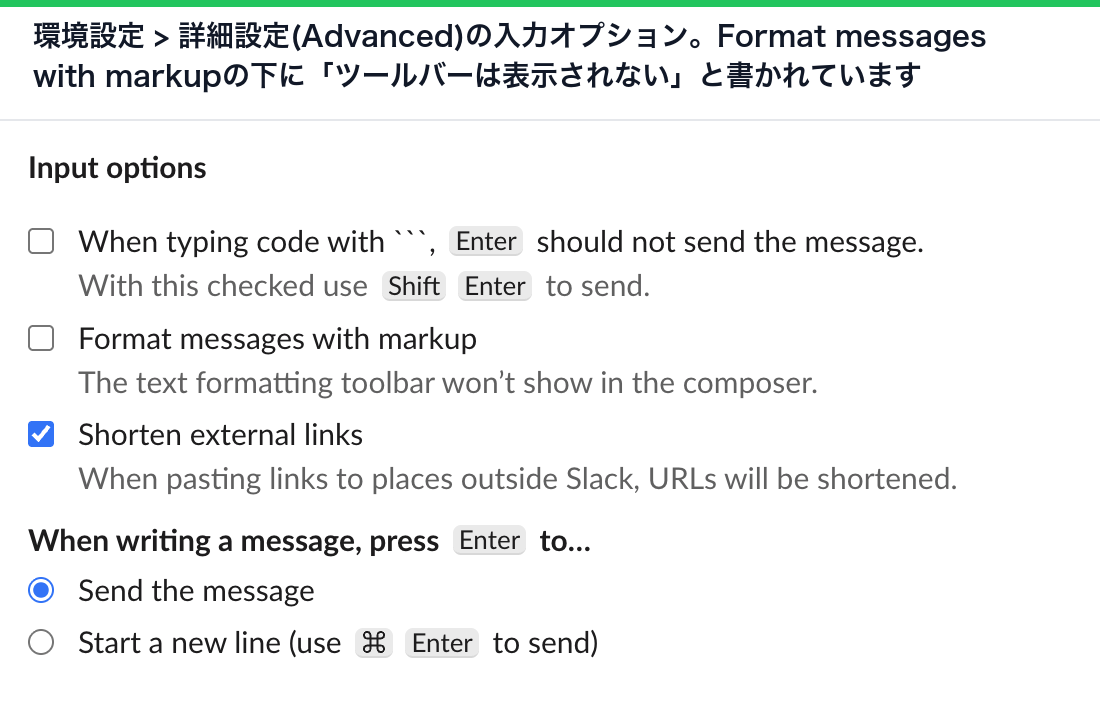
変更はすぐに反映され、再起動はいりません。チェックを外すと、ツールバーとAaボタンがすぐに戻りました。
なぜマークアップモードをオンにする人がいるのでしょうか。バッククォートを打ち慣れた開発者など、書式を手で打つ人は、入力中は記号のまま見え、送ったあとに書式が付くほうを好みます。
デスクトップアプリでどちらの方法も効かなければ、 ヘルプ > トラブルシューティング > キャッシュをクリアして再起動 を選び、Slackの更新があれば入れてください。iPhoneとAndroidでは、キーボードの上の Aa をタップすると書式のオプションが出ます。
Slackの書式ツールバーにあるもの
私たちが見たツールバーには、次の順に10個のボタンがありました。太字、斜体、下線、取り消し線、リンク、番号付きリスト、箇条書き、引用、コード、コードブロックです。ショートカットはSlackのキーボードショートカットの一覧によるもので、WindowsとLinuxではCmdのかわりにCtrlを使います。
| ボタン | ショートカット(Mac) | 手で打つ記号 |
|---|---|---|
| 太字 | Cmd+B | *text* |
| 斜体 | Cmd+I | _text_ |
| 下線 | Cmd+U | なし |
| 取り消し線 | Cmd+Shift+X | ~text~ |
| リンク | Cmd+Shift+U | 選んだ文字の上にURLを貼る |
| 番号付きリスト | Cmd+Shift+7 | 1. とスペース |
| 箇条書き | Cmd+Shift+8 | アスタリスクとスペース |
| 引用 | Cmd+Shift+9 | > text |
| コード | Cmd+Shift+C | 両側にバッククォートを1つ |
| コードブロック | Cmd+Alt+Shift+C | 両側にバッククォートを3つ |
文字を選んでボタンを押します。太字と斜体のように、同じ文字にいくつも重ねられます。それぞれの使い方は、太字(英語)、取り消し線(英語)、コードブロック、箇条書き、リンク(英語)の記事にあります。
「Apply formatting」の表示と「Don't ask again」
ChatGPTやREADMEからの **bold** のように、Markdownを含む文字を貼り付けると、Slackはウィンドウの下に小さな表示を出します。これはツールバーとは別のもので、独自のルールで動きます。私たちは、SlackのデスクトップアプリがMacにキャッシュしていたSlackのWebクライアント(2026年10月28日にキャッシュ)を読み、この表示のコードを書き出すスクリプトで確かめました。
first paste:       Looks like your content contains markdown. | Apply formatting | Don’t ask again
later pastes:      Apply formatting? | Apply | Don’t ask again
toast duration ms: 1e4
don't ask again:   {pref:"seen_markdown_paste_toast",value:-1}
shortcut (Mac):    "You can do this any time with <span>⌘ Shift F</span>"
shortcut (other):  "You can do this any time with <span>Ctrl Shift F</span>"
shortcut hint shown: first 3 times
実際の意味は次のとおりです。
seen_markdown_paste_toast という設定としてです。Slackを入れ直しても、別の端末を使っても、表示は戻りません。ショートカットはそのまま使えます。**bold** が太字になります。元に戻すには Cmd+Z(Ctrl+Z)を押します。ツールバーなしでSlackのメッセージに書式を付ける
ツールバーを隠したままでも、次の方法はすべて使えます。
*bold* や _italic_ と打つと、その場で書式に変わります。トピックの編集欄のように、メッセージ以外の入力欄にはツールバーは出ません。また、コードブロックの中では記号は効きません。チャンネルのトピックでは、手で打った記号は今も効きます。トピックのテスト(英語)では、*on track* がチャンネルのヘッダーで太字になりました。
よくある質問
ツールバーを隠すと、ほかの人から見たメッセージは変わりますか?
変わりません。変わるのは自分のメッセージ欄だけです。送ったメッセージの見た目は同じで、ショートカットも記号もそのまま使えます。
Slackの「Apply formatting」で「Don't ask again」を押したのを元に戻すには?
Slackはその選択をアカウントに保存します。私たちが読んだクライアントのコードでは、ほかにその設定を変える場所はなく、表示を戻す設定は見つかりませんでした。かわりにショートカットを使ってください。貼り付けた文字を選び、Cmd+Shift+F(Ctrl+Shift+F)を押します。
関連記事
SlackのGIFが動かない?アニメーションの設定を確認
環境設定のアクセシビリティでAllow animationsを確認します。1回だけ再生されるGIF、アニメーションをオフにしたときの表示、標準でオフになっているワークスペースのGIFピッカーを、実際に試しました。
Slackでマークダウンが効かない?入力、貼り付け、投稿で書式になるもの
Slackに貼り付けた標準のマークダウンは、今は表も含めて貼り付けた時点で書式になります。入力したチルダ2つの取り消し線とリンクの記法はならず、マークアップモードはアスタリスクを残し、ボットにはmrkdwnが必要です。10月27日のテスト結果です。
SlackでGIFを送る方法:GIFピッカー、/giphy、アップロード
SlackでGIFを送るには、入力欄のスマイルマークをクリックしてGIFのタブを開き、検索して送信します。私たちの新しいフリープランのワークスペースでは、管理者がEnable the GIF pickerにチェックを入れるまでGIFのタブがありませんでした。/giphyコマンド、アップロード、GIF絵文字、GIFを送るとSlackに何が保存されるかもまとめました。