
Slackで箇条書きにする方法(入れ子のリストも)
Slackで箇条書きにするには、行の先頭に * か - とスペースを入力するか、Cmd+Shift+8を押します。試したところ、Tabで5段階まで入れ子にでき、マークアップモードではリストにならず、APIのmrkdwnにはリストがない一方、markdownブロックにはありました。
Slackで箇条書きにするには、行の先頭にアスタリスク(*)かハイフン(-)とスペースを入力します。その行が箇条書きになります。入力済みの行を選んで、Macなら Cmd+Shift+8(Windowsなら Ctrl+Shift+8)を押しても同じです。次の項目は Shift+Enter、字下げは Tab、字下げを戻すのは Shift+Tab です。番号付きリストにするなら、1. とスペースを入力します。
2026年10月3日に、Slackのメッセージ欄でこれらを1つずつ試し、結果を自分あてに送って、Slackがどう保存したかを読み直しました。メッセージはそのあと削除しました。
メッセージ欄でリストを始める入力
| 行の先頭に入力したもの | 結果 |
|---|---|
* とスペース | 箇条書き |
- とスペース | 箇条書き |
• とスペース | 箇条書き |
1. とスペース | 番号付きリスト |
| 行を選んで Cmd+Shift+8 | 各行が箇条書きになる |
Slackのヘルプ記事にはアスタリスクしか書かれていませんが、テストでは3つとも箇条書きになりました。書式のツールバー(メッセージ欄の Aa)にも同じリストのボタンがあり、Slackのショートカットのページには、番号付きリストは Cmd+Shift+7(Ctrl+Shift+7)とあります。
入れ子の箇条書きを作る
*とスペースを入力し、最初の項目を書きます。- Shift+Enter で新しい項目を作ります。Enter だけだとメッセージが送信されます。
- 新しい項目を作った直後に Tab を押すと、1段下がります。もう一度押すと、さらに下がります。
- Shift+Tab で項目を1段戻します。空の項目で Backspace を押すと、リストが終わります。
メッセージ欄で下げられるのは5段階までです。Tabを10回続けて押すと、2段目から5段目までは下がり、それ以降はTabを押しても5段目のままでした。段ごとに記号の形が変わります。
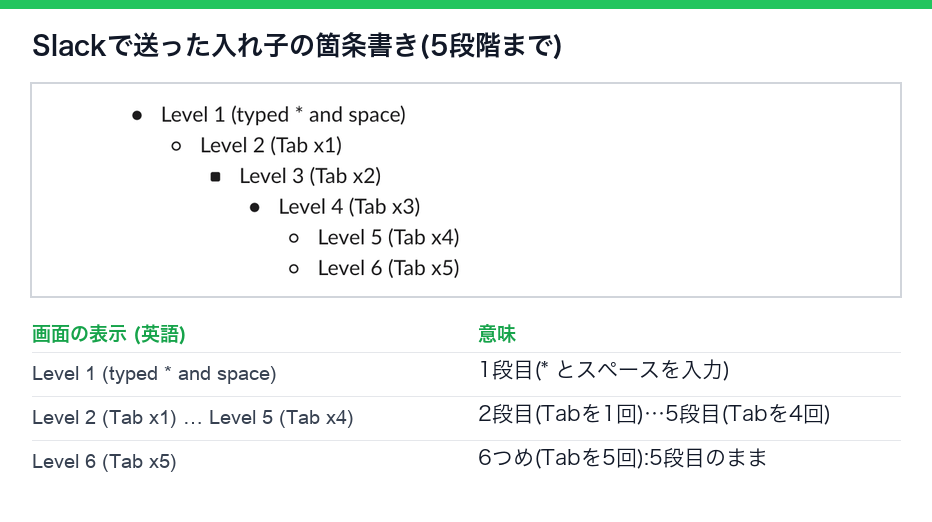
Slackはこのリストをリッチテキストのブロックとして保存し、続いた項目のまとまりごとに rich_text_list を1つ作って、indent に0から4を入れます。メッセージの text に保存されるプレーンテキストのコピーはこうです。
• Level 1 (typed * and space)
    ◦ Level 2 (Tab x1)
        ▪︎ Level 3 (Tab x2)
            • Level 4 (Tab x3)
                ◦ Level 5 (Tab x4)
◦ Level 6 (Tab x5)Slackで箇条書きにならないとき
アスタリスクがそのまま残る。 Format messages with markup(マークアップでメッセージを書式設定)がオンになっています。オンにして * と - を入力すると、どちらもただの文字のままで、リストになりませんでした。オフにするには、プロフィール写真をクリックし、Preferences(環境設定)、Advanced(詳細設定)の順に開いて、Input Options(入力オプション)の Format messages with markup のチェックを外します。
Enterを押すと送信されてしまう。 次の項目には Shift+Enter を使うか、Enterで改行するように設定を変えます。
貼り付けたリストがハイフンや星のまま。 ChatGPTやREADMEからコピーしたMarkdownのリストは、プレーンテキストとして貼り付けられます。Slackが通知で出す Apply formatting(書式を適用)を使うか、先に私たちのMarkdownからSlackへの変換ツールに通します。
スマホでは。 同じ入力でリストは始まりますが、スマホのキーボードにはTabキーがないので、入れ子のリストはパソコンで作ります。モバイルアプリでは試していません。
ボットとAPIのメッセージの箇条書き
APIからSlackの mrkdwn 形式で送るテキストには、リストの書き方がありません。同じ3種類の書き出しを chat.postMessage で送ると、Slackは入力した文字のまま残しました。Block Kitの markdown ブロックは違い、- で始まる行を本物のリストに変換し、スペース2つで字下げした入れ子の行も入れ子にしました。
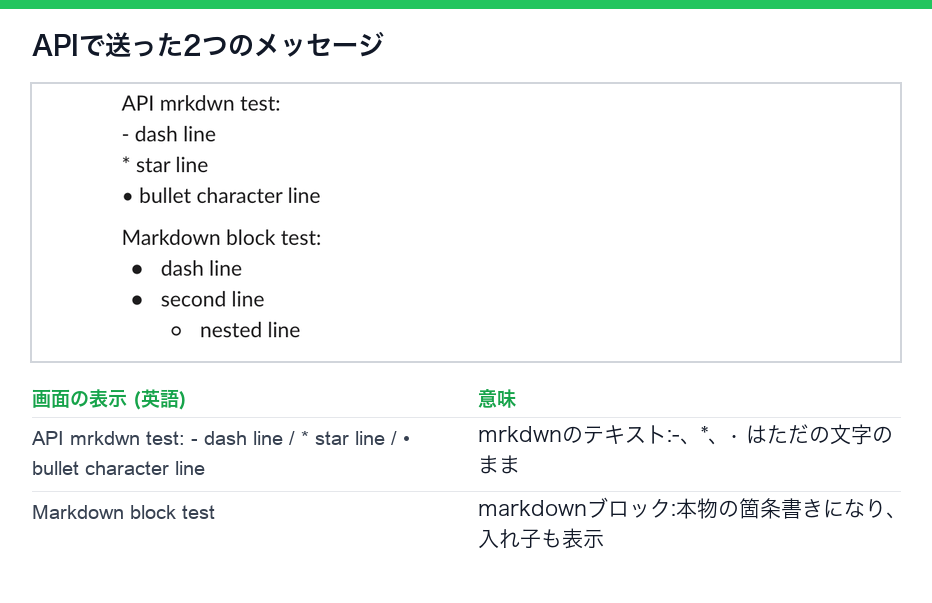
APIで読み直すと、markdownブロックはメッセージ欄で作ったのと同じ rich_text_list の構造になっていました。送ったペイロードはこれです。
{
  "channel": "D0123456789",
  "text": "markdown block test",
  "blocks": [
    {"type": "markdown", "text": "Markdown block test:\n- dash line\n- second line\n  - nested line"}
  ]
}すべてを自分で決めたいなら、rich_text_list の要素を入れた rich_text ブロックを自分で送ります。style は bullet か ordered、indent で段を決めます。ペイロード、制限、エラーはSlackのリッチテキストブロックとSlack Block Kitのmarkdownにあります。箇条書きではなく行と列にしたいなら、Slackで表を作る方法をご覧ください。
markdown ブロックは - [ ] を本物のチェックボックスのチェックリストにもします。Slackのメッセージのチェックボックスで見られます。
よくある質問
ボットなら、メッセージ欄より深いリストを投稿できますか?
メッセージ欄は5段階までですが、APIで送る rich_text_list にはもっと大きな indent を指定できます。リッチテキストブロックのテストでは、9段階のリストを投稿できました。
関連記事
Slackの書式ツールバーが消えたときの戻し方
Slackの書式ツールバーは、Aaボタンを押すと隠れ、その状態が記憶されます。「Format messages with markup」がオンだと、ツールバーもAaボタンも消えます。試して確かめた直し方と、10個のボタンとショートカットをまとめました。
Slackでマークダウンが効かない?入力、貼り付け、投稿で書式になるもの
Slackに貼り付けた標準のマークダウンは、今は表も含めて貼り付けた時点で書式になります。入力したチルダ2つの取り消し線とリンクの記法はならず、マークアップモードはアスタリスクを残し、ボットにはmrkdwnが必要です。10月27日のテスト結果です。
「完了」「承認」「対応中」「了解」を表すSlackの絵文字
✅ :white_check_mark: はSlack自身が完了を表す絵文字としていて、リアクションメニューのラベルはCompletedです。対応中、作業中、了解のコードも、18個すべて実際のワークスペースで確かめました。依頼の流れとカスタムの :done: 絵文字も。