
Slack에서 글머리 기호 만드는 방법(중첩 목록 포함)
Slack에서 글머리 기호를 만들려면 줄 맨 앞에 * 나 - 와 공백을 입력하거나 Cmd+Shift+8을 누릅니다. 테스트해 보니 Tab으로 5단계까지 중첩되고, 마크업 모드에서는 목록이 꺼지며, API mrkdwn 텍스트에는 목록이 없지만 markdown 블록에는 있었습니다.
Slack에서 글머리 기호를 만들려면 줄 맨 앞에 별표(*)나 하이픈(-)과 공백을 입력합니다. 그 줄이 글머리 기호 목록이 됩니다. 이미 입력한 줄을 선택하고 Mac에서는 Cmd+Shift+8(Windows에서는 Ctrl+Shift+8)을 눌러도 됩니다. 다음 항목은 Shift+Enter, 들여쓰기는 Tab, 내어쓰기는 Shift+Tab입니다. 번호 목록은 1.과 공백을 입력합니다.
2026년 10월 3일 Slack 메시지 입력란에서 하나씩 해 보고, 결과를 저에게 보낸 뒤 Slack이 어떻게 저장했는지 다시 읽었습니다. 메시지는 그 뒤에 지웠습니다.
입력란에서 목록을 시작하는 입력
| 줄 맨 앞에 입력한 것 | 결과 |
|---|---|
*와 공백 | 글머리 기호 목록 |
-와 공백 | 글머리 기호 목록 |
•와 공백 | 글머리 기호 목록 |
1.과 공백 | 번호 목록 |
| 줄 선택 후 Cmd+Shift+8 | 각 줄이 글머리 기호가 됨 |
Slack 도움말에는 별표만 나오지만, 테스트에서는 세 가지 모두 목록이 됐습니다. 서식 도구 모음(입력란의 Aa)에도 같은 목록 버튼이 있고, Slack 단축키 페이지에는 번호 목록이 Cmd+Shift+7(Ctrl+Shift+7)로 나와 있습니다.
중첩 글머리 기호 만들기
*와 공백을 입력하고 첫 항목을 씁니다.- Shift+Enter로 새 항목을 만듭니다. Enter만 누르면 메시지가 전송됩니다.
- 새 항목을 만든 직후 Tab을 누르면 한 단계 들어갑니다. 한 번 더 누르면 더 들어갑니다.
- Shift+Tab으로 항목을 한 단계 뺍니다. 빈 항목에서 Backspace를 누르면 목록이 끝납니다.
입력란은 5단계에서 멈춥니다. Tab을 열 번 연달아 눌렀더니 2단계부터 5단계까지 나왔고, 그 뒤의 Tab은 항목을 5단계에 그대로 두었습니다. 단계마다 기호 모양이 다릅니다.
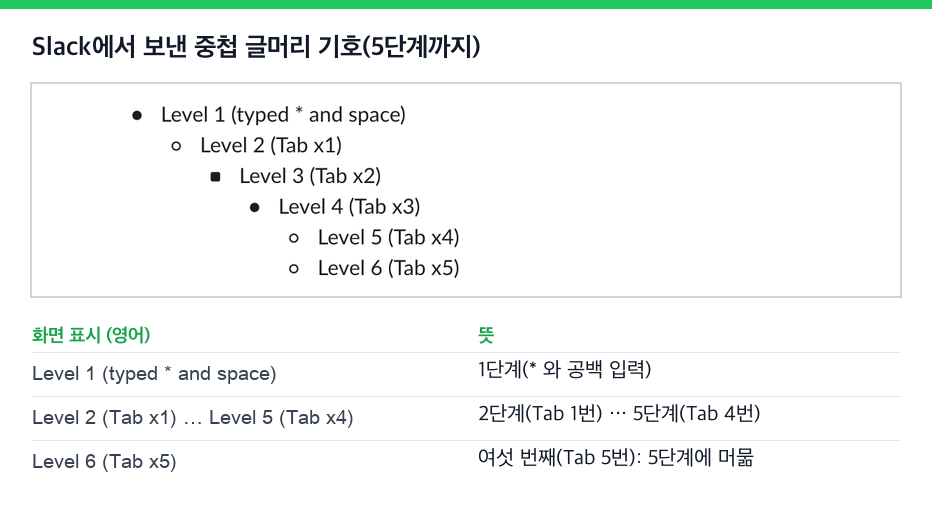
Slack은 이 목록을 리치 텍스트 블록으로 저장하는데, 이어진 항목 묶음마다 rich_text_list를 하나 만들고 indent에 0부터 4까지 넣습니다. 메시지의 text 필드에 남는 일반 텍스트 사본은 이렇습니다.
• Level 1 (typed * and space)
    ◦ Level 2 (Tab x1)
        ▪︎ Level 3 (Tab x2)
            • Level 4 (Tab x3)
                ◦ Level 5 (Tab x4)
                ◦ Level 6 (Tab x5)
Slack에서 다시는 '자리 비움'으로 표시되지 마세요
클라우드 기반. 다운로드 불필요. 노트북이 꺼져 있어도 24시간 작동.
Slack에서 글머리 기호가 안 될 때
별표가 그대로 남습니다. Format messages with markup(마크업으로 메시지 서식 지정)이 켜져 있습니다. 켜고 * 와 - 를 입력했더니 둘 다 그냥 글자로 남고 목록이 되지 않았습니다. 끄려면 프로필 사진을 클릭하고 Preferences(환경설정), Advanced(고급)를 차례로 연 뒤 Input Options(입력 옵션)의 Format messages with markup 체크를 해제합니다.
Enter를 누르면 전송됩니다. 다음 항목은 Shift+Enter로 만들거나, Enter가 줄을 바꾸도록 설정을 바꾸세요.
붙여 넣은 목록이 하이픈이나 별로 보입니다. ChatGPT나 README에서 복사한 마크다운 목록은 일반 텍스트로 붙습니다. Slack이 알림으로 띄우는 Apply formatting(서식 적용)을 쓰거나, 먼저 저희 마크다운을 Slack 형식으로 바꾸는 도구에 넣으세요.
휴대폰에서는. 같은 입력으로 목록이 시작되지만 휴대폰 키보드에는 Tab 키가 없으니 중첩 목록은 컴퓨터에서 만드세요. 모바일 앱에서는 테스트하지 않았습니다.
봇과 API 메시지의 글머리 기호
API로 Slack mrkdwn 형식으로 보내는 텍스트에는 목록 문법이 없습니다. 같은 세 가지 시작 기호를 chat.postMessage로 보냈더니 Slack은 입력한 글자 그대로 두었습니다. Block Kit markdown 블록은 다릅니다. - 로 시작하는 줄을 진짜 목록으로 바꾸고, 공백 두 칸으로 들여 쓴 줄도 중첩했습니다.
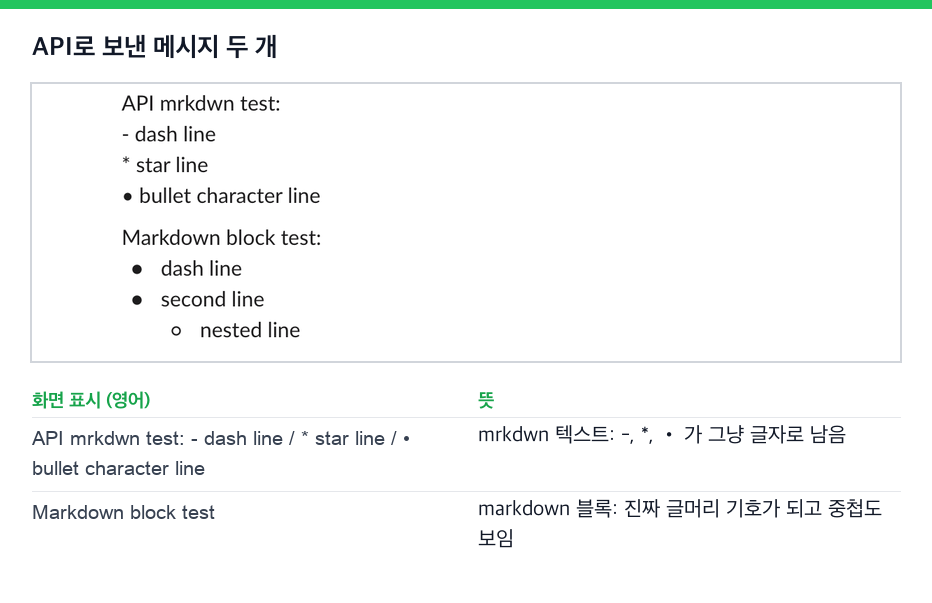
API로 다시 읽어 보니 markdown 블록은 입력란에서 만든 것과 같은 rich_text_list 구조였습니다. 보낸 페이로드는 이렇습니다.
{
  "channel": "D0123456789",
  "text": "markdown block test",
  "blocks": [
    {"type": "markdown", "text": "Markdown block test:\n- dash line\n- second line\n  - nested line"}
  ]
}
모든 것을 직접 정하려면 rich_text_list 요소를 넣은 rich_text 블록을 직접 보내세요. style은 bullet이나 ordered이고 indent로 단계를 정합니다. 페이로드, 제한, 오류는 Slack 리치 텍스트 블록과 Slack Block Kit markdown에 있습니다. 글머리 기호 대신 행과 열이 필요하다면 Slack에서 표 만드는 방법을 보세요.
markdown 블록은 - [ ]를 진짜 체크 상자가 있는 체크리스트로도 바꿉니다. Slack 메시지의 체크 상자에서 볼 수 있습니다.
자주 묻는 질문
봇은 입력란보다 깊은 목록을 올릴 수 있나요?
입력란은 5단계에서 멈추지만, API로 보내는 rich_text_list에는 더 큰 indent를 넣을 수 있습니다. 리치 텍스트 블록 테스트에서는 9단계 목록을 올렸습니다.
관련 기사
Slack 서식 도구 모음이 사라졌을 때 되돌리는 법
Slack 서식 도구 모음은 Aa 버튼을 누르면 숨겨지고, Slack은 그 상태를 기억합니다. "Format messages with markup"이 켜져 있으면 도구 모음과 Aa 버튼이 둘 다 사라집니다. 직접 시험한 해결법과 버튼 10개, 단축키를 정리했습니다.
Slack 마크다운이 안 될 때: 입력, 붙여넣기, 봇에서 서식이 되는 것
Slack에 붙여 넣은 표준 마크다운은 이제 표까지 붙여 넣는 순간 서식이 됩니다. 직접 친 물결표 두 개 취소선과 링크 문법은 안 되고, 마크업 모드는 별표를 남기며, 봇에는 mrkdwn이 필요합니다. 10월 27일 테스트 결과입니다.
"완료", "승인", "진행 중", "확인"을 뜻하는 Slack 이모지
✅ :white_check_mark:는 Slack이 직접 완료를 뜻하는 이모지로 쓰며, 반응 메뉴의 이름은 Completed입니다. 진행 중, 작업 중, 확인 코드 18개를 모두 실제 워크스페이스에서 확인했습니다. 요청 처리 흐름과 커스텀 :done: 이모지도.