
Slack에서 표 만드는 법: 붙여 넣기, 캔버스, Block Kit
Excel이나 Google 스프레드시트의 셀을 복사해 Slack 메시지에 붙여 넣으면 탭으로 구분된 텍스트가 진짜 표가 됩니다. 한도는 20열, 100행, 10,000자(2026년 10월 6일 시험). 코드 블록, 캔버스 표, Block Kit table block과 시험하며 만난 오류도 정리했습니다.
Slack 메시지에 표를 만들려면 Excel이나 Google 스프레드시트에서 셀을 복사해 메시지 입력란에 붙여 넣으면 됩니다. Slack은 탭으로 구분된 텍스트를 진짜 표로 바꿉니다. 입력란에 "Table added as an attachment"(표를 첨부 파일로 추가함)가 뜨고, 보낸 메시지에는 첫 행이 굵게 표시된 표가 나옵니다. 2026년 10월 6일 무료 플랜 워크스페이스에서 웹용 Slack으로 시험했습니다. 서식 도구 모음에는 여전히 표 버튼이 없습니다. 10월 6일에는 ChatGPT의 마크다운 표를 붙여 넣으면 세로선 기호가 그대로 들어갔지만, 10월 27일 다시 시험해 보니 일반 텍스트로 붙여 넣은 세로선 표도 진짜 표(table 블록)가 됐습니다. CSV나 JSON은 여전히 표가 되지 않습니다. 저희 Slack 표 메이커는 마크다운, CSV, JSON을 Slack이 받는 탭 구분 텍스트로 바꿔 줍니다. 여러 사람이 계속 고치는 표라면 canvas (캔버스)를 쓰세요. 봇은 Block Kit의 table block 을 보냅니다.
아래 붙여 넣기 테스트와 그 한도, Block Kit 응답은 2026년 10월 6일 저희 워크스페이스에서 확인한 것입니다. 캔버스 한도는 Slack 개발자 문서를 따랐습니다.
어떤 방법으로 표를 만들까
| 방법 | 쓸 수 있는 곳 | 결과 | 알맞은 용도 |
|---|---|---|---|
| 탭으로 구분된 셀 붙여 넣기 | 모든 메시지, 모든 플랜 | 진짜 표, 최대 100행 20열 | 시트나 보고서의 행 |
| 코드 블록 | 모든 메시지, 모든 플랜 | 표처럼 줄이 맞는 텍스트 | 표가 안 되는 앱, 20열이 넘는 표 |
| 캔버스 표 | 캔버스(유료 플랜) | 고칠 수 있는 진짜 셀 | 계속 갱신하고 남겨 둘 표 |
| Slack 리스트 | 리스트(유료 플랜) | 담당자, 날짜, 상태가 있는 행 | 할 일 관리 |
| Block Kit table block | 앱이 보내는 메시지 | 진짜 행과 열, 최대 100행 20열 | 봇 보고서와 알림 |
담당자와 마감일이 있는 할 일 표라면 어느 쪽보다 Slack 리스트가 낫습니다. Slack 캔버스와 리스트 비교를 보세요. 채널에 추가한 캔버스와 리스트는 채널 이름 아래 탭에 놓입니다. Slack 채널 탭 테스트에서 무료 플랜의 탭 추가 메뉴에는 캔버스가 있었지만 리스트는 Pro 플랜이 필요했습니다.
Slack 메시지에 진짜 표를 붙여 넣는 방법
- Excel이나 Google 스프레드시트에서 셀을 골라 복사합니다( Cmd+C 또는 Ctrl+C ). ChatGPT 표, CSV, JSON이라면 먼저 Slack 표 메이커에 붙여 넣고 Copy table for Slack 을 클릭합니다.
- Slack 메시지 입력란을 클릭하고 붙여 넣습니다. Slack이 "Table added as an attachment"라고 알려 주고, 입력란 아래에 Table 칩을 보여 줍니다.
- 원하면 위에 한 줄 적은 뒤 보냅니다.
- 행을 입력하거나 붙여 넣고, 각 열이 같은 위치에서 시작하도록 열 사이에 공백을 넣습니다.
- 텍스트를 선택하고 서식 도구 모음의 Code block 을 클릭하거나, Mac에서는 Cmd+Option+Shift+C (Windows에서는 Ctrl+Alt+Shift+C )를 누릅니다. 텍스트 앞뒤에 백틱 세 개를 입력해도 됩니다.
- 입력란의 미리 보기를 확인하고 보냅니다.
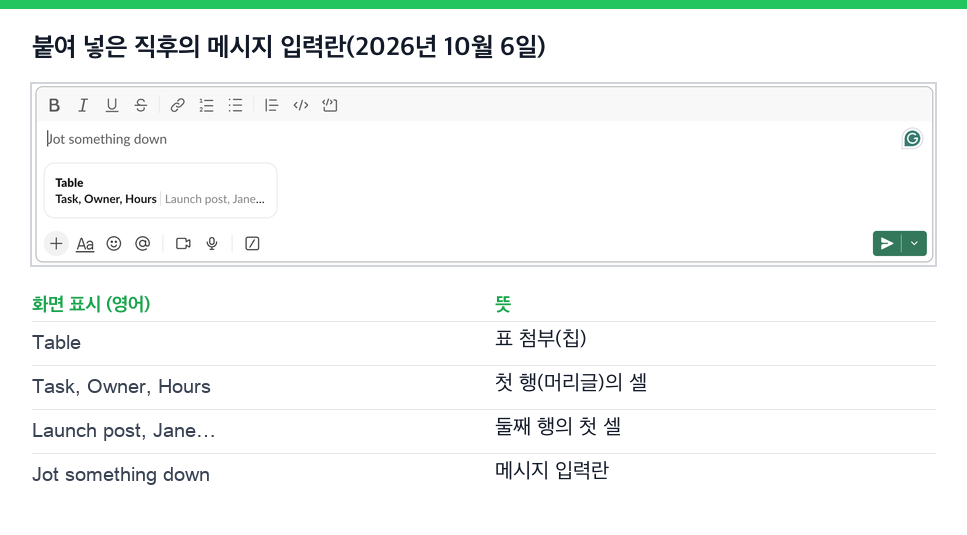
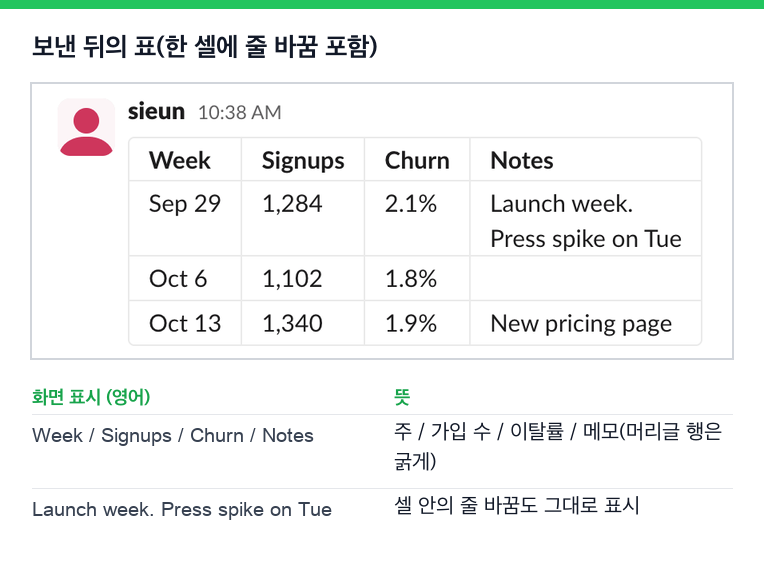
칩을 열면 읽기 전용 표 미리 보기가 나오므로, 셀은 복사하기 전에 고쳐 두세요. 아래는 표 메이커의 Google 스프레드시트 예시를 보낸 뒤의 모습이고, 한 셀 안에 줄 바꿈이 들어 있습니다.
10월 6일 무료 플랜 워크스페이스의 메시지 입력란에 붙여 넣고, API로 각 메시지를 다시 읽어 확인한 결과입니다.
| 붙여 넣은 것 | Slack의 동작 |
|---|---|
| 탭으로 구분된 행, 2행 2열 이상 | 진짜 표, 첫 행 굵게 |
| 20열, 100행, 10,000자 | 진짜 표 |
| 21열, 101행 또는 10,001자 | "This table is too big to send as an attachment. Send a snippet instead?"(표가 너무 커서 첨부할 수 없습니다. 대신 스니펫으로 보낼까요?) |
| 행마다 셀 수가 다름 | 일반 텍스트 |
| 한 행 또는 한 열뿐 | 일반 텍스트 |
| 세로선 마크다운 표 | 10월 6일에는 일반 텍스트, 10월 27일 재시험에서는 진짜 표 |
| 쉼표로 구분된 CSV | 일반 텍스트 |
| 같은 메시지의 두 번째 표 | "Only 1 table can be attached to each message. Paste as text instead?"(메시지 하나에 표는 하나만 첨부할 수 있습니다. 텍스트로 붙여 넣을까요?) |
Slack은 10,000자를 UTF-16 단위로 세기 때문에 이모지나 𝐀 같은 기호는 2자로 셉니다. 붙여 넣은 표 안에서 <@user>, @channel, 링크, *bold*, ` code 는 그냥 글자로 남고, 이모지로 바뀌는 것은 :emoji:` 코드뿐입니다. Google 스프레드시트처럼 클립보드에 탭 구분 텍스트와 함께 굵은 글씨와 링크가 든 HTML 표가 들어 있을 때도, Slack은 일반 텍스트로 표를 만들고 굵은 글씨와 링크는 버렸습니다.
코드 블록으로 텍스트 표 만들기
Slack은 코드 블록을 고정폭 글꼴로 보여 주므로 모든 글자가 같은 폭을 차지해 열이 맞습니다.
Name  Task         Status
----  -----------  ---------
Jane  Launch post  Done
Sam   QA           In review
Mira  Design       Waiting
표 너비는 60자 정도까지로 해야 휴대폰 화면에 들어갑니다. 코드 블록 안에서는 굵게, 링크, 멘션이 작동하지 않습니다.
공백 맞추기가 번거롭다면 Slack 표 메이커의 As a code block 탭이 열을 맞춰 주고, 긴 메시지 속 마크다운 표라면 마크다운 Slack 변환기가 같은 일을 합니다.
마크다운 표 붙여 넣기
Slack 메시지 입력란은 이제 붙여 넣은 마크다운 표를 읽습니다. 2026년 10월 28일 HTML 없이 일반 텍스트로 된 아래 표를 복사해 웹용 Slack의 채널에 Cmd+V 로 붙여 넣었습니다.
| Task | Owner | Hours |
| --- | --- | --- |
| Launch post | Jane | 6 |
| QA pass | Sam | 12 |
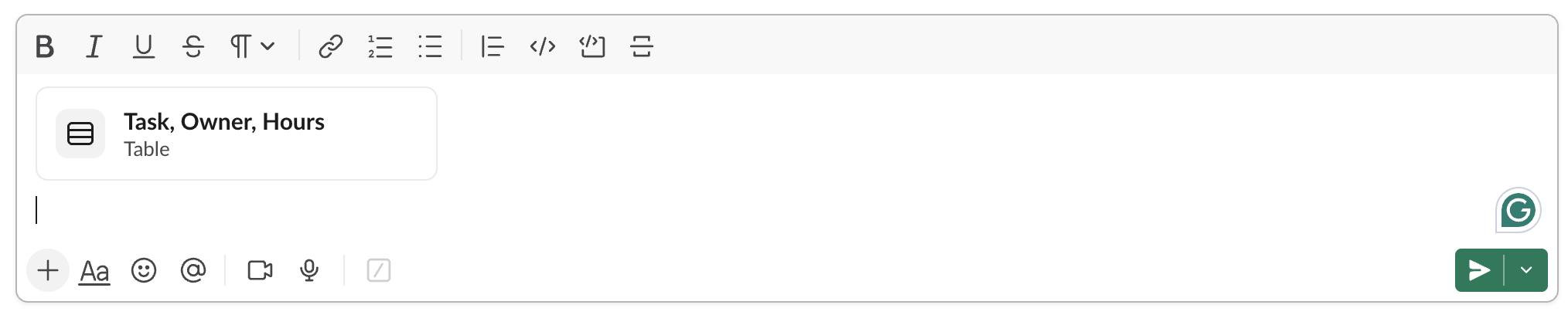
입력란의 텍스트는 머리글 셀 이름이 붙은 Table 칩으로 바뀌었습니다.
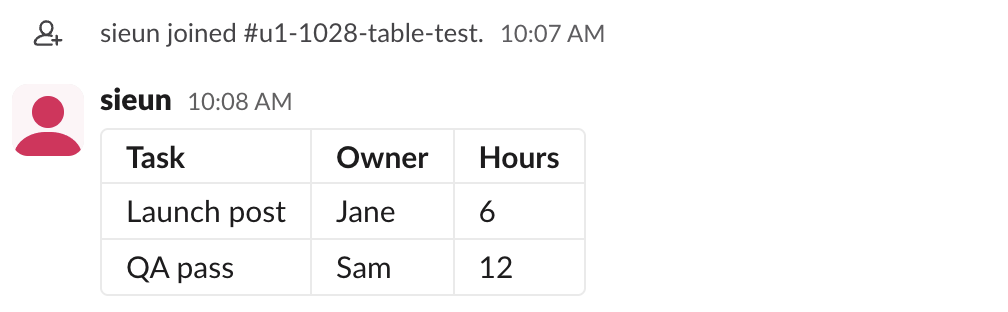
Enter를 누르자 머리글 행이 굵은 진짜 표가 올라갔고, | --- | 줄은 사라졌습니다.
conversations.history 로 다시 읽어 보니 메시지에는 raw_text 셀로 된 table 블록 하나가 있었고, 블록을 그릴 수 없는 곳에 쓰이는 text 필드는 "This message contains interactive elements."였습니다. 표가 되는 것은 붙여 넣을 때뿐입니다. 직접 입력한 세로선은 입력한 글자 그대로 남습니다(10월 27일 테스트에서 | Plan | Price | 가 일반 텍스트로 저장됨). Slack 자체 서식인 mrkdwn에는 표 문법이 없기 때문입니다. 손으로 열을 맞추려면 위의 코드 블록 방법을 쓰세요.
Slack에서 다시는 '자리 비움'으로 표시되지 마세요
클라우드 기반. 다운로드 불필요. 노트북이 꺼져 있어도 24시간 작동.
Slack 캔버스에서 진짜 표 만드는 방법
캔버스는 채널이나 DM 안에 있는 Slack 문서이고, 도구 모음에 표 항목이 있습니다.
Slack 개발자 문서에 따르면 캔버스 표 하나는 행과 열 조합에 상관없이 300셀까지입니다. 독립 캔버스는 유료 플랜 기능이라 Slack은 Create new > Canvas 에 Pro 표시를 붙이고, 워크스페이스가 무료 플랜으로 내려가면 기존 캔버스는 읽기 전용이 됩니다. 무료 워크스페이스도 채널에 캔버스 탭은 추가할 수 있고, 저희가 Slack 캔버스 서식 단축키를 시험한 곳도 거기입니다. Slack에서 마크다운 표가 통하는 곳은 캔버스 표뿐입니다. canvases.create API로 캔버스를 만드는 앱은 표를 마크다운으로 보내면 Slack이 표로 만들어 줍니다. 붙여넣기도 됩니다. 2026년 10월 29일 무료 플랜 채널 캔버스에 파이프로 구분한 표를 붙여넣자 편집할 수 있는 캔버스 표가 됐고, 그 주간 업데이트 예시는 Slack 캔버스 예시(영어)에 있습니다.
CSV 파일을 Slack 표로 바꾸기
자주 내보내는 스프레드시트라면 짧은 스크립트로 열을 맞출 수 있습니다. 아래를 csv_to_slack.py로 저장하고 python3 csv_to_slack.py team.csv로 실행하면, 어느 Slack 메시지에나 붙여 넣을 수 있는 코드 블록이 출력됩니다.
import csv
import sys

FENCE = "`" * 3

with open(sys.argv[1], newline="") as f:
    rows = list(csv.reader(f))

ncols = max(len(r) for r in rows)
rows = [r + [""] * (ncols - len(r)) for r in rows]
widths = [max(len(r[i]) for r in rows) for i in range(ncols)]

lines = ["  ".join(c.ljust(w) for c, w in zip(r, widths)).rstrip() for r in rows]
lines.insert(1, "  ".join("-" * w for w in widths))
print("\n".join([FENCE, *lines, FENCE]))
위 예시의 바탕이 된 team.csv라면 출력은 코드 블록 섹션의 표에 머리글 아래 점선이 더해진 모습입니다. 열이 대여섯 개를 넘는 CSV라면 캔버스 표가 더 읽기 쉽습니다.
Block Kit table block으로 Slack 앱에서 표 보내기
앱은 메시지에 진짜 표를 올릴 수 있습니다. Slack Block Kit에는 table 블록이 있고, 한도는 붙여 넣기와 같았습니다. 101행에서 chat.postMessage는 no more than 100 items allowed를, 한 행에 21셀이면 no more than 20 items allowed를, 10,001자에서는 table_character_count_must_not_exceed_10000을 돌려줬습니다. 셀은 raw_text, raw_number, rich_text(굵게, 링크, 멘션용) 중 하나이고, column_settings로 열마다 줄 바꿈과 정렬을 정합니다. 같은 테스트에서 함정이 두 가지 나왔습니다. column_settings에 null을 넣으면 must provide an object로 실패하므로 설정이 없는 열에는 {}를 쓰세요. 빈 raw_text 셀은 must be more than 0 characters로 실패하므로 빈 셀은 null로 보내세요. Slack 표 메이커의 From a bot 탭이 붙여 넣은 표로 이 JSON을 만들어 줍니다.
메시지를 table.json으로 저장합니다.
{
  "channel": "C0123456789",
  "text": "Launch status: 3 tasks",
  "blocks": [
    {
      "type": "table",
      "column_settings": [{"is_wrapped": true}, {}, {"align": "right"}],
      "rows": [
        [{"type": "raw_text", "text": "Task"}, {"type": "raw_text", "text": "Owner"}, {"type": "raw_text", "text": "Hours"}],
        [{"type": "raw_text", "text": "Launch post"}, {"type": "raw_text", "text": "Jane"}, {"type": "raw_text", "text": "6"}],
        [{"type": "raw_text", "text": "QA pass"}, {"type": "raw_text", "text": "Sam"}, {"type": "raw_text", "text": "12"}]
      ]
    }
  ]
}
그다음 봇 토큰으로 chat.postMessage를 호출해 올립니다.
curl -X POST https://slack.com/api/chat.postMessage \
  -H "Authorization: Bearer $SLACK_BOT_TOKEN" \
  -H "Content-type: application/json; charset=utf-8" \
  --data @table.json
text 필드는 알림에 보이는 대체 텍스트입니다. 긴 표는 여러 메시지로 나누라고 Slack 문서는 말합니다. 정렬과 페이지 넘김이 되는 표나 옆에 차트를 붙이려면 앱은 새로운 data_table과 data_visualization 블록을 쓸 수 있습니다. 둘 다 시험해 각각이 돌려주는 오류를 Slack Block Kit 차트에 정리했습니다.
LLM 답변처럼 이미 마크다운을 내놓는 앱에는 더 짧은 길이 있습니다. Block Kit의 markdown block ("type": "markdown")은 표준 마크다운을 받습니다. 10월 6일 아래 세로선 표를 보내자 Slack은 이를 table 블록으로 저장했고, 붙여 넣기와 달리 머리글 행이 굵게 표시되지 않았습니다. 한 메시지의 markdown block은 모두 합쳐 12,000자까지입니다.
{
  "channel": "C0123456789",
  "text": "Launch status",
  "blocks": [
    {"type": "markdown", "text": "| Task | Owner |\n| --- | --- |\n| Launch post | Jane |\n| QA pass | Sam |"}
  ]
}
봇이 표 말고 올리는 텍스트는 마크다운 Slack 변환기의 Slack to Markdown 쪽에서 보내기 전에 mrkdwn을 미리 볼 수 있습니다.
모바일 Slack의 표
iPhone과 Android용 Slack 앱에서는 넓은 코드 블록이 화면에 들어가지 않습니다. 읽는 사람이 대부분 휴대폰이라면 코드 블록 표는 짧은 열 두세 개로 줄이거나, 글머리 기호 목록이나 캔버스를 쓰세요. 코드 블록과 목록용 Slack 키보드 단축키는 데스크톱에서만 됩니다.
자주 묻는 질문
Slack 마크다운은 표를 지원하나요?
직접 입력하는 메시지의 세로선 표는 지원하지 않습니다. |와 ---는 입력한 그대로 보입니다. 메시지 입력란이 표로 바꾸는 것은 붙여 넣은 탭 구분 텍스트와, 10월 27일 재시험에서는 붙여 넣은 세로선 표입니다. 마크다운 표는 Slack API로 만든 캔버스와 앱이 보내는 Block Kit markdown block에서 작동합니다.
Excel 표를 Slack에 붙여 넣으려면?
셀을 복사해 메시지 입력란에 붙여 넣으세요. Slack은 100행, 20열, 10,000자까지는 진짜 표로 만들고, 그보다 크면 대신 스니펫으로 보낼지 묻습니다.
Slack 메시지에 표 버튼이 있나요?
없습니다. 메시지 도구 모음에는 굵게, 기울임, 밑줄, 취소선, 코드, 인용, 코드 블록, 목록이 있습니다. 표를 넣는 길은 탭으로 구분된 셀 붙여 넣기이고, 표 버튼은 캔버스에 있습니다.
관련 기사
Slack 코드 블록: 단축키, 구문 강조, 스니펫
Slack 입력란에 백틱 세 개를 입력하거나 Cmd+Alt+Shift+C를 누르면 코드 블록이 됩니다. 백틱 뒤 언어 이름이 어떻게 되는지 시험하고, 색이 입혀진 스니펫을 직접 만들고, 봇의 4,000자 넘는 코드 블록이 나뉘어 깨지는 것도 확인했습니다.
Slack 확대·축소: 단축키, 한계, 글자가 작아졌을 때 고치는 법
Slack 확대는 Cmd와 +(Windows는 Ctrl과 +), 축소는 Cmd와 -, 원래대로는 Cmd와 0입니다. Slack 코드상 확대는 5단계(249%), 축소는 3단계(58%)까지입니다. 2026년 11월 2일에 Slack 4.52.182에서 읽었습니다.
Slack에서 보내지 않고 줄바꿈하는 법
Slack 메시지에서 보내지 않고 줄을 바꾸려면 Shift+Enter를 누르세요. Enter로 줄을 바꾸고 싶다면 환경설정의 고급에서 메시지 작성 시 Enter 키 동작을 "새 줄 시작"으로 바꾸고, Cmd+Enter나 Ctrl+Enter로 보내세요. 모바일, 목록, 코드 블록, API 줄바꿈도 정리했습니다.