
Slack 확대·축소: 단축키, 한계, 글자가 작아졌을 때 고치는 법
Slack 확대는 Cmd와 +(Windows는 Ctrl과 +), 축소는 Cmd와 -, 원래대로는 Cmd와 0입니다. Slack 코드상 확대는 5단계(249%), 축소는 3단계(58%)까지입니다. 2026년 11월 2일에 Slack 4.52.182에서 읽었습니다.
Slack을 확대해 글자를 키우려면 Mac에서는 Cmd와 +, Windows와 Linux에서는 Ctrl과 + 를 누릅니다. 축소하려면 Cmd와 - 또는 Ctrl과 - 를 누르고, Cmd와 0 또는 Ctrl과 0 으로 원래 크기로 돌아갑니다. 데스크톱 앱에서는 한 번 누를 때마다 20%씩 바뀌고, 확대는 5단계로 249%, 축소는 3단계로 58%까지 간 뒤 더는 키가 먹지 않습니다. 이 한계는 2026년 11월 2일에 Slack 4.52.182의 코드에서 읽었습니다. Slack 글자가 갑자기 작아졌다면 대개 실수로 Cmd와 -를 누른 것이고, Cmd와 0으로 고칠 수 있습니다. 아이폰과 안드로이드의 Slack에는 자체 글자 크기 설정이 없고, 휴대폰에서 정한 글꼴 크기를 따릅니다. 어떤 방법을 써도 동료 화면에 보이는 크기는 바뀌지 않습니다.
굵은 글씨, 목록, 코드가 Slack에서 어떻게 보이는지는 올리기 전에 무료 Markdown to Slack 변환기로 확인할 수 있습니다.
기기별로 Slack 글자 키우기, 줄이기
| 어디서 | 키우기, 줄이기 | 설정으로 남나요? |
|---|---|---|
| Mac 데스크톱 앱 | Cmd와 + 또는 Cmd와 - | 예, 환경설정, 접근성, 확대/축소 |
| Windows 또는 Linux 앱 | Ctrl과 + 또는 Ctrl과 - | 예, 같은 곳 |
| 브라우저의 Slack | Cmd 또는 Ctrl과 + 또는 -, 브라우저 확대/축소 | 브라우저가 app.slack.com에 대해 기억함 |
| 아이폰 또는 아이패드 | 설정, 디스플레이 및 밝기, 텍스트 크기 | Slack이 기기 설정을 따름 |
| 안드로이드 | 설정, 디스플레이, 글자 크기 | Slack이 기기 설정을 따름 |
키보드에 따라 +를 치려면 Shift가 필요해서, Cmd+Shift+=도 Cmd와 +와 같습니다. Cmd+0 또는 Ctrl+0을 누르면 데스크톱 앱이 원래 크기로 돌아갑니다.
Slack은 어디까지 확대·축소되나
단축키로 어디까지 바뀌는지는 Slack 도움말 센터에 나오지 않아서, 데스크톱 앱 자체의 코드인 Slack.app 안의 app.asar 파일을 다음 스크립트로 찾아봤습니다.
import re, plistlib
data = open("/Applications/Slack.app/Contents/Resources/app.asar", "rb").read()
print("Slack", plistlib.load(open("/Applications/Slack.app/Contents/Info.plist", "rb"))["CFBundleShortVersionString"])
for m in sorted(set(re.findall(rb"case \w+\.yy\.(ZOOM_IN|ZOOM_OUT|RESET_ZOOM):return \w+\(\w,(\w\.zoomLevel[+-]1|0)\)", data))):
    print(m[0].decode(), "->", m[1].decode())
print("limits:", sorted(set(re.findall(rb"zoomLevel:\w+\(\w,(-?\d+),(-?\d+)\)", data))))
for level in range(-3, 6):
    print(f"level {level:>2}: {1.2 ** level:.0%}")
2026년 11월 2일에 저희 Mac에서 실행한 결과입니다.
Slack 4.52.182
RESET_ZOOM -> 0
ZOOM_IN -> e.zoomLevel+1
ZOOM_OUT -> e.zoomLevel-1
limits: [(b'-3', b'5')]
level -3: 58%
level -2: 69%
level -1: 83%
level  0: 100%
level  1: 120%
level  2: 144%
level  3: 173%
level  4: 207%
level  5: 249%
Cmd와 +를 누를 때마다 확대/축소 레벨이 1 오르고, Cmd와 -는 1 내리고, Cmd와 0은 0으로 돌립니다. 설정 코드는 레벨을 -3에서 5 사이로 묶어 둡니다. Slack은 Electron으로 돌아가고, Electron은 레벨을 "1.2의 레벨 제곱" 크기로 바꾸므로 마지막 줄들이 실제 크기입니다.
| 기본 크기에서 누른 횟수 | 크기 |
|---|---|
| Cmd와 + 다섯 번(최대) | 249% |
| Cmd와 + 두 번 | 144% |
| Cmd와 + 한 번 | 120% |
| 누르지 않음, 또는 Cmd와 0 | 100% |
| Cmd와 - 한 번 | 83% |
| Cmd와 - 세 번(최소) | 58% |
249%로도 작다면 컴퓨터 전체의 화면 크기를 키우세요. macOS 시스템 설정의 "디스플레이", Windows 설정의 "디스플레이" > "배율"입니다. Slack은 둘 다 따릅니다.
Slack 환경설정에서 확대/축소 배율 정하기
Slack 도움말 센터에 나온 데스크톱 앱 순서는 이렇습니다.
- 사이드바에서 프로필 사진을 클릭합니다.
- 환경설정을 고릅니다.
- 접근성을 클릭합니다.
- 확대/축소에서 배율을 고릅니다.
확대/축소 설정은 메시지, 사이드바, 이름, 버튼까지 Slack 안의 모든 것을 키우거나 줄입니다. 이 설정은 데스크톱 앱에만 있습니다. 2026년 10월 3일 Slack 웹 앱에서 환경설정, 접근성을 열어 보니 표시, 대체 텍스트, 키보드, 화면 읽기 프로그램 옵션은 있었지만 확대/축소는 없었습니다.
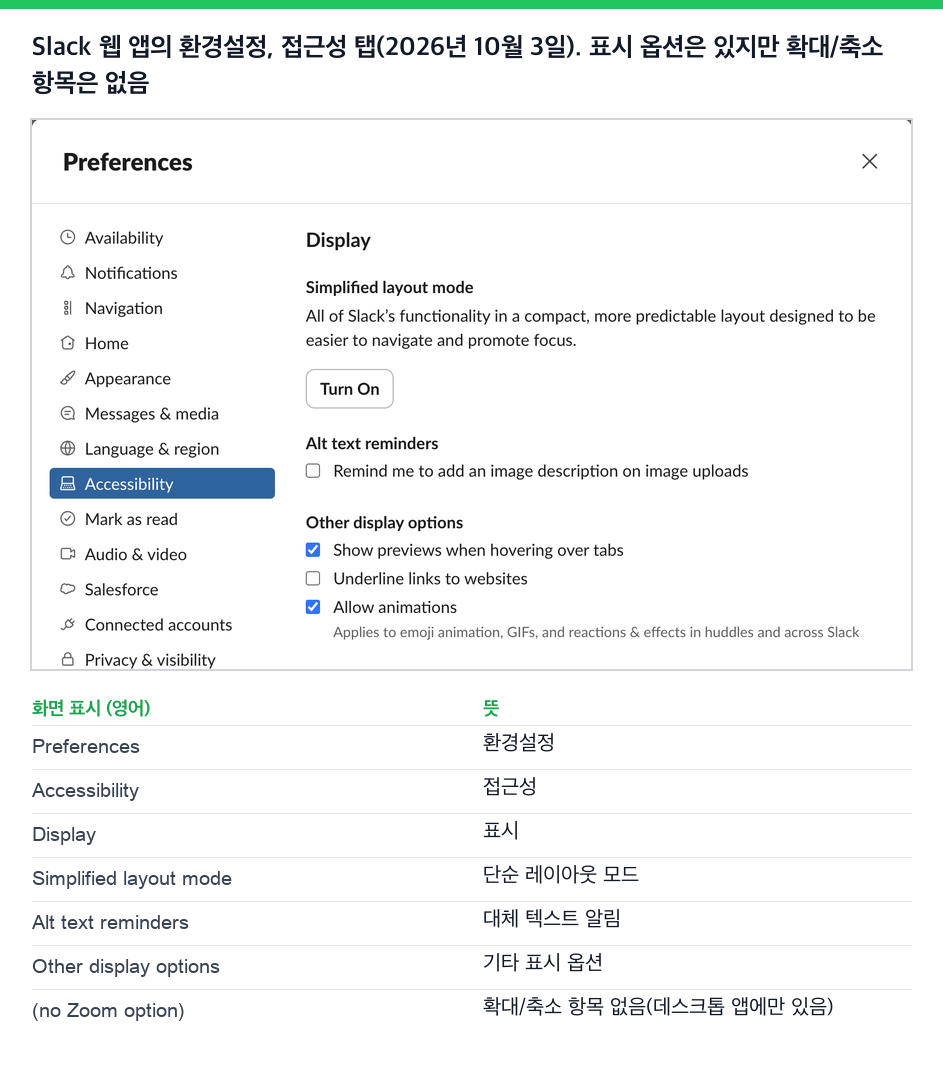
브라우저에서는 대신 키보드 단축키를 쓰세요. 그 사이트에 대한 브라우저 자체의 확대/축소가 바뀝니다.
데스크톱 앱은 워크스페이스마다가 아니라 앱 전체에 확대/축소 배율 하나를 씁니다. 저희 Mac에서는 Slack 자체 설정 파일에 저장돼 있었습니다(10월 3일에 Slack 4.52.171로, 11월 2일에 4.52.182로 다시 읽었습니다).
$ python3 -c "import json,os; print(json.load(open(os.path.expanduser('~/Library/Application Support/Slack/storage/root-state.json')))['settings']['zoomLevel'])"
00이 기본 크기입니다. 모든 워크스페이스에서 한꺼번에 Slack이 너무 크거나 작아 보인다면 바뀐 것은 이 값이고, Cmd+0 또는 Ctrl+0으로 되돌릴 수 있습니다.
글자 크기는 괜찮은데 화면이 답답하거나 너무 퍼져 보인다면 환경설정, 메시지 및 미디어에서 메시지 테마를 바꿔 보세요. 간단히는 한 화면에 더 많은 메시지를 담고 프로필 사진을 숨깁니다. 기본값은 깔끔하게입니다.
Slack 글꼴 바꾸기
Slack에서는 다른 글꼴도 고를 수 있습니다. 데스크톱에서 프로필 사진을 클릭하고 환경설정, 테마 순서로 연 뒤 글꼴에서 고릅니다. Slack에 따르면 데스크톱과 브라우저에서 되고, 라틴 문자 기반 언어가 대상이며, 참여한 워크스페이스마다 따로 정합니다. 바뀌는 것은 서체이고 크기는 아닙니다. 크기는 확대/축소로 바꿉니다. 같은 테마 페이지에는 색상 모드(라이트, 다크, 시스템)도 있습니다. 모드마다 어떤 사용자 지정 이모지가 안 보이게 되는지는 Slack 다크 모드 테스트에 있습니다. 이 메뉴에 있는 글꼴 10종과 Slack 기본 글꼴은 Slack은 어떤 글꼴을 쓸까에 있습니다.
Slack에서 다시는 '자리 비움'으로 표시되지 마세요
클라우드 기반. 다운로드 불필요. 노트북이 꺼져 있어도 24시간 작동.
아이폰과 안드로이드의 Slack 글자 크기
Slack 모바일 앱에는 확대/축소 설정이 없습니다. Slack 도움말 센터에 따르면 앱은 기기 설정의 글꼴 크기를 따릅니다.
글자가 바로 바뀌지 않으면 Slack을 닫았다가 다시 엽니다. 이 방법은 Slack만이 아니라 휴대폰의 모든 앱 글자 크기를 바꿉니다.
Slack 메시지의 글자 크기를 바꿀 수 있나요?
없습니다. Slack 메시지 입력란에는 글자 크기 버튼이 없고, #을 쓰는 마크다운 제목도 메시지에서는 동작하지 않습니다. 메시지는 읽는 사람이 각자 고른 크기로 보입니다. 그래도 한 줄을 눈에 띄게 하고 싶다면 이렇게 하세요.
header 블록은 더 굵은 제목 줄을 보여 줍니다.{
"blocks": [
{ "type": "header", "text": { "type": "plain_text", "text": "Release 2.4 is live" } },
{ "type": "section", "text": { "type": "mrkdwn", "text": "Dark mode, faster search, and 12 bug fixes." } }
]
}2026년 10월 3일 이 메시지와 #으로 시작하는 일반 메시지를 나에게 보낸 뒤 둘 다 지웠습니다.
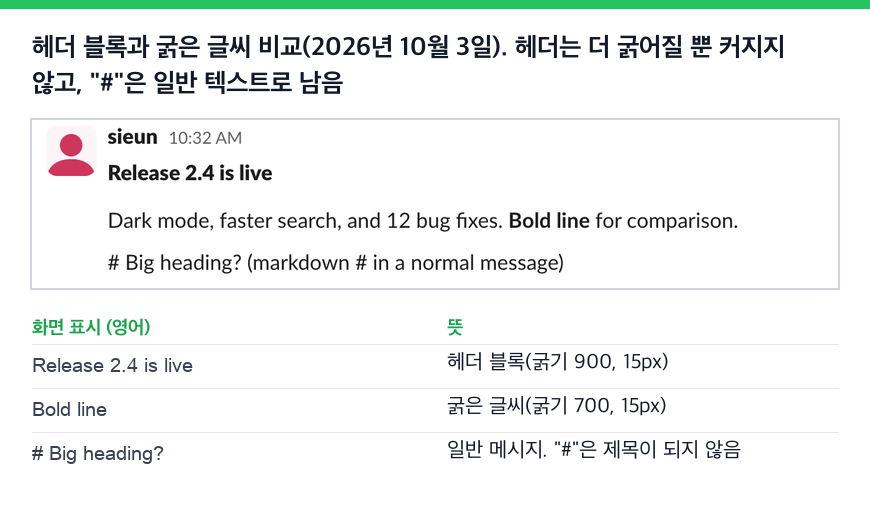
Slack 웹 앱에서 헤더는 커지지 않았습니다. 스크린샷에서 재 보니 헤더의 대문자 높이는 아래 굵은 글씨와 같은 21픽셀이었고, 페이지 스타일도 둘 다 15px였습니다. 다른 점은 굵기로, 헤더는 900, 굵은 글씨는 700입니다. # 줄은 일반 텍스트로 남았습니다. 즉 헤더 블록은 제목을 더 굵게 할 뿐 더 크게 하지는 않습니다. 헤더 텍스트는 plain_text여야 하므로 안에 굵은 글씨나 링크를 넣을 수 없습니다. # 제목이 있는 마크다운 문서를 Slack에서 보기 좋게 바꾸려면 Markdown to Slack 변환기를 쓰세요. 제목이 굵은 줄로 바뀝니다.
이모지는 규칙이 다릅니다. 텍스트 없이 이모지만 보내면 크게 보입니다. Slack 이모지를 크게 만드는 법을 보세요.
업데이트 후 Slack 글자가 너무 작거나 클 때
서식 단축키를 포함한 다른 단축키는 Slack 키보드 단축키에 정리했습니다.
자주 묻는 질문
Slack 글자를 크게 하려면? Mac에서는 Cmd와 +, Windows와 Linux에서는 Ctrl과 +를 누르거나, 데스크톱 앱의 환경설정, 접근성에서 확대/축소를 정합니다.
Slack 화면을 축소하려면? Cmd와 - 또는 Ctrl과 -를 누릅니다. 세 번 누른 58%가 가장 작은 크기입니다. Cmd+0 또는 Ctrl+0으로 원래 크기로 돌아갑니다.
Slack에서 확대/축소 설정이 안 보이는 이유는? 데스크톱 앱에만 있기 때문입니다. 브라우저의 Slack에는 접근성에 확대/축소 항목이 없으니 키보드 단축키를 쓰세요.
휴대폰 Slack 앱의 글자 크기는 어떻게 바꾸나요? 휴대폰 설정에서 글자 크기를 바꾸세요. Slack이 그 설정을 따릅니다.
관련 기사
Slack 코드 블록: 단축키, 구문 강조, 스니펫
Slack 입력란에 백틱 세 개를 입력하거나 Cmd+Alt+Shift+C를 누르면 코드 블록이 됩니다. 백틱 뒤 언어 이름이 어떻게 되는지 시험하고, 색이 입혀진 스니펫을 직접 만들고, 봇의 4,000자 넘는 코드 블록이 나뉘어 깨지는 것도 확인했습니다.
Slack에서 보내지 않고 줄바꿈하는 법
Slack 메시지에서 보내지 않고 줄을 바꾸려면 Shift+Enter를 누르세요. Enter로 줄을 바꾸고 싶다면 환경설정의 고급에서 메시지 작성 시 Enter 키 동작을 "새 줄 시작"으로 바꾸고, Cmd+Enter나 Ctrl+Enter로 보내세요. 모바일, 목록, 코드 블록, API 줄바꿈도 정리했습니다.
Slack 메시지 글자 수 제한: 최대 40,000자, 권장 4,000자
Slack 메시지 text의 한도는 40,000자이고, 개발자 문서는 4,000자 미만을 권장합니다. API로 시험해 보니 긴 글은 잘리지 않고 4,000자씩 메시지로 나뉘어 올라갔습니다. Block Kit 섹션은 3,000자, 헤더는 150자까지입니다. 긴 메시지에서 일어나는 일, 다른 글자 수 한도, 긴 글 나누는 법을 정리했습니다.