
Slackの拡大・縮小:ショートカット、上限、文字が小さいときの直し方
Slackの拡大はCmdと+(WindowsはCtrlと+)、縮小はCmdと-、元に戻すのはCmdと0です。Slackのコードでは拡大は5段階(249%)、縮小は3段階(58%)まで。2026年11月2日にSlack 4.52.182から読み取りました。
Slackを拡大して文字を大きくするには、Macなら Cmd と +、WindowsやLinuxなら Ctrl と + を押します。縮小するには Cmd と - または Ctrl と - を押し、Cmd と 0 か Ctrl と 0 で元のサイズに戻ります。デスクトップアプリでは1回押すごとに20%ずつ変わり、拡大は5段階で249%、縮小は3段階で58%まで進んで、それ以上はキーが効かなくなります。この上限と下限は、2026年11月2日にSlack 4.52.182のコードから読み取りました。Slackの文字が急に小さくなったなら、たいていはうっかり Cmd と - を押したのが原因で、Cmd と 0 で直ります。iPhoneやAndroidのSlackには独自の文字サイズの設定がなく、スマートフォン本体で設定した文字サイズに従います。どの方法でも、同僚の画面の見え方は変わりません。
太字、リスト、コードがSlackでどう表示されるかは、投稿する前に無料のMarkdown to Slack変換ツールで確かめられます。
端末ごとの、Slackの文字を大きくする・小さくする方法
| どこで | 大きく、小さく | 設定として残るか |
|---|---|---|
| Macのデスクトップアプリ | Cmd と + または Cmd と - | 残る。環境設定、アクセシビリティ、ズーム |
| WindowsやLinuxのアプリ | Ctrl と + または Ctrl と - | 残る。場所は同じ |
| ブラウザのSlack | Cmd か Ctrl と + または -(ブラウザのズーム) | ブラウザがapp.slack.comについて覚える |
| iPhoneやiPad | 設定、画面表示と明るさ、テキストサイズを変更 | Slackは端末の設定に従う |
| Android | 設定、ディスプレイ、フォントサイズ | Slackは端末の設定に従う |
キーボードによっては + を打つのにShiftが要るので、Cmd+Shift+= でも Cmd と + と同じになります。Cmd+0 か Ctrl+0 で、デスクトップアプリは元のサイズに戻ります。
Slackはどこまで拡大・縮小できるか
ショートカットでどこまで変わるかはSlackのヘルプセンターに書かれていないので、デスクトップアプリ自身のコード、Slack.appの中にある app.asar ファイルを次のスクリプトで調べました。
import re, plistlib
data = open("/Applications/Slack.app/Contents/Resources/app.asar", "rb").read()
print("Slack", plistlib.load(open("/Applications/Slack.app/Contents/Info.plist", "rb"))["CFBundleShortVersionString"])
for m in sorted(set(re.findall(rb"case \w+\.yy\.(ZOOM_IN|ZOOM_OUT|RESET_ZOOM):return \w+\(\w,(\w\.zoomLevel[+-]1|0)\)", data))):
    print(m[0].decode(), "->", m[1].decode())
print("limits:", sorted(set(re.findall(rb"zoomLevel:\w+\(\w,(-?\d+),(-?\d+)\)", data))))
for level in range(-3, 6):
    print(f"level {level:>2}: {1.2 ** level:.0%}")
2026年11月2日に私たちのMacで実行した結果です。
Slack 4.52.182
RESET_ZOOM -> 0
ZOOM_IN -> e.zoomLevel+1
ZOOM_OUT -> e.zoomLevel-1
limits: [(b'-3', b'5')]
level -3: 58%
level -2: 69%
level -1: 83%
level  0: 100%
level  1: 120%
level  2: 144%
level  3: 173%
level  4: 207%
level  5: 249%
Cmd と + を押すたびにズームのレベルが1上がり、Cmd と - で1下がり、Cmd と 0 で0に戻ります。設定のコードはレベルを-3から5の間に収めます。SlackはElectronで動いていて、Electronはズームのレベルを「1.2のレベル乗」の大きさに変えるので、最後の行が実際の大きさです。
| 通常のサイズからの操作 | 大きさ |
|---|---|
| Cmd と + を5回(最大) | 249% |
| Cmd と + を2回 | 144% |
| Cmd と + を1回 | 120% |
| 何もしない、または Cmd と 0 | 100% |
| Cmd と - を1回 | 83% |
| Cmd と - を3回(最小) | 58% |
249%でもまだ小さいなら、パソコン全体の表示サイズを上げます。macOSのシステム設定の「ディスプレイ」、Windowsの設定の「ディスプレイ」>「拡大/縮小」です。Slackはどちらにも従います。
Slackの環境設定でズームの倍率を決める
Slackのヘルプセンターにあるデスクトップアプリの手順は次のとおりです。
- サイドバーのプロフィール写真をクリックします。
- 環境設定を選びます。
- アクセシビリティをクリックします。
- ズームで倍率を選びます。
ズームの設定は、メッセージ、サイドバー、名前、ボタンなど、Slackの中のすべてを拡大縮小します。この設定があるのはデスクトップアプリだけです。2026年10月3日にSlackのウェブ版で環境設定のアクセシビリティを開いてみると、表示、代替テキスト、キーボード、スクリーンリーダーの項目はありましたが、ズームはありませんでした。
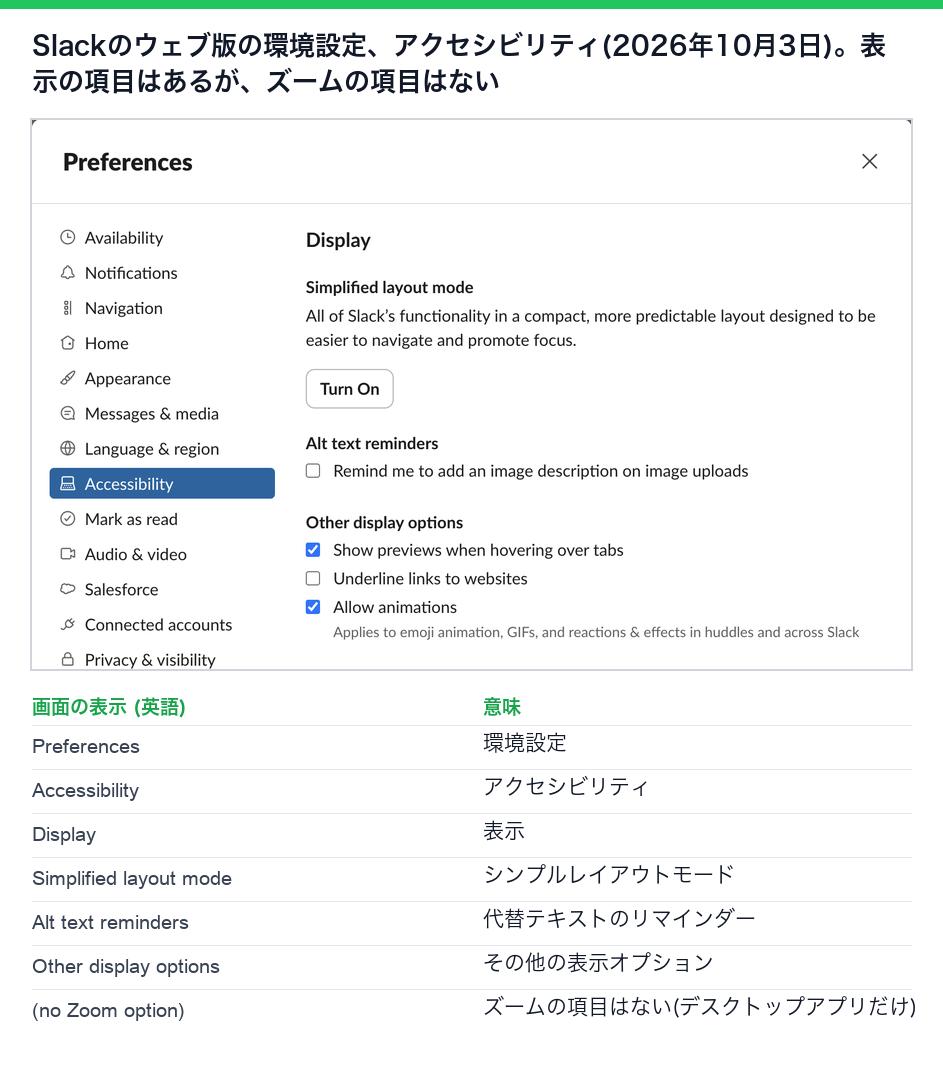
ブラウザでは、代わりにキーボードショートカットを使います。そのサイトに対するブラウザ自体のズームが変わります。
デスクトップアプリのズームはアプリ全体で1つで、ワークスペースごとには分かれていません。私たちのMacでは、Slack自身の設定ファイルに保存されていました(10月3日にSlack 4.52.171で、11月2日に4.52.182でもう一度読みました)。
$ python3 -c "import json,os; print(json.load(open(os.path.expanduser('~/Library/Application Support/Slack/storage/root-state.json')))['settings']['zoomLevel'])"
0
0 が通常のサイズです。どのワークスペースでも同時にSlackが大きすぎたり小さすぎたりするなら、変わったのはこの値で、Cmd+0 か Ctrl+0 で元に戻ります。
文字の大きさはちょうどいいのに、画面が窮屈だったり間延びしていたりするなら、環境設定のメッセージとメディアでメッセージのテーマを変えてみてください。コンパクトは1画面に多くのメッセージが入り、プロフィール写真が消えます。初期設定はクリーンです。
Slackのフォントを変える
Slackでは別のフォントも選べます。デスクトップでプロフィール写真をクリックし、環境設定、外観の順に開いて、フォントから選びます。Slackによると、これはデスクトップとブラウザで使え、対象はラテン文字の言語で、参加しているワークスペースごとに設定します。変わるのは書体で、サイズではありません。サイズを変えるにはズームを使います。同じ 外観 のページには カラーモード(ライト、ダーク、システム)もあります。それぞれでどのカスタム絵文字が見えなくなるかはSlackのダークモードのテストにあります。このメニューにある10種類のフォントと、Slackが初期設定で使うフォントはSlackのフォントにあります。
iPhoneとAndroidでのSlackの文字サイズ
Slackのモバイルアプリにはズームの設定がありません。Slackのヘルプセンターによると、アプリは端末の設定の文字サイズに合わせます。
すぐに文字が変わらないときは、Slackを閉じて開き直します。この方法はSlackだけでなく、スマートフォンのすべてのアプリの文字サイズを変えます。
Slackのメッセージの文字サイズは変えられるか
変えられません。Slackのメッセージ入力欄には文字サイズのボタンがなく、# を使ったマークダウンの見出しもメッセージでは効きません。メッセージは、読む人それぞれが選んだサイズで表示されます。それでも1行を目立たせたいときは次の方法があります。
header ブロックは、太いタイトル行を表示します。{
"blocks": [
{ "type": "header", "text": { "type": "plain_text", "text": "Release 2.4 is live" } },
{ "type": "section", "text": { "type": "mrkdwn", "text": "Dark mode, faster search, and 12 bug fixes." } }
]
}2026年10月3日に、このメッセージと、# で始まる通常のメッセージを自分宛てに投稿し、そのあと両方とも削除しました。
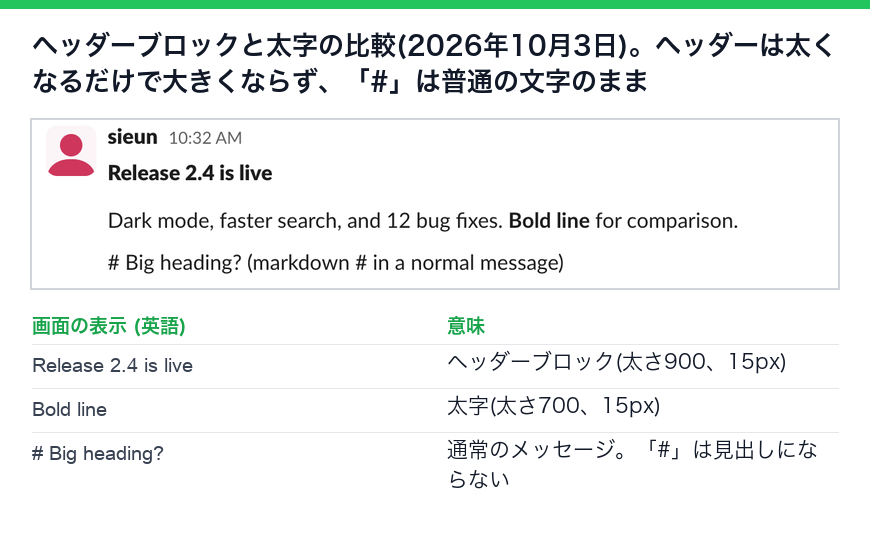
Slackのウェブ版では、ヘッダーは大きくなりませんでした。スクリーンショットで測ると、ヘッダーの大文字の高さは下の太字と同じ21ピクセルで、ページのスタイルもどちらも15pxでした。違うのは太さで、ヘッダーは900、太字は700です。# の行は普通の文字のままでした。つまりヘッダーブロックはタイトルを太くはしますが、大きくはしません。ヘッダーの文字は plain_text でなければならないので、中に太字やリンクは入れられません。# の見出しを含むマークダウンの文書をSlackで読みやすい形にするには、Markdown to Slack変換ツールを使います。見出しは太字の行に変わります。
絵文字は別のルールで、文字を付けずに絵文字だけを送ると大きく表示されます。Slackの絵文字を大きくする方法を参照してください。
アップデートのあとでSlackの文字が小さすぎる、大きすぎる
書式のキーを含むほかのショートカットはSlackのキーボードショートカットにまとめています。
よくある質問
Slackの文字を大きくするには? Macなら Cmd と +、WindowsやLinuxなら Ctrl と + を押すか、デスクトップアプリの環境設定、アクセシビリティでズームを設定します。
Slackを縮小するには? Cmd と - か Ctrl と - を押します。3回押した58%が最小です。Cmd+0 か Ctrl+0 でサイズが元に戻ります。
Slackでズームの設定が見つからないのはなぜ? デスクトップアプリにしかないからです。ブラウザのSlackでは、アクセシビリティにズームの項目がないので、キーボードショートカットを使います。
スマートフォンのSlackアプリで文字サイズを変えるには? スマートフォンの設定で文字サイズを変えます。Slackはそれに従います。
関連記事
Slackのコードブロック:ショートカット、色分け、スニペット
Slackの入力欄でバッククォートを3つ入力するか、Cmd+Alt+Shift+Cを押すとコードブロックになります。バッククォートのあとの言語名がどうなるかを試し、色分けされたスニペットを実際に作り、ボットの4,000文字を超えるコードブロックが分割されて表示されなくなることも確かめました。
Slackで表を作る方法:貼り付け、キャンバス、Block Kit
ExcelやGoogleスプレッドシートのセルをコピーしてSlackのメッセージに貼ると、タブ区切りのテキストが本物の表になります。上限は20列、100行、10,000文字(2026年10月6日に検証)。コードブロック、キャンバスの表、Block Kitのtable blockと、試して出たエラーもまとめました。
Slackで送信せずに改行する方法
Slackのメッセージで送信せずに改行するにはShift+Enterを押します。Enterで改行したいなら、環境設定の詳細設定で、メッセージを書くときのEnterキーを「改行する」に変え、Cmd+EnterかCtrl+Enterで送信します。スマホ、リスト、コードブロック、APIでの改行もまとめました。