
Slack 마크다운이 안 될 때: 입력, 붙여넣기, 봇에서 서식이 되는 것
Slack에 붙여 넣은 표준 마크다운은 이제 표까지 붙여 넣는 순간 서식이 됩니다. 직접 친 물결표 두 개 취소선과 링크 문법은 안 되고, 마크업 모드는 별표를 남기며, 봇에는 mrkdwn이 필요합니다. 10월 27일 테스트 결과입니다.
Slack 마크다운이 "안 되는지"는 이제 글을 메시지에 어떻게 넣었는지에 달려 있습니다. 10월 27일 테스트에서 Slack 웹 앱에 붙여 넣은 표준 마크다운은 단축키 없이 붙여 넣는 순간 서식이 됐습니다. **bold**, [text](url) 링크, # 제목, 목록, 코드 블록, 파이프 표까지 서식이 됐고, 표는 Slack에 진짜 표로 저장됐습니다. 직접 입력한 마크다운도 대부분 치는 대로 서식이 되지만 예외가 두 가지 있습니다. ~~strike~~는 글자 그대로 남고(물결표는 하나만 쓰세요), 직접 입력한 [text](url)는 Cmd+Shift+F(Windows에서는 Ctrl+Shift+F)를 눌러야 링크가 됩니다. 아무것도 서식이 되지 않는다면 환경설정 > 고급의 Format messages with markup(마크업으로 메시지 서식 지정)이 켜져 있는 것입니다. 봇 메시지에 별표가 보인다면 API가 Slack 자체 형식인 mrkdwn으로 읽고 있는 것이고, 거기서 굵게는 *별표 하나*입니다.
2026년 10월 27일에 저희 무료 워크스페이스의 테스트 채널에서 같은 마크다운을 직접 입력하고, 붙여 넣고, API로 올린 뒤, Slack에 저장된 내용을 conversations.history로 다시 읽었습니다(macOS의 Chrome에서 연 Slack 웹 앱). 9월 28일에는 같은 붙여넣기가 글자 그대로 남고 "Looks like your content contains markdown"(내용에 마크다운이 있는 것 같습니다) 알림이 떴으므로, 두 테스트 사이에 Slack이 붙여넣기 동작을 바꾼 것입니다. 데스크톱 앱에서는 다시 시험하지 않았습니다.
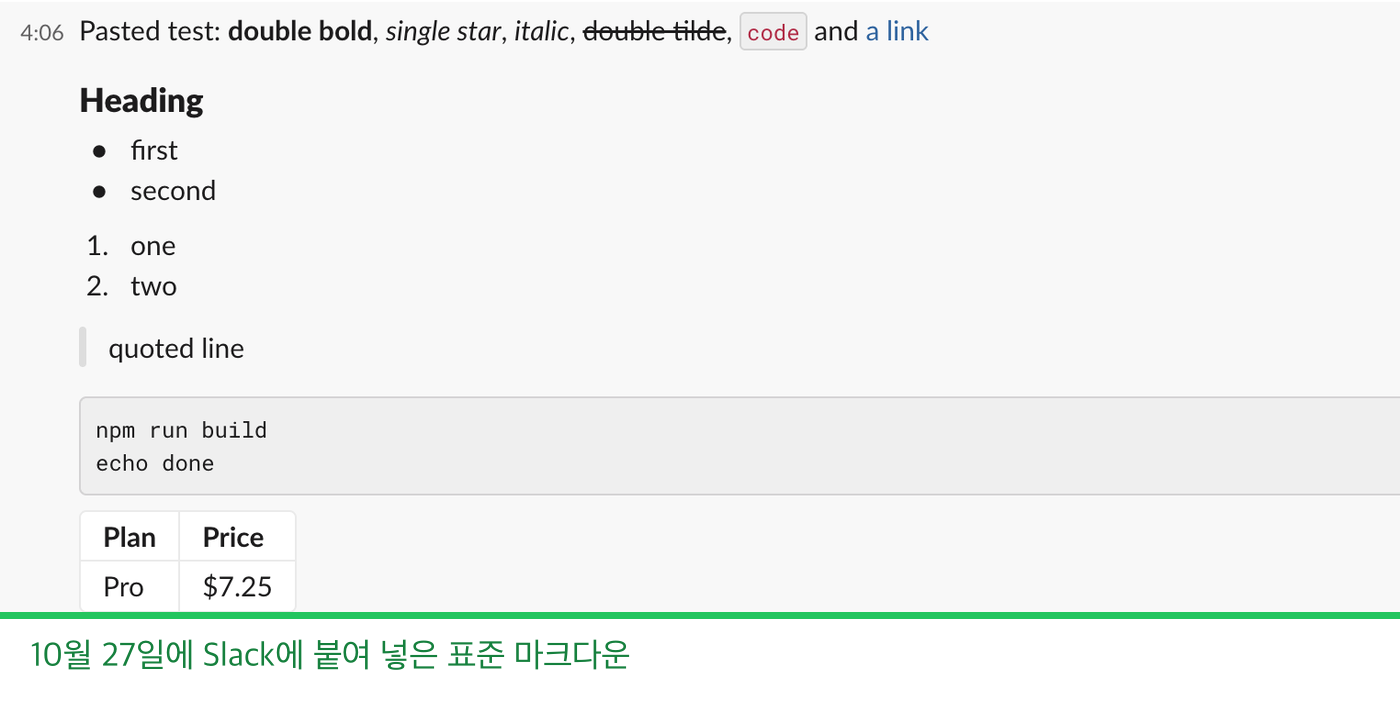
Slack에서 서식이 되는 것: 입력, 붙여넣기, 마크업 모드, API
| 마크다운 | 입력 | 붙여넣기 | 마크업 모드 켬 | API text |
|---|---|---|---|---|
**bold** | 굵게 | 굵게 | 굵게, 양쪽에 *가 하나씩 남음 | 글자 그대로 |
*text* | 굵게 | 기울임 | 굵게 | 굵게 |
_italic_ | 기울임 | 기울임 | 기울임 | 기울임 |
~~strike~~ | 글자 그대로 | 취소선 | 글자 그대로 | 글자 그대로 |
[text](url) | Cmd+Shift+F 뒤 링크 | 링크 | 링크 | 글자 그대로 |
# 제목 | 제목 | 제목 | 글자 그대로 | 글자 그대로 |
- item, 1. item | 목록 | 목록 | 목록 | 글자 그대로 |
> 인용 | 인용 | 인용 | 인용 | 인용 |
| 코드 블록 | 코드 블록 | 코드 블록 | 코드 블록 | 코드 블록 |
| 파이프 표 | 글자 그대로 | 표 | 글자 그대로 | 글자 그대로 |
입력은 메시지 입력란에서 키를 친 경우, 붙여넣기는 일반 텍스트를 Cmd+V로 붙여 넣은 경우, API는 chat.postMessage의 text 필드입니다. 물결표 하나(~strike~)는 입력에서도 API에서도 취소선이 됐습니다.
붙여 넣은 마크다운은 이제 붙여 넣는 순간 서식이 됩니다
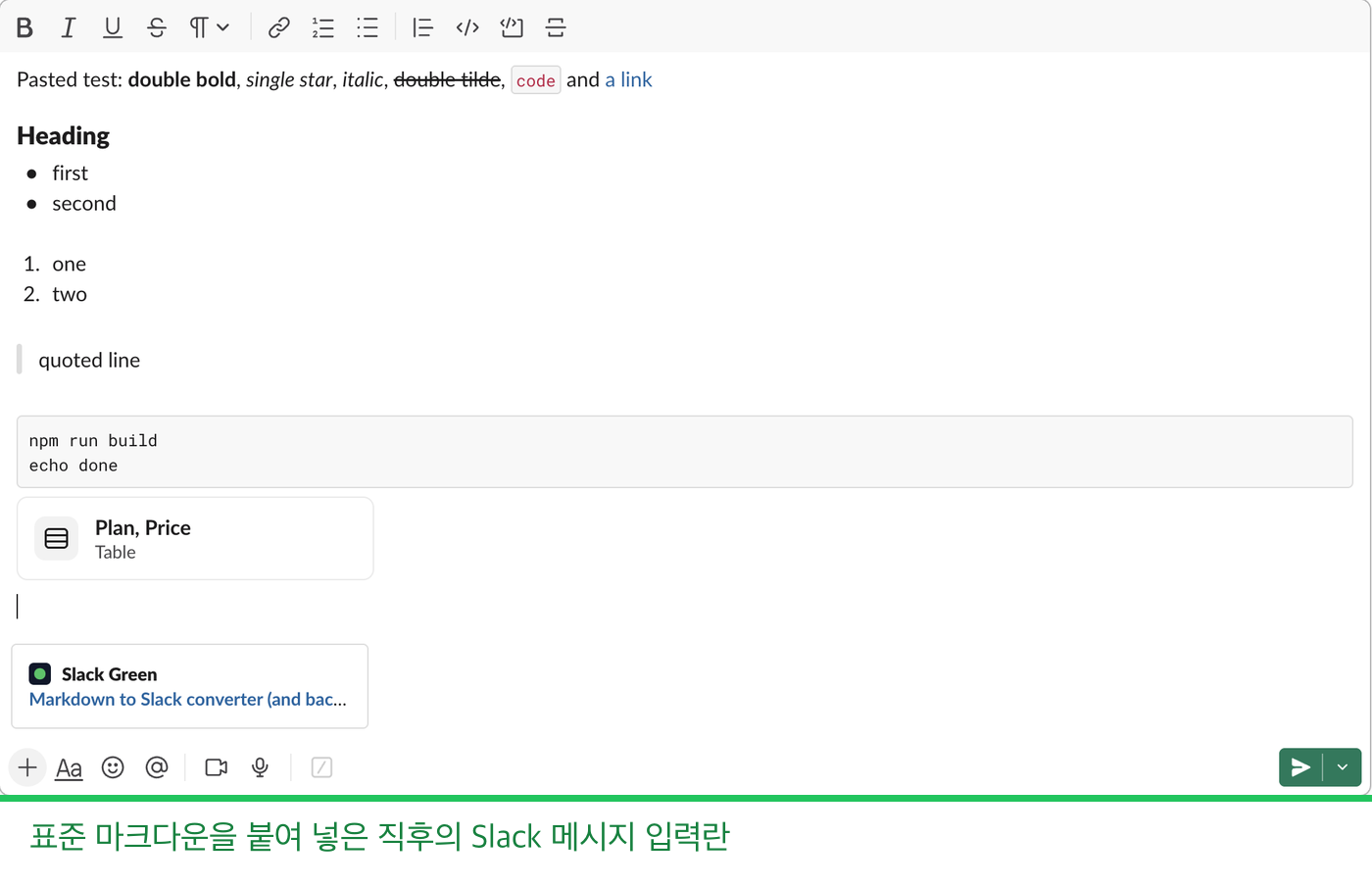
변환은 보내기 전에 입력란 안에서 일어납니다. 파이프 표는 머리글 행의 이름이 붙은 칩("Plan, Price, Table")이 되고, 보낸 메시지에는 값마다 셀이 하나씩 있는 table 블록이 들어갑니다. 직접 입력한 파이프 표는 세로 막대와 하이픈으로 남으므로, 표는 치지 말고 붙여 넣으세요. ChatGPT, Claude, Notion, GitHub README의 글은 표준 마크다운이라 이제 서식째 붙여 넣어집니다. 하나 의외인 것은 별표 하나인 *text*입니다. 붙여 넣으면 표준 마크다운의 기울임으로 읽히고, 같은 글을 직접 입력하면 굵게가 됩니다.
누를 알림이나 버튼은 이제 없습니다. 키보드 단축키 패널(Cmd+/)에는 "Apply markdown formatting"(마크다운 서식 적용)이 더 이상 없고, 거기서 "markdown"을 검색해도 아무것도 나오지 않습니다. 테스트에서 붙여 넣은 직후의 Cmd+Z는 서식만이 아니라 붙여 넣은 내용 전체를 지웠습니다.
기호 자체를 붙여 넣고 싶다면 먼저 코드 블록을 시작하세요. 백틱 세 개를 쳐서 입력란을 코드 블록으로 바꾼 뒤 붙여 넣으면, 별표, #, 세로 막대가 친 그대로 남았습니다. 봇이나 워크플로에 Slack 자체 형식인 mrkdwn이 필요할 때는 지금도 마크다운을 Slack 형식으로 바꾸는 도구(영어)가 쓸모 있습니다. 반대로 Slack에서 밖으로 복사하는 경우는 Slack 스레드 복사하는 법(영어)에서 문서에 붙여 넣었을 때 무엇이 남는지 보여 줍니다.
직접 입력한 마크다운: 되는 것과 두 가지 예외
기본 메시지 입력란에서는 입력한 기호가 치는 대로 서식이 됩니다.
- •
*text*와**text**는 둘 다 굵게가 되고,_text_는 기울임이 됩니다. - • 물결표 하나인
~text~는 취소선이 되지만,~~text~~는 친 그대로 남습니다. - • 양쪽에 백틱 하나면 인라인 코드, 세 개면 코드 블록이 시작됩니다.
- • 줄 맨 앞의
>는 인용을 시작합니다. - • 줄 맨 앞의
-나1.는 글머리 기호 목록이나 번호 목록을 시작합니다. - • 줄 맨 앞의
#,##,###는 그 줄을 제목으로 바꿉니다. Slack은 이것을header블록으로 저장합니다. - •
[text](url)는 Cmd+Shift+F(Ctrl+Shift+F)를 누를 때까지 글자 그대로이고, 테스트에서는 누르자 "text"라는 이름의 링크가 됐습니다.
파이프 표와 ---는 친 그대로 남습니다. 서식마다 따로 안내가 있습니다. 굵게와 기울임(영어), 글머리 기호, 인용(영어), 표를 보세요. 위 첨자는 Slack에 문법이 아예 없어서 ^2^도 <sup>2</sup>도 친 그대로 남고, ²나 ™ 같은 유니코드 문자(영어)만 위로 올라가 보입니다.
Slack에서 다시는 '자리 비움'으로 표시되지 마세요
클라우드 기반. 다운로드 불필요. 노트북이 꺼져 있어도 24시간 작동.
서식 도구 막대가 없을 때: Format messages with markup 설정
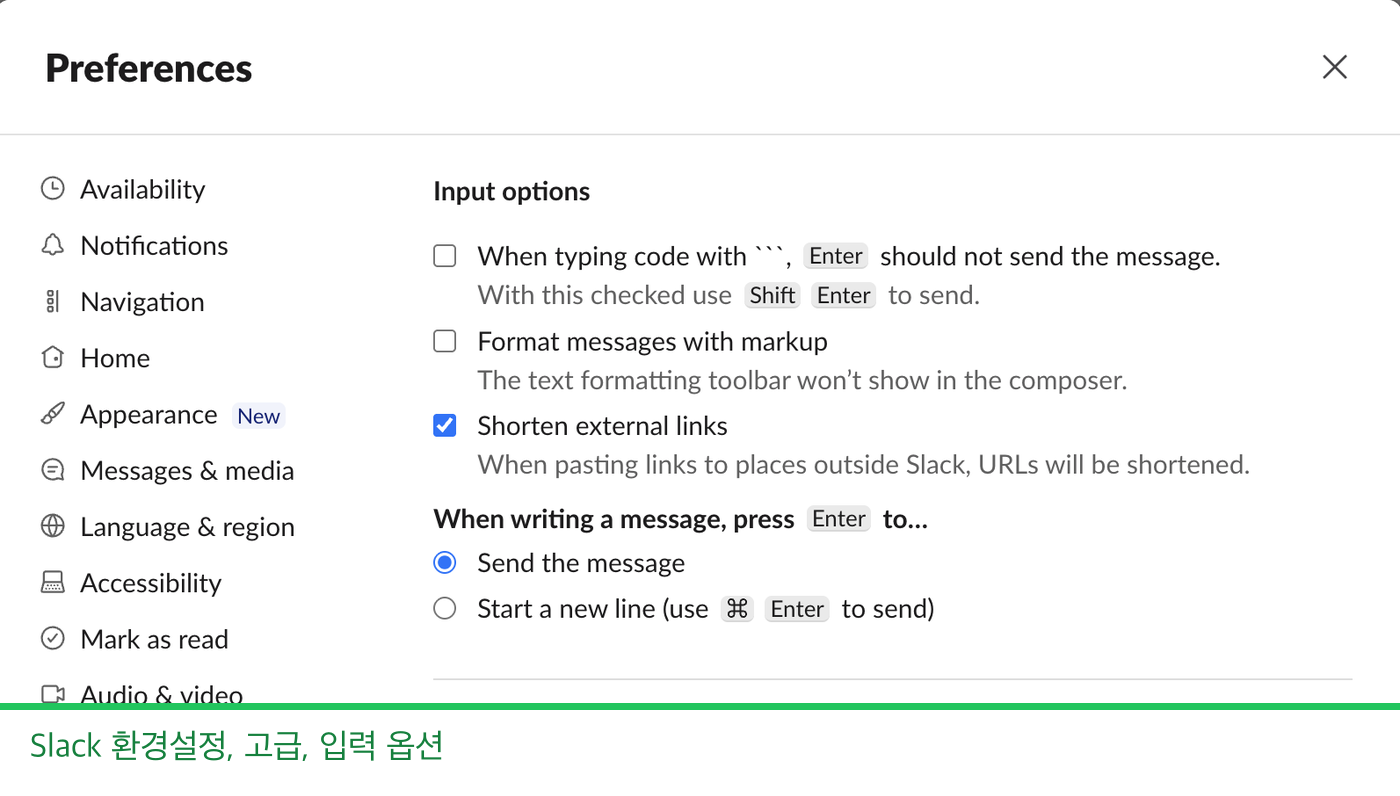
입력란 위의 굵게, 기울임 버튼이 사라졌고 쳐도 아무것도 서식이 되지 않는다면 Format messages with markup이 켜져 있는 것입니다. 설정 아래에 있는 Slack 안내에도 입력란에 서식 도구 막대가 보이지 않게 된다고 적혀 있습니다. 바꾸려면 프로필 사진을 클릭하고 환경설정을 고른 뒤 고급을 열어, 입력 옵션의 Format messages with markup을 체크하거나 해제하세요.
켜져 있으면 붙여 넣은 마크다운은 입력란에서 기호 그대로이고, 보낼 때 Slack이 서식을 입힙니다. 결과는 표준 마크다운과 다릅니다.
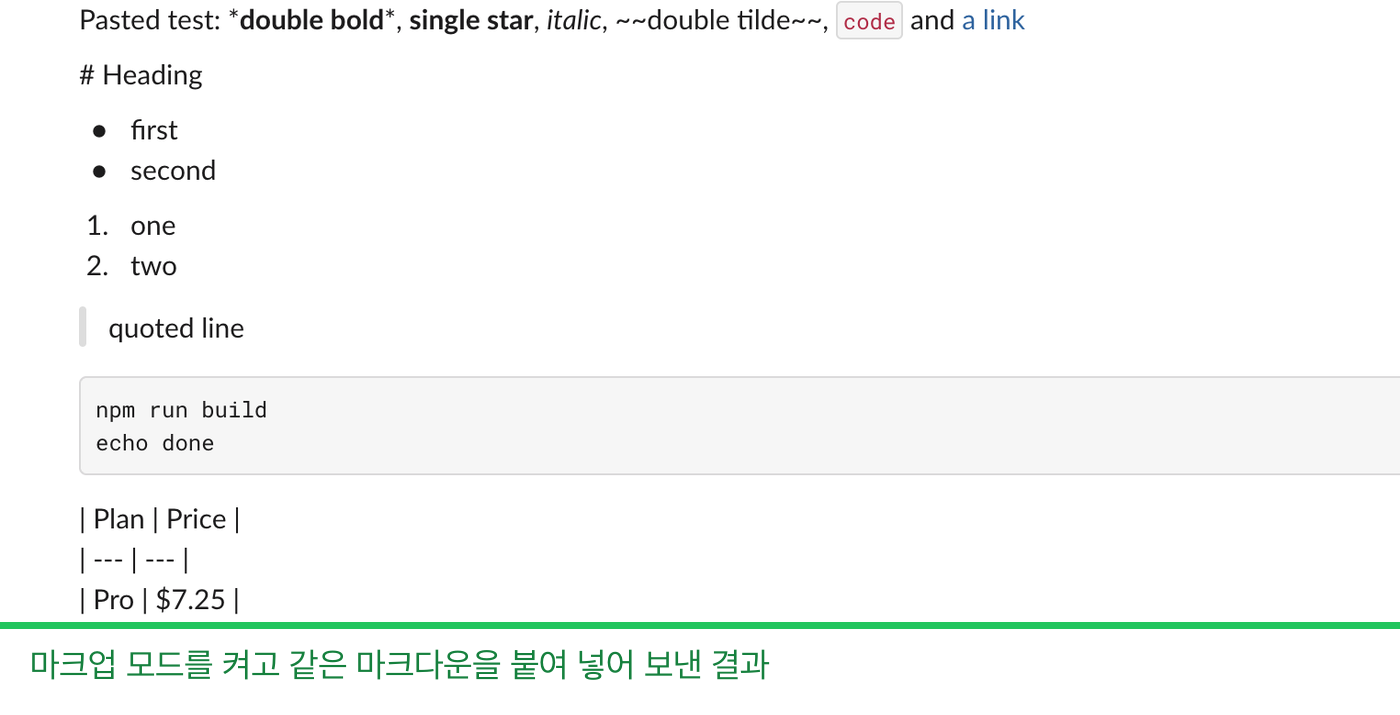
**bold**는 양쪽에 *가 하나씩 남은 굵게가 됐고, ~~strike~~, # 제목, 표는 글자 그대로였으며, 목록, 인용, 코드 블록, [text](url) 링크는 서식이 됐습니다. 표준 마크다운을 쓰고 싶다면 이 설정을 끄세요.
봇이나 API 메시지에서 마크다운이 표시되지 않을 때
Slack 개발자 문서에는 봇의 글에 서식이 적용될지 정하는 스위치가 세 가지 있습니다.
chat.postMessage의 최상위 text는 기본으로 mrkdwn을 쓰고, "mrkdwn": false로 서식을 끕니다. 10월 27일에 API로 **double** *single* ~~two~~ ~one~ [x](https://slack.green)와 # Heading을 올렸습니다. 서식이 된 것은 *single*(굵게)과 ~one~(취소선)뿐이었고, [x](...) 안의 URL은 맨 링크가 됐으며, - item 줄은 일반 글자로 남았습니다. *bold*와 <https://slack.green|text> 형식으로 쓰세요."type": "mrkdwn"일 때만 서식이 됩니다. "type": "plain_text"에서는 별표가 별표 그대로입니다."type": "markdown")은 표준 마크다운을 읽습니다. **bold**, [text](url) 링크, # 제목, 목록, 파이프 표입니다. LLM 출력에는 이것을 쓰세요.Slack은 &, <, >도 제어 문자로 다룹니다. 꺾쇠괄호 안의 글이 Slack 문법처럼 보이면 해석됩니다. 로그 한 줄 user typed <!here> and <https://example.com|click>을 이스케이프하지 않고 올리자, Slack에는 @here 전체 알림과 "click"이라는 이름의 링크로 저장됐습니다. 그대로 넘기는 글은 이스케이프하세요.
def slack_escape(text: str) -> str:
"""Escape the three characters Slack treats as control characters."""
return text.replace("&", "&").replace("<", "<").replace(">", ">")
line = "user typed <!here> and <https://example.com|click>"
print("Log line: " + slack_escape(line))출력과, 올린 뒤 Slack에 보인 것:
Log line: user typed <!here> and <https://example.com|click>이스케이프한 쪽은 전체 알림도 링크도 없는 일반 글로 도착했습니다. 봇이 메시지를 보내기 전에 그 글을 마크다운을 Slack 형식으로 바꾸는 도구의 Slack에서 마크다운으로 쪽에 붙여 넣으면 Slack에서 어떻게 보일지 미리 확인할 수 있습니다. 섹션 블록 JSON, markdown 블록, 리치 텍스트 목록을 포함한 전체 문법은 Slack Block Kit 마크다운(영어)에 있습니다.
자주 묻는 질문
Slack에 "Apply markdown formatting" 단축키가 아직 있나요?
10월 27일에도 직접 입력한 [text](url) 링크는 Cmd+Shift+F(Ctrl+Shift+F)로 서식이 됐지만, 단축키 패널에는 더 이상 없습니다. 붙여 넣은 마크다운은 Slack이 알아서 서식을 입히므로 이 단축키가 필요 없습니다.
붙여 넣은 *text*가 굵게가 아니라 기울임으로 보이는 이유는 무엇인가요?
Slack은 붙여 넣은 글을 표준 마크다운으로 읽고, 거기서 별표 하나는 기울임이기 때문입니다. 원문에서 **text**를 쓰거나, 그 줄을 Slack에서 직접 입력하면 *text*가 굵게가 됩니다.
관련 기사
Slack 서식 도구 모음이 사라졌을 때 되돌리는 법
Slack 서식 도구 모음은 Aa 버튼을 누르면 숨겨지고, Slack은 그 상태를 기억합니다. "Format messages with markup"이 켜져 있으면 도구 모음과 Aa 버튼이 둘 다 사라집니다. 직접 시험한 해결법과 버튼 10개, 단축키를 정리했습니다.
Slack 마크다운 파일 미리 보기: .md 파일은 어떻게 보일까
이제 Slack은 올린 .md 파일을 서식이 적용된 모습으로 보여 줍니다. 2026년 10월 28일 테스트에서 파일 뷰어는 제목, 굵은 글씨, 체크 상자, 표를 그렸습니다. Mermaid 블록과 HTML 태그는 여전히 글자로 보입니다. 스크린숏, API 출력, 캔버스가 더 나은 경우까지 정리했습니다.
Slack에서 글머리 기호 만드는 방법(중첩 목록 포함)
Slack에서 글머리 기호를 만들려면 줄 맨 앞에 * 나 - 와 공백을 입력하거나 Cmd+Shift+8을 누릅니다. 테스트해 보니 Tab으로 5단계까지 중첩되고, 마크업 모드에서는 목록이 꺼지며, API mrkdwn 텍스트에는 목록이 없지만 markdown 블록에는 있었습니다.