
Slack 서식 도구 모음이 사라졌을 때 되돌리는 법
Slack 서식 도구 모음은 Aa 버튼을 누르면 숨겨지고, Slack은 그 상태를 기억합니다. "Format messages with markup"이 켜져 있으면 도구 모음과 Aa 버튼이 둘 다 사라집니다. 직접 시험한 해결법과 버튼 10개, 단축키를 정리했습니다.
Slack에서 서식 도구 모음이 보이지 않으면 메시지 입력란 아래의 Aa 버튼을 누르세요. 이 버튼이 도구 모음을 보였다 숨겼다 하고, Slack은 그 선택을 기억합니다. 그래서 실수로 한 번 누르면 계속 숨겨진 채로 남습니다. Aa 버튼 자체가 없다면 Format messages with markup(마크업으로 메시지 서식 지정)이 켜져 있는 것입니다. 환경설정 을 열고 고급(Advanced)의 입력 옵션 에서 체크를 해제하세요. 2026년 10월 4일에 Slack 웹 앱에서 두 가지 모두 시험했습니다. "Apply formatting" 안내에서 Don't ask again을 눌렀다면 그것은 다른 설정이고, Cmd+Shift+F(Ctrl+Shift+F)로 여전히 서식을 적용할 수 있습니다.
무료 Markdown을 Slack으로 바꾸는 변환기에는 mrkdwn 도구 모음이 따로 있어서, 거기서 서식을 넣은 메시지를 쓴 뒤 Slack에 붙여 넣을 수도 있습니다.
Slack 메시지 입력란의 세 가지 상태
저희 워크스페이스에서 설정을 하나씩 바꾸고, 바꿀 때마다 메시지 입력란을 확인했습니다.
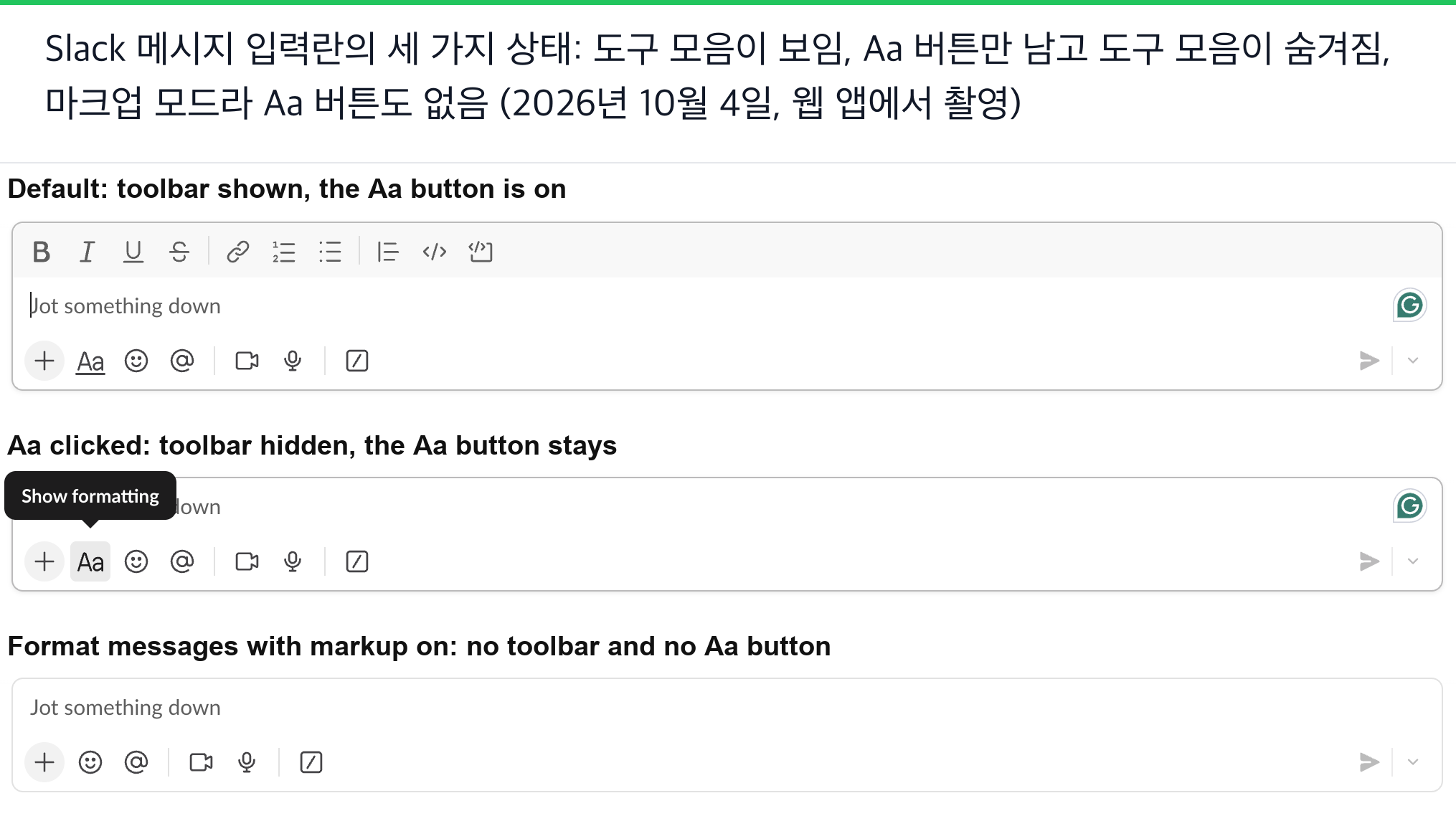
- • 기본 상태. 입력란 위에 도구 모음이 있고, 아래의 Aa 버튼이 강조되어 있습니다.
- • Aa를 누른 뒤. 도구 모음이 사라지고 Aa 버튼은 남으며, 툴팁은 "Show formatting"(서식 표시)입니다. Slack을 새로고침해도 도구 모음은 숨겨진 채였기 때문에, 저절로 사라진 것처럼 보입니다.
- • Format messages with markup이 켜져 있을 때. 도구 모음과 Aa 버튼이 둘 다 없습니다. 입력란에는 이유가 전혀 나오지 않습니다.
- 프로필 사진을 누르고 환경설정 을 고릅니다.
- 고급(Advanced)을 엽니다.
- 입력 옵션 에서 Format messages with markup 의 체크를 해제합니다. 체크 상자 아래에 Slack이 직접 단 안내 "The text formatting toolbar won't show in the composer."(입력란에 서식 도구 모음이 표시되지 않습니다)가 있습니다.
그러니 가장 빠른 확인 방법은 Aa 버튼을 찾는 것입니다. 보이면 누르고, 안 보이면 환경설정으로 가세요.
Format messages with markup 끄기
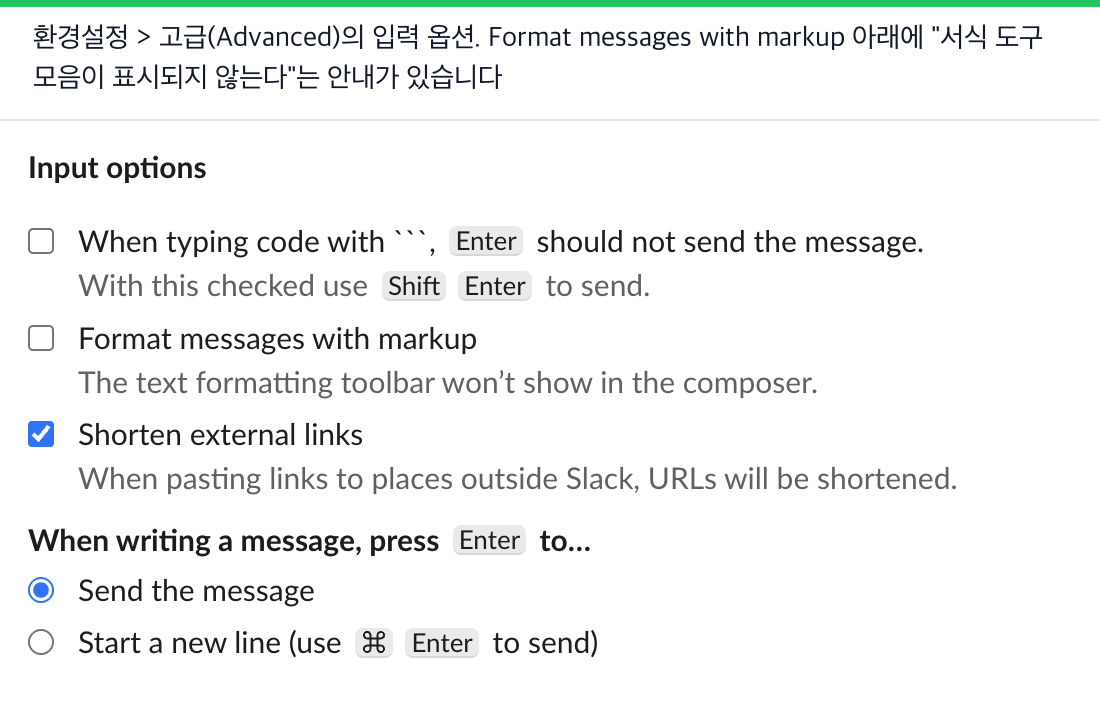
변경은 바로 적용되고 다시 시작할 필요가 없습니다. 체크를 해제하자 도구 모음과 Aa 버튼이 곧바로 돌아왔습니다.
마크업 모드를 왜 켜는 걸까요? 백틱을 직접 치는 데 익숙한 개발자처럼 서식을 손으로 입력하는 사람은, 입력하는 동안에는 기호가 그대로 보이고 보낸 뒤에 서식이 적용되는 쪽을 좋아합니다.
데스크톱 앱에서 두 방법 모두 안 되면 도움말 > 문제 해결 > 캐시 지우고 다시 시작 을 고르고, Slack 업데이트가 있으면 설치하세요. iPhone과 Android에서는 키보드 위의 Aa 를 누르면 서식 옵션이 나옵니다.
Slack 서식 도구 모음에 있는 것
저희가 본 도구 모음에는 버튼이 10개, 이 순서로 있었습니다. 굵게, 기울임꼴, 밑줄, 취소선, 링크, 번호 목록, 글머리 기호 목록, 인용, 코드, 코드 블록입니다. 단축키는 Slack의 키보드 단축키 목록에서 가져왔고, Windows와 Linux에서는 Cmd 대신 Ctrl을 씁니다.
| 버튼 | 단축키(Mac) | 직접 입력하는 기호 |
|---|---|---|
| 굵게 | Cmd+B | *text* |
| 기울임꼴 | Cmd+I | _text_ |
| 밑줄 | Cmd+U | 없음 |
| 취소선 | Cmd+Shift+X | ~text~ |
| 링크 | Cmd+Shift+U | 선택한 글자 위에 URL 붙여 넣기 |
| 번호 목록 | Cmd+Shift+7 | 1. 과 공백 |
| 글머리 기호 목록 | Cmd+Shift+8 | 별표와 공백 |
| 인용 | Cmd+Shift+9 | > text |
| 코드 | Cmd+Shift+C | 양쪽에 백틱 하나 |
| 코드 블록 | Cmd+Alt+Shift+C | 양쪽에 백틱 세 개 |
글자를 선택하고 버튼을 누릅니다. 굵게와 기울임꼴처럼 같은 글자에 여러 개를 겹칠 수 있습니다. 각각의 방법은 굵게(영어), 취소선(영어), 코드 블록, 글머리 기호, 링크(영어) 글에 있습니다.
Slack에서 다시는 '자리 비움'으로 표시되지 마세요
클라우드 기반. 다운로드 불필요. 노트북이 꺼져 있어도 24시간 작동.
"Apply formatting" 안내와 "Don't ask again"
ChatGPT나 README에서 가져온 **bold**처럼 Markdown이 든 글을 붙여 넣으면, Slack은 창 아래에 작은 안내를 띄웁니다. 이것은 도구 모음과는 별개이고, 자기만의 규칙으로 움직입니다. 저희는 Slack 데스크톱 앱이 Mac에 캐시해 둔 Slack 웹 클라이언트(2026년 10월 28일 캐시)를 읽고, 이 안내의 코드를 출력하는 스크립트로 확인했습니다.
first paste:       Looks like your content contains markdown. | Apply formatting | Don’t ask again
later pastes:      Apply formatting? | Apply | Don’t ask again
toast duration ms: 1e4
don't ask again:   {pref:"seen_markdown_paste_toast",value:-1}
shortcut (Mac):    "You can do this any time with <span>⌘ Shift F</span>"
shortcut (other):  "You can do this any time with <span>Ctrl Shift F</span>"
shortcut hint shown: first 3 times
실제로는 이런 뜻입니다.
seen_markdown_paste_toast라는 환경설정으로 저장됩니다. Slack을 다시 설치하거나 다른 기기를 써도 안내는 돌아오지 않습니다. 단축키는 그대로 됩니다.**bold**가 굵은 글씨가 됩니다. 되돌리려면 Cmd+Z(Ctrl+Z)를 누르세요.도구 모음 없이 Slack 메시지에 서식 넣기
도구 모음을 숨긴 상태에서도 아래 방법은 모두 됩니다.
*bold* 나 _italic_ 을 치면 치는 즉시 서식으로 바뀝니다.주제 편집 칸처럼 메시지가 아닌 입력란에는 도구 모음이 나오지 않고, 코드 블록 안에서는 기호가 먹히지 않습니다. 채널 주제에서는 직접 친 기호가 여전히 먹힙니다. 주제 테스트(영어)에서 *on track* 이 채널 머리글에 굵게 나왔습니다.
자주 묻는 질문
도구 모음을 숨기면 다른 사람에게 보이는 내 메시지도 달라지나요?
아니요. 바뀌는 것은 내 입력란뿐입니다. 보낸 메시지는 똑같이 보이고, 단축키와 기호 입력도 그대로 됩니다.
Slack의 Apply formatting 안내에서 누른 "Don't ask again"을 되돌리려면?
Slack은 그 선택을 계정에 저장합니다. 저희가 읽은 클라이언트 코드에서는 그 환경설정을 바꾸는 다른 곳이 없어서, 안내를 다시 띄우는 설정을 찾지 못했습니다. 대신 단축키를 쓰세요. 붙여 넣은 글을 선택하고 Cmd+Shift+F(Ctrl+Shift+F)를 누르면 됩니다.
관련 기사
Slack GIF가 안 움직일 때: 애니메이션 설정 확인
환경설정의 접근성에서 Allow animations를 확인하세요. 한 번만 재생되는 GIF, 애니메이션을 껐을 때의 모습, 기본으로 꺼져 있는 워크스페이스 GIF 선택기를 직접 시험했습니다.
Slack 마크다운이 안 될 때: 입력, 붙여넣기, 봇에서 서식이 되는 것
Slack에 붙여 넣은 표준 마크다운은 이제 표까지 붙여 넣는 순간 서식이 됩니다. 직접 친 물결표 두 개 취소선과 링크 문법은 안 되고, 마크업 모드는 별표를 남기며, 봇에는 mrkdwn이 필요합니다. 10월 27일 테스트 결과입니다.
Slack에서 GIF 보내는 법: GIF 선택기, /giphy, 업로드
Slack에서 GIF를 보내려면 입력란의 웃는 얼굴을 클릭하고 GIF 탭을 열어 검색한 뒤 보내세요. 저희 새 무료 워크스페이스에서는 관리자가 Enable the GIF picker를 체크하기 전까지 GIF 탭이 없었습니다. /giphy 명령어, 업로드, GIF 이모지, GIF를 보내면 Slack에 무엇이 저장되는지도 정리했습니다.