
Slack에서 GIF 보내는 법: GIF 선택기, /giphy, 업로드
Slack에서 GIF를 보내려면 입력란의 웃는 얼굴을 클릭하고 GIF 탭을 열어 검색한 뒤 보내세요. 저희 새 무료 워크스페이스에서는 관리자가 Enable the GIF picker를 체크하기 전까지 GIF 탭이 없었습니다. /giphy 명령어, 업로드, GIF 이모지, GIF를 보내면 Slack에 무엇이 저장되는지도 정리했습니다.
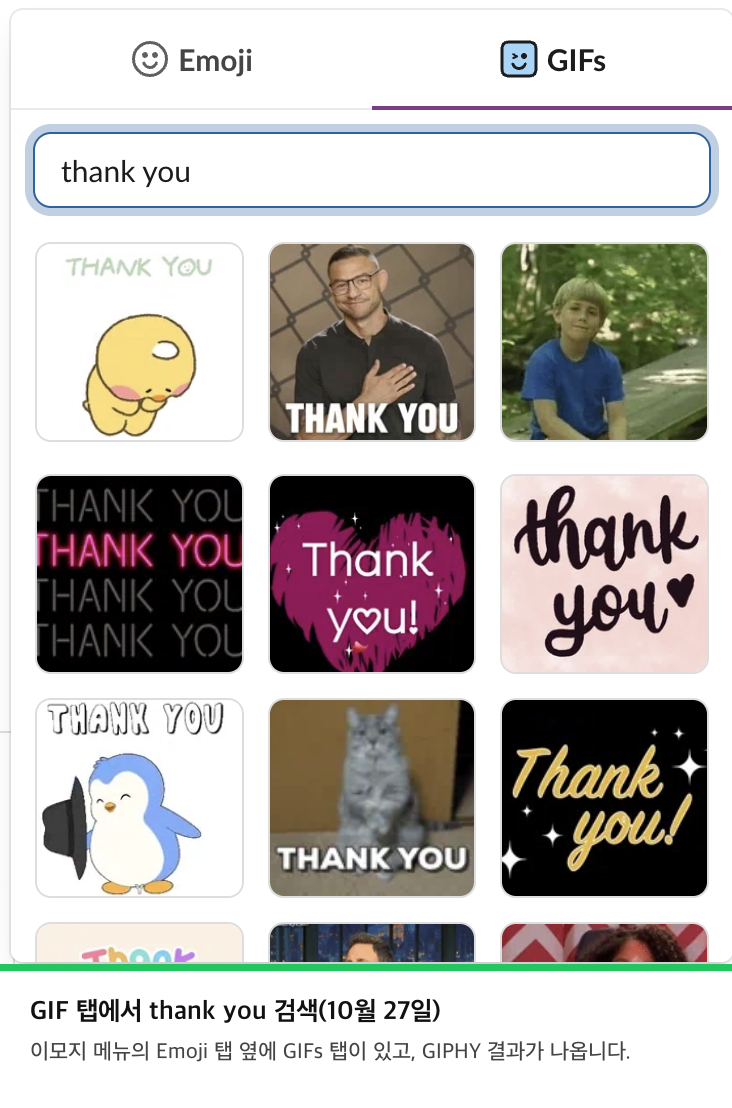
Slack에서 GIF를 보내려면 입력란의 웃는 얼굴 아이콘을 클릭하고, GIF 탭을 열어 검색한 뒤, GIF를 클릭하고 보내기를 누르세요. iPhone이나 Android에서는 입력란의 웃는 얼굴을 탭한 다음 GIF를 탭합니다. 선택기는 Slack에 들어 있고 GIPHY로 돌아가므로 아무것도 설치할 필요가 없습니다. 메뉴에 이모지만 나오고 GIF 탭이 없다면 워크스페이스의 GIF 선택기가 꺼져 있는 것이고, 켤 수 있는 사람은 소유자나 관리자뿐입니다. 그래도 GIF 파일을 올리거나 GIPHY 링크를 붙여넣을 수는 있습니다.
2026년 10월 27일 저희 Slack 워크스페이스(무료 요금제, 브라우저)에서 시험했습니다. 처음에는 GIF 탭이 없었습니다. 관리자, 설정, Attach a GIF(GIF 첨부)의 Enable the GIF picker(GIF 선택기 사용)가 체크되어 있지 않았고, 6월에 워크스페이스를 만든 뒤로 아무도 바꾸지 않았습니다. 체크하고 저장하자 웃는 얼굴 메뉴에 Emoji와 GIF 두 탭이 생겼고, GIF를 메시지와 함께 보낼 수 있었습니다. 즉 Slack에서 GIF를 보낼 수 있지만, 새 워크스페이스라면 먼저 관리자에게 부탁해야 할 수도 있습니다.
Slack에는 GIPHY 앱이 있어야 하는 예전 방식의 /giphy 명령어도 있고, 내 GIF를 올리거나 움직이는 이모지로 만들 수도 있습니다. 다섯 가지 방법을 모두 아래에 정리했습니다. 올린 GIF 파일은 Slack 메시지의 이미지를 편집하는(영어) 방법처럼 나중에 메시지 편집에서 바꿀 수 있습니다.
GIF를 직접 만들고 싶다면 무료 Slack 이모지 메이커가 브라우저에서 쓰는 Slack용 GIF 만들기 도구가 됩니다. 사용법은 아래에서 설명합니다.
Slack에 GIF를 넣는 다섯 가지 방법
| 방법 | 하는 법 | 필요한 것 |
|---|---|---|
| GIF 선택기 | 입력란의 웃는 얼굴, GIF, 검색, 고르기, 보내기 | 관리자 설정 Enable the GIF picker. 저희 새 워크스페이스에서는 꺼져 있었음 |
/giphy 명령어 | /giphy cats를 입력한 뒤 섞기나 보내기 | 워크스페이스에 GIPHY 앱이 추가되어 있을 것 |
| GIF 파일 업로드 | 입력란으로 끌어 놓거나 +에서 컴퓨터에서 업로드 | 없음 |
| GIF 링크 붙여넣기 | GIPHY나 Tenor 링크를 붙이면 아래에 GIF가 보임 | 링크 미리보기가 켜져 있을 것 |
| 움직이는 이모지 | 이모지 추가에서 GIF를 올린 뒤 :name: 입력 | 이모지를 추가할 권한 |
Slack GIF 선택기로 GIF 보내기
데스크톱에서:
- 채널이나 DM의 입력란을 클릭합니다.
- 입력란의 웃는 얼굴 아이콘을 클릭합니다.
- 메뉴 위쪽 Emoji 옆의 GIF 탭을 클릭합니다.
- "thank you"나 "coffee" 같은 단어를 입력하고 GIF를 클릭합니다.
- 원하면 글을 덧붙이고 보내기나 Enter를 누릅니다.
- 입력란을 탭해 키보드를 엽니다.
- 웃는 얼굴 아이콘, GIF 순서로 탭합니다.
- 검색해서 GIF를 탭하고 보내기를 탭합니다.
iPhone이나 Android에서:
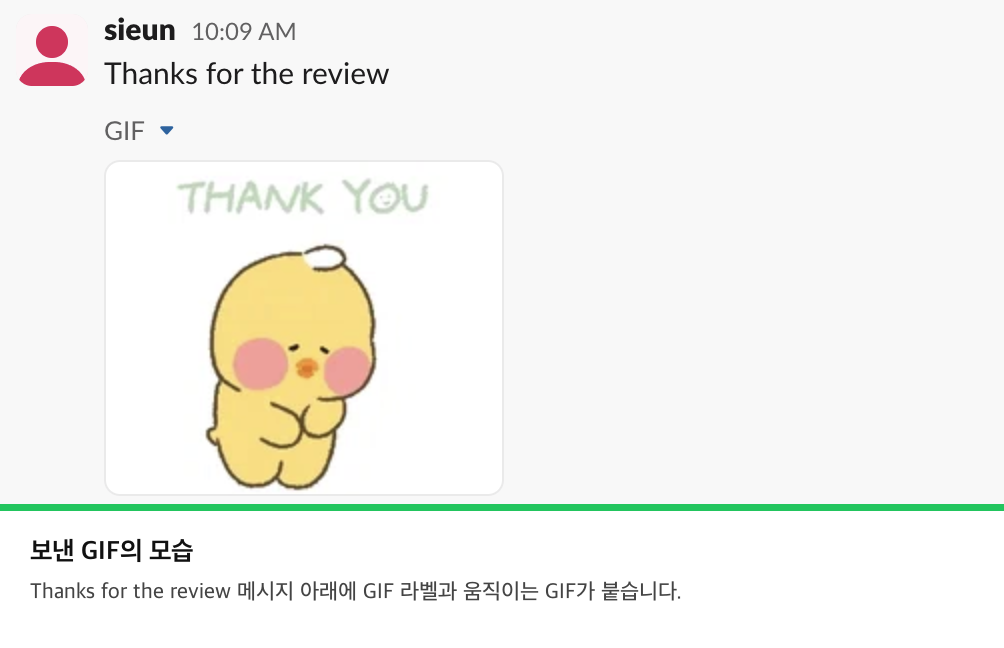
GIF를 클릭해도 바로 보내지지 않습니다. Slack이 입력란 아래에 작은 미리보기로 놓아 두므로, 한 줄을 곁들인 뒤 Enter를 누르면 함께 나갑니다. 사람들이 묻는 "GIF 키보드"가 바로 이것입니다. Slack은 휴대폰 자체의 GIF 키보드를 쓰지 않습니다. 어느 앱 버전에서나 되는 것은 Slack 안의 선택기입니다. 붙여 넣은 이미지나 파일도 마찬가지로, 인라인 이미지 테스트(영어)에서 보듯 항상 글 아래에 붙고 두 줄 사이에는 들어가지 않습니다.
/gif 단축 명령어는 없습니다. 선택기를 켠 상태에서 Slack API로 워크스페이스의 슬래시 명령어를 나열해 보니, 기본으로 들어 있는 명령어 24개 중 이름에 "gif"가 들어간 것은 없었습니다. 웃는 얼굴을 쓰거나, 워크스페이스에 GIPHY 앱이 있다면 /giphy를 쓰세요. 다른 명령어는 Slack 슬래시 명령어에 있습니다.
GIF를 보내면 Slack에 저장되는 것
선택기로 고른 GIF는 파일 업로드가 아닙니다. 테스트 메시지를 conversations.history로 다시 읽어 보니, GIF는 GIPHY 서버를 가리키는 이미지 블록이었습니다.
{
  "text": "Thanks for the review",
  "attachments": [{
    "fallback": "shared a GIF",
    "blocks": [{
      "type": "image",
      "image_url": "https://media4.giphy.com/media/L9Q2rzzBHrfv4a1y4h/200w.webp?...",
      "alt_text": "Thank U GIF",
      "title": {"type": "plain_text", "text": "GIF"},
      "image_width": 200,
      "image_height": 168,
      "image_bytes": 50576,
      "is_animated": true
    }]
  }]
}
즉 GIF는 너비 200px, 약 50KB의 움직이는 WebP이고, 누군가 메시지를 볼 때마다 GIPHY에서 불러옵니다. 메시지에 파일이 붙지 않으므로 선택기 GIF는 워크스페이스의 파일 저장 공간을 쓰지 않습니다. 위의 "GIF" 라벨은 블록 제목입니다. 직접 올린 GIF는 다릅니다. Slack이 파일로 저장합니다.
/giphy 명령어 쓰기
선택기가 생기기 전에는 Slack의 GIF가 GIPHY 앱과 그 슬래시 명령어에서 왔습니다. 워크스페이스에 앱이 있다면 지금도 됩니다.
/giphy와 단어를 입력하고(예: /giphy high five) Enter를 누릅니다./giphy가 올바른 명령어가 아니라고 나오면 앱이 설치되지 않은 것입니다. 멤버는 Slack 마켓플레이스의 GIPHY 페이지에서 요청할 수 있고, 관리자가 승인합니다. 관리자는 앱 설정에서 콘텐츠 등급도 정할 수 있습니다.
Slack에서 다시는 '자리 비움'으로 표시되지 마세요
클라우드 기반. 다운로드 불필요. 노트북이 꺼져 있어도 24시간 작동.
내 GIF 올리기
컴퓨터의 .gif 파일을 입력란으로 끌어 놓거나, 입력란의 +를 클릭하고 컴퓨터에서 업로드를 고릅니다. 휴대폰에서는 +를 탭하고 사진이나 파일에서 GIF를 고릅니다. 올린 GIF도 선택기 GIF처럼 대화 안에서 움직입니다.
웹에서 찾은 GIF를 공유하려면 GIPHY나 Tenor에서 링크를 복사해 메시지에 붙이세요. 환경설정의 메시지 및 미디어에서 미리보기를 끄지 않았다면 링크 아래에 GIF가 나옵니다.
Slack용 GIF 이모지 만들기
GIF는 워크스페이스의 누구나 메시지, 반응, 상태에 쓸 수 있는 사용자 지정 이모지가 될 수도 있습니다.
party-parrot처럼 이름을 붙이고 저장을 클릭합니다.Slack은 모든 이모지를 128×128픽셀로 줄입니다. 줄인 뒤에도 너무 큰 GIF는 "This image is a bit too big, even after resizing"(크기를 줄여도 조금 큽니다)이라는 메시지와 함께 거부됩니다. Slack 고객센터는 50프레임까지라고 하지만, 저희 업로드 테스트에서는 60프레임 GIF가 60프레임을 모두 유지했습니다. 숫자는 이모지를 추가할 수 있는 사람과 함께 Slack에 사용자 지정 이모지 추가하는 법에 있습니다. Slack이 거부한 GIF를 줄이려면 Slack 이모지 리사이저를 쓰세요.
무료 GIF 만들기 도구로 Slack용 GIF 만들기
Slack용 GIF 만들기 도구는 사진, GIF, 짧은 글자를 Slack이 이모지로 받아 주는 움직이는 GIF로 바꿉니다. 무료 도구 두 가지를 소개합니다. 메시지에 넣는 GIF라면 Slack 파일 한도 안의 어떤 GIF든 되므로, 이 도구들이 가장 쓸모 있는 곳은 이모지입니다.
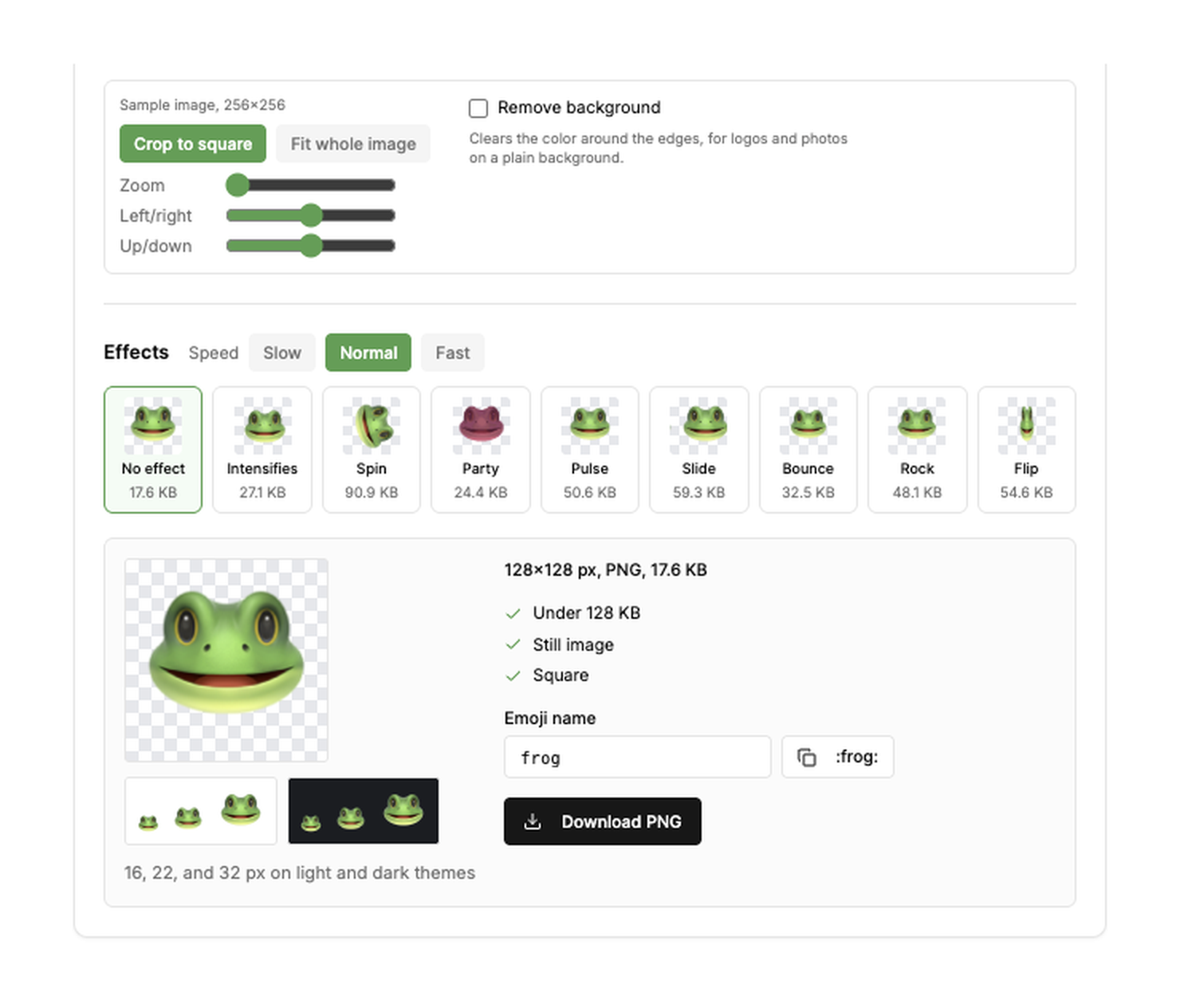
브라우저에서 쓰는 Slack 이모지 메이커. Slack 이모지 메이커를 열고 Image to emoji(이미지로 이모지)나 Text to emoji(글자로 이모지)를 고른 뒤 PNG, JPG, GIF, WebP를 넣습니다. 정사각형으로 자르고, 단색 배경이면 Remove background(배경 제거)를 체크한 뒤, intensifies, spin, party, bounce 같은 효과를 고릅니다. 효과 썸네일마다 그 GIF의 크기가 나옵니다. 예시 개구리로는 효과 9가지가 24.4 KB에서 90.9 KB 사이로 나왔고, 모두 128×128이었습니다. 16, 22, 32픽셀 미리보기를 확인한 뒤 GIF를 내려받으세요. 파일은 컴퓨터 밖으로 나가지 않습니다. 사진으로 만들 때의 자르기와 크기 순서는 사진으로 Slack 이모지 만들기에 있습니다.
Claude의 slack-gif-creator 스킬. Anthropic이 공개한 스킬 저장소에 slack-gif-creator라는 스킬이 있습니다. Claude가 "맥박처럼 뛰는 초록 점" 같은 설명을 받아 Pillow로 프레임을 하나씩 그리고, 스킬의 GIFBuilder로 GIF를 저장합니다. Claude Code에서는 이렇게 설치합니다.
/plugin marketplace add anthropics/skills
/plugin install example-skills@anthropic-agent-skills
2026년 10월 7일 스킬의 코드를 직접 돌려 봤습니다(저장소 커밋 683bc88, Pillow, imageio, numpy를 설치한 Python). 아래 코드는 맥박처럼 뛰는 초록 점을 그립니다.
import math
from PIL import Image, ImageDraw
from core.gif_builder import GIFBuilder
from core.validators import validate_gif

builder = GIFBuilder(width=128, height=128, fps=10)
for i in range(12):
    frame = Image.new("RGB", (128, 128), (255, 255, 255))
    draw = ImageDraw.Draw(frame)
    r = 45 * (0.8 + 0.2 * math.sin(i / 11 * 2 * math.pi))  # pulse
    draw.ellipse([64 - r, 64 - r, 64 + r, 64 + r], fill=(34, 197, 94))
    builder.add_frame(frame)

builder.save("emoji.gif", num_colors=48, optimize_for_emoji=True)
ok, info = validate_gif("emoji.gif", is_emoji=True, verbose=False)
print(ok, round(info["size_kb"], 1), "KB", info["frame_count"], "frames")
True 4.0 KB 10 frames스킬의 validate_gif는 이모지를 가로세로 크기만 보고 통과시킵니다. 128×128 무작위 픽셀로 60프레임을 저장하자 True 1354.2 KB 60 frames가 나왔습니다. Slack 권장치 128 KB의 열 배인 파일입니다. 그러니 올리기 전에 크기는 직접 확인하세요.
ls -lh emoji.gif # stay under 128K for an emoji| 원하는 것 | 쓸 도구 |
|---|---|
| 사진, 로고, 스크린샷으로 만든 이모지 | Slack 이모지 메이커, Image to emoji |
| "lgtm"이나 "ship it" 같은 글자 이모지 | Slack 이모지 메이커, Text to emoji |
| intensifies나 파티 패럿 같은 효과 | Slack 이모지 메이커 효과 |
| 설명대로 그리는 자유로운 애니메이션 | slack-gif-creator 스킬을 넣은 Claude |
| Slack이 너무 크다고 한 GIF | Slack 이모지 리사이저 |
Slack에 GIF 메뉴가 없을 때
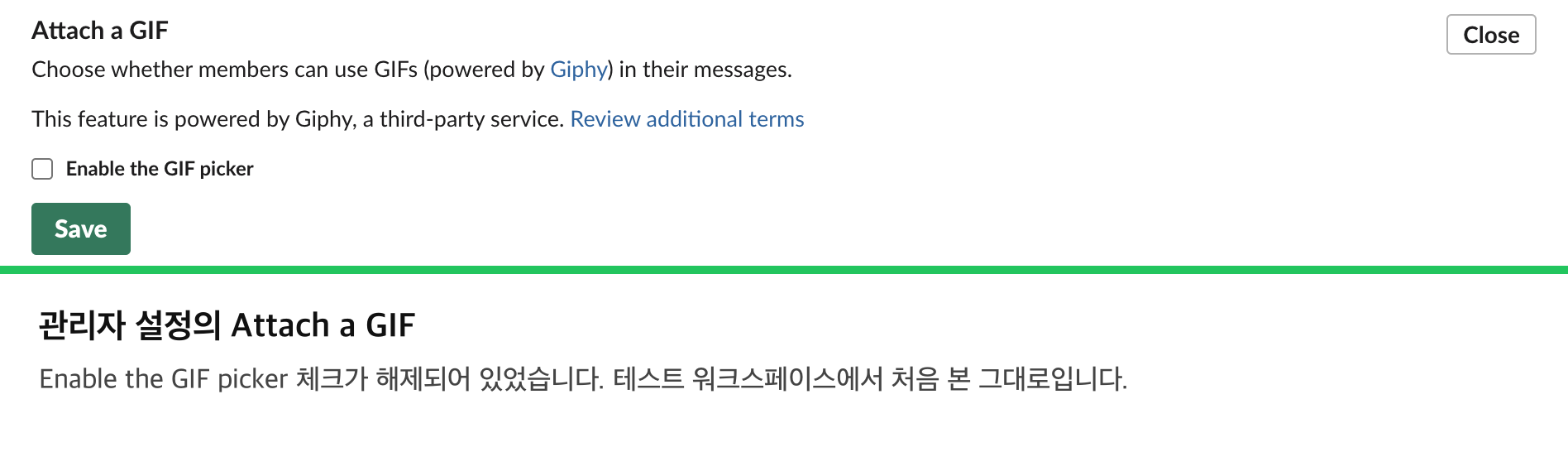
/giphy가 올바른 명령어가 아니라고 나옵니다. GIPHY 앱이 설치되지 않았거나 관리자가 지웠습니다.메시지 속 GIF와 GIF 이모지의 크기 한도는 모두 Slack GIF 크기 한도에 있습니다.
자주 묻는 질문
Slack은 GIF를 지원하나요? 네, 무료를 포함한 모든 요금제에서 됩니다. 관리자가 켜 두면 GIF 선택기는 입력란의 웃는 얼굴 아이콘 안에 있고, 올린 GIF 파일은 선택기 없이도 재생됩니다.
Slack의 GIPHY는 무료인가요?
네. 기본 선택기는 GIPHY를 쓰고, /giphy용 GIPHY 앱도 무료입니다.
Slack 스레드에서 GIF를 보내려면? 스레드를 열고 스레드 입력란의 웃는 얼굴을 클릭해 같은 방법으로 GIF를 쓰세요.
Slack 상태에 GIF를 넣을 수 있나요? 움직이는 사용자 지정 이모지로만 됩니다. 먼저 GIF를 이모지로 추가한 다음, 그것을 상태 이모지로 고르세요. GIF 프로필 사진은 움직이지 않습니다. 12프레임 GIF를 프로필 사진으로 올려 보니 Slack은 첫 프레임만 남겼습니다.
관리자가 Slack의 GIF를 끌 수 있나요? GIF 선택기를 끄고 GIPHY 앱을 지울 수 있습니다. 그래도 GIF 파일 업로드는 됩니다.
관련 기사
Slack GIF가 안 움직일 때: 애니메이션 설정 확인
환경설정의 접근성에서 Allow animations를 확인하세요. 한 번만 재생되는 GIF, 애니메이션을 껐을 때의 모습, 기본으로 꺼져 있는 워크스페이스 GIF 선택기를 직접 시험했습니다.
"완료", "승인", "진행 중", "확인"을 뜻하는 Slack 이모지
✅ :white_check_mark:는 Slack이 직접 완료를 뜻하는 이모지로 쓰며, 반응 메뉴의 이름은 Completed입니다. 진행 중, 작업 중, 확인 코드 18개를 모두 실제 워크스페이스에서 확인했습니다. 요청 처리 흐름과 커스텀 :done: 이모지도.
Slack 서식 도구 모음이 사라졌을 때 되돌리는 법
Slack 서식 도구 모음은 Aa 버튼을 누르면 숨겨지고, Slack은 그 상태를 기억합니다. "Format messages with markup"이 켜져 있으면 도구 모음과 Aa 버튼이 둘 다 사라집니다. 직접 시험한 해결법과 버튼 10개, 단축키를 정리했습니다.