
Slack 링크 미리보기 끄는 법(나만, 또는 모두에게)
내 화면에서 Slack 링크 미리보기를 끄려면 환경설정의 메시지 및 미디어에서 연결된 웹사이트의 이미지·파일과 텍스트 미리보기, 두 체크를 해제합니다. 미리보기 하나만 지우려면 마우스를 올리고 x를 클릭합니다. 관리자가 사이트를 차단하는 법, 봇이 미리보기 없이 링크를 보내는 법, 미리보기가 안 뜨는 이유도 정리했습니다.
내 화면에서 Slack 링크 미리보기를 끄려면 프로필 사진을 클릭하고 환경설정을 고른 뒤 메시지 및 미디어(Messages & media)를 엽니다. 인라인 미디어 및 링크(Inline media & links) 아래에서 연결된 웹사이트의 이미지 및 파일 표시(Show images and files from linked websites)와 연결된 웹사이트의 텍스트 미리보기 표시(Show text previews of linked websites)의 체크를 해제하세요. 그러면 내 화면에는 미리보기가 더 이상 나오지 않지만, 다른 사람에게는 그대로 보입니다. 내가 보낸 메시지 하나에서만 미리보기를 지우려면 미리보기에 마우스를 올리고 x를 클릭합니다. 휴대폰에서는 링크를 길게 누르고 링크 미리보기 제거(Remove Link Preview)를 탭합니다.
소유자와 관리자는 웹사이트 하나의 미리보기를 워크스페이스 전체에서 막을 수도 있고, 앱은 미리보기 없이 링크를 보낼 수 있습니다. 다만 Slack의 공식 RSS 앱은 그렇지 않아서, Slack RSS 피드 테스트(영어)에서 올라온 항목마다 미리보기 카드가 붙었습니다. 아래에 모든 방법과 미리보기가 가끔 안 뜨는 이유를 정리했습니다. 아무것도 바꾸지 않았는데 이미지가 사라졌다면 Slack에서 이미지가 안 보일 때를 보세요.
글을 올리기 전에 링크와 서식을 미리 만들어 보려면 Markdown을 Slack 형식으로 바꾸는 도구를 쓰세요.
Slack 링크 미리보기를 막는 네 가지 방법
| 범위 | 방법 | 할 수 있는 사람 |
|---|---|---|
| 메시지 하나의 미리보기 | 마우스를 올리고 x 클릭. 휴대폰에서는 링크를 길게 누르고 링크 미리보기 제거 | 보낸 사람 |
| 모든 미리보기, 내 화면에서만 | 환경설정, 메시지 및 미디어, 인라인 미디어 및 링크의 두 체크 해제 | 멤버와 게스트 누구나 |
| 웹사이트 하나, 워크스페이스 전체 | x를 클릭하고 앞으로 이 웹사이트의 미리보기도 차단 체크 | 소유자와 관리자 |
| 봇이나 웹훅이 보내는 메시지 | unfurl_links와 unfurl_media를 false로 보내기 | 앱 개발자 |
나만 링크 미리보기 끄기
2026년 10월 5일 웹용 Slack에서 직접 따라 한 순서입니다.
- 사이드바의 프로필 사진을 클릭합니다.
- 환경설정을 고릅니다.
- 메시지 및 미디어를 클릭합니다.
- 인라인 미디어 및 링크 아래에서 연결된 웹사이트의 이미지 및 파일 표시와 연결된 웹사이트의 텍스트 미리보기 표시의 체크를 해제합니다.
- • 보낸 직후 지우기. 올린 다음 미리보기의 x를 클릭합니다.
- • URL을 인라인 코드로 쓰기. 양쪽을 백틱 하나씩으로 감쌉니다. Slack은 코드로 보여 주고 펼치지 않습니다. 읽는 사람이 복사해야 하므로, 실수로 누르면 안 되는 링크에 맞습니다. 방법은 Slack에서 코드 블록 만드는 법에 있습니다.
- • 한 시간 안에 한 번 더 올리기. 같은 대화에서 지난 한 시간 안에 공유된 링크는 Slack이 펼치지 않습니다.
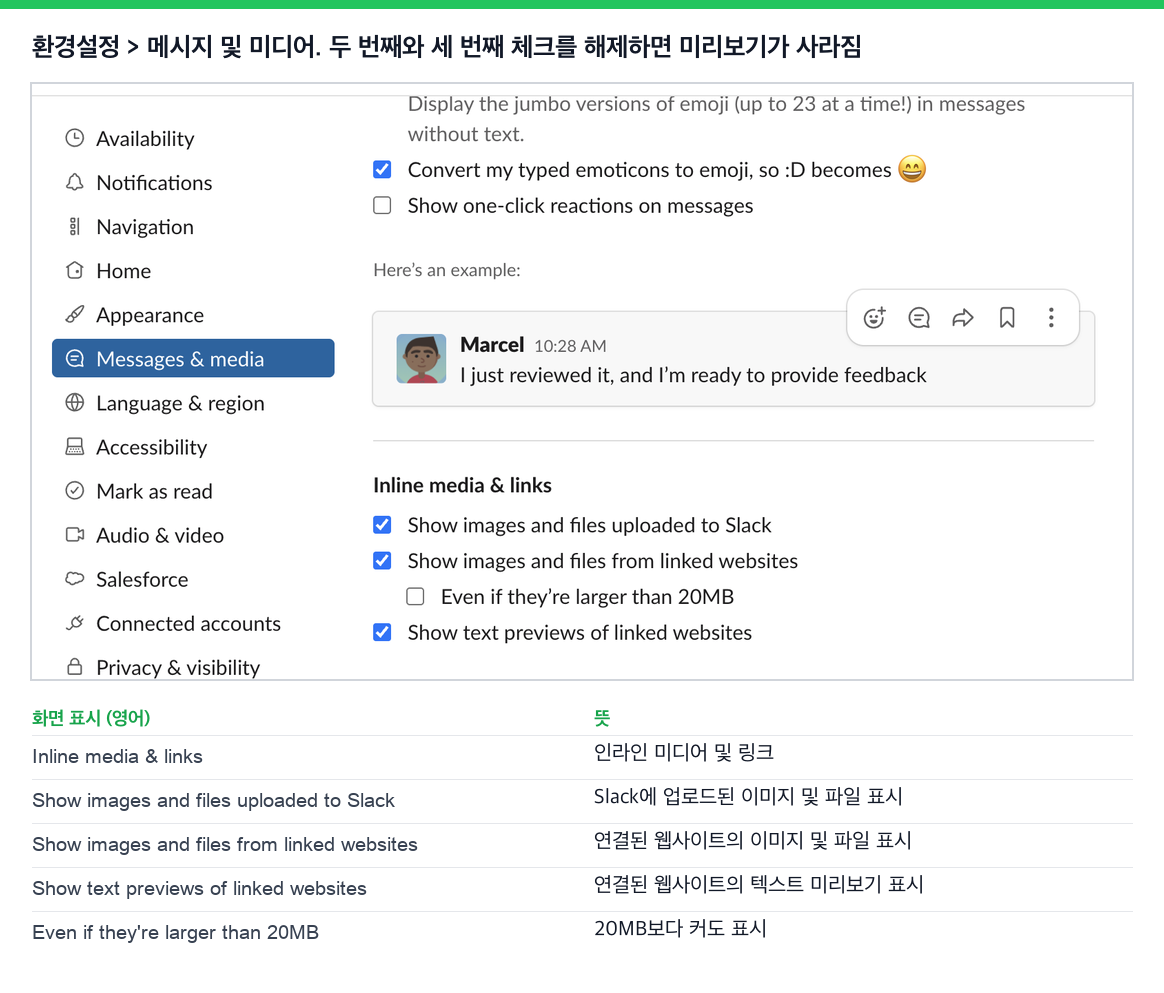
이 항목에는 체크 상자가 네 개 있습니다. 저희 워크스페이스에서는 세 개가 기본으로 켜져 있었습니다. Slack에 업로드된 이미지 및 파일 표시, 연결된 웹사이트의 이미지 및 파일 표시, 연결된 웹사이트의 텍스트 미리보기 표시입니다. 20MB보다 커도 표시(Even if they're larger than 20MB)는 꺼져 있었습니다. 두 번째 상자는 이미지와 동영상 미리보기를, 세 번째 상자는 제목과 설명 카드를 정합니다. 하나만 꺼도 되고 둘 다 꺼도 됩니다. 바뀌는 것은 내 화면뿐이고, 동료에게는 미리보기가 계속 보입니다. Slack에 따르면 연결된 앱의 작업 개체처럼 일부 서드파티 앱 링크의 미리보기는 이 체크로 꺼지지 않습니다.
메시지 하나에서 링크 미리보기 지우기
데스크톱에서는 내 메시지 아래 미리보기에 마우스를 올리고 미리보기 제거(Remove preview, 왼쪽의 x)를 클릭합니다. Slack이 "미리보기를 제거할까요?"라고 물으면 제거를 클릭합니다. iPhone이나 Android에서는 메시지 속 링크를 길게 누르고 링크 미리보기 제거를 탭합니다.
10월 5일 저희 페이지 링크를 넣은 메시지에서 직접 해 봤습니다. 제거 뒤 API가 돌려준 메시지에는 첨부가 없었고, Slack은 저장된 텍스트를 고쳐 URL을 꺾쇠괄호로 감싸 두었습니다. Link preview test: <https://slack.green/en/tools/slack-emoji-maker>입니다. 링크는 그대로 클릭할 수 있고, 사라진 것은 카드뿐입니다. 이 카드는 대화에 있는 모두에게서 사라집니다.
처음부터 미리보기가 안 뜨는 링크를 보내는 방법은 이렇습니다.
Slack에서 다시는 '자리 비움'으로 표시되지 마세요
클라우드 기반. 다운로드 불필요. 노트북이 꺼져 있어도 24시간 작동.
워크스페이스 전체에서 웹사이트 하나의 미리보기 막기
워크스페이스 소유자와 관리자는 같은 미리보기를 제거할까요? 창에서 웹사이트 하나의 미리보기를 모두에게 막을 수 있습니다.
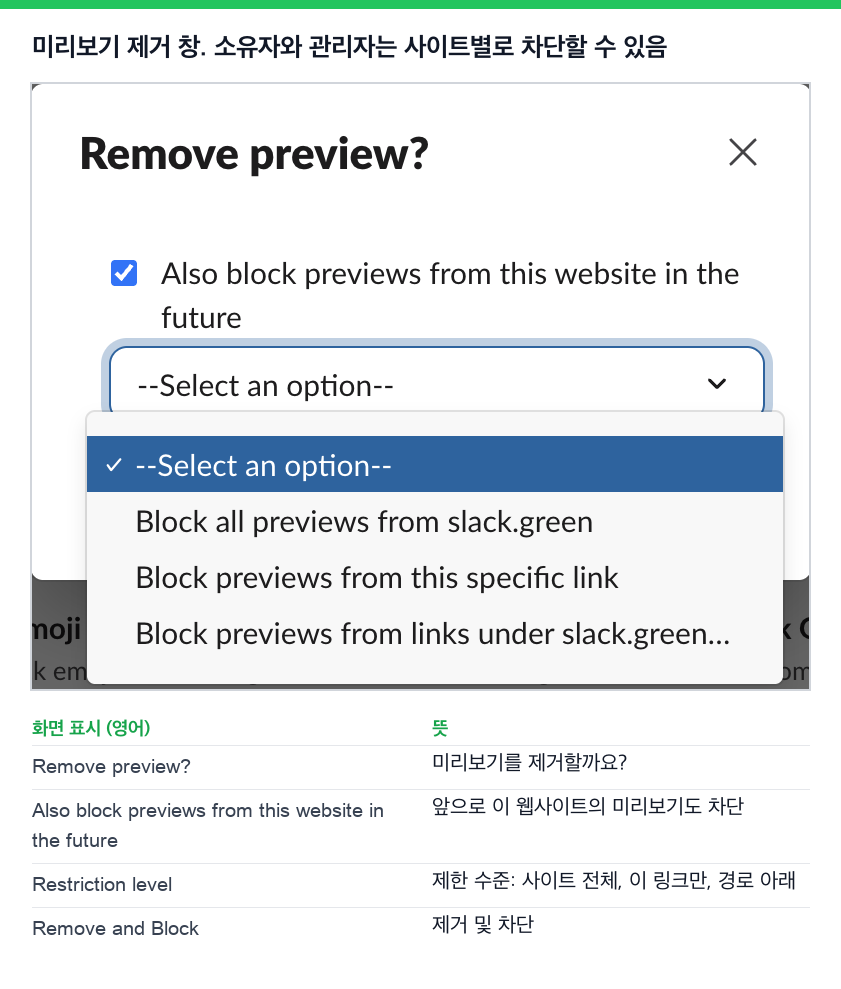
저희는 3단계에서 멈췄고 사이트를 차단하지는 않았습니다. Slack 고객센터에 따르면 이 방법으로 웹사이트를 막을 수 있는 사람은 소유자와 관리자뿐입니다.
프리, 프로, 비즈니스+ 요금제에서 차단 목록을 보거나 되돌리려면 사이드바의 관리자를 클릭하고 워크스페이스 설정을 고른 뒤, 첨부 파일 탭의 차단된 미리보기를 봅니다. 사이트 옆의 x를 클릭하면 그 사이트의 미리보기가 다시 허용됩니다. Enterprise 요금제에서는 같은 목록이 조직 이름, 도구 및 설정, 워크스페이스 설정 아래에 있습니다. Jira나 Google 드라이브 같은 연결 앱의 미리보기는 작업 개체 미리보기에서 따로 정합니다.
채널 하나에서만 웹사이트 미리보기를 끄는 설정은 없습니다.
봇과 웹훅 메시지를 미리보기 없이 보내기
앱, 스크립트, 수신 웹훅이 링크를 올릴 때는 두 필드를 false로 둡니다.
{
  "channel": "C0123456789",
  "text": "Release notes: https://example.com/changelog",
  "unfurl_links": false,
  "unfurl_media": false
}unfurl_links는 웹페이지의 텍스트 미리보기를, unfurl_media는 이미지와 동영상 미리보기를 정합니다. 둘 다 chat.postMessage와 수신 웹훅에서 쓸 수 있습니다. 다만 두 플래그가 깔끔하게 나뉘지는 않습니다. 2026년 10월 1일 테스트에서는 unfurl_links: false만으로 이미지와 YouTube 미리보기까지 사라졌습니다. 모든 조합은 Slack unfurl_links와 unfurl_media 테스트에 있습니다. GitHub Actions 워크플로라면 같은 필드를 페이로드에 넣으세요. GitHub Actions에서 Slack 메시지 보내는 법을 보세요.
Slack 링크 미리보기가 안 뜨는 이유
Slack 고객센터는 링크가 펼쳐지지 않는 이유로 다음을 듭니다.
내 쪽 원인도 두 가지 더 있습니다. 내 인라인 미디어 및 링크 체크가 꺼져 있거나, 관리자가 그 웹사이트를 막은 경우입니다. 내가 운영하는 사이트라면 api.slack.com/tools/unfurl-debugger의 Slack unfurl 디버거로 Slack이 페이지에서 무엇을 읽는지 볼 수 있습니다. Slack에서 og:image가 안 보일 때(영어) 테스트에서는 디버거를 한 번 돌리면 캐시된 카드도 새로 고쳐졌습니다. 캔버스에서는 링크를 붙여넣은 뒤 Card 를 골랐을 때만 같은 카드가 만들어집니다. 2026년 10월 29일 테스트에서는 공개 Vimeo 링크도 "Unable to create preview."가 떴고, 자세한 결과는 Slack 캔버스 임베드 테스트(영어)에 있습니다.
URL을 그대로 붙이지 않고 글자에 링크를 걸고 싶다면 Slack에서 하이퍼링크 넣는 법을 보세요.
자주 묻는 질문
링크 미리보기를 모두에게서 지울 수 있나요? 네, 내가 보낸 메시지라면 미리보기에 마우스를 올리고 x를 클릭하면 됩니다.
Slack에서 미리보기 없이 링크를 보내려면? 보낸 뒤 미리보기를 지우거나, URL을 인라인 코드로 감싸세요.
채널 하나에서만 링크 미리보기를 끌 수 있나요? 아니요. 미리보기는 사람마다 설정하거나, 관리자가 웹사이트별로 막는 방식뿐입니다.
Slack에서 GitHub 링크 미리보기를 끄려면? 다른 사이트와 같습니다. 내 화면에서만 숨기려면 인라인 미디어 및 링크의 두 체크를 해제하세요. 하나만 지우려면 미리보기의 x를 클릭합니다. 모두에게서 막으려면 소유자나 관리자가 github.com 미리보기의 x를 클릭하고 앞으로 이 웹사이트의 미리보기도 차단에 체크한 뒤 github.com 제한 수준을 고릅니다. 위 화면과 같은 방법입니다.
관련 기사
Slack 서식 도구 모음이 사라졌을 때 되돌리는 법
Slack 서식 도구 모음은 Aa 버튼을 누르면 숨겨지고, Slack은 그 상태를 기억합니다. "Format messages with markup"이 켜져 있으면 도구 모음과 Aa 버튼이 둘 다 사라집니다. 직접 시험한 해결법과 버튼 10개, 단축키를 정리했습니다.
Slack에서 GIF 보내는 법: GIF 선택기, /giphy, 업로드
Slack에서 GIF를 보내려면 입력란의 웃는 얼굴을 클릭하고 GIF 탭을 열어 검색한 뒤 보내세요. 저희 새 무료 워크스페이스에서는 관리자가 Enable the GIF picker를 체크하기 전까지 GIF 탭이 없었습니다. /giphy 명령어, 업로드, GIF 이모지, GIF를 보내면 Slack에 무엇이 저장되는지도 정리했습니다.
Slack 글자 색: 글자에 색은 못 넣지만 색이 보이는 3가지
Slack에는 메시지에도 캔버스에도 글자 색 옵션이 없고, API도 색 스타일을 받지 않습니다. 2026년 9월 29일 모든 방법을 시험했습니다. 색상 코드에는 색 견본이 붙고, 인라인 코드는 빨간색이며, 앱 메시지에는 색 막대를 붙일 수 있습니다.