
Slackのリンクプレビューをオフにする方法(自分だけ、または全員)
自分の画面でSlackのリンクプレビューを止めるには、環境設定のメッセージ & メディアで、リンク先のサイトの画像・ファイルとテキストプレビューの2つのチェックを外します。1件だけ消すなら、プレビューにカーソルを合わせて×をクリックします。管理者がサイトをブロックする方法、ボットがプレビューなしでリンクを送る方法、プレビューが出ない理由もまとめました。
自分の画面でSlackのリンクプレビューをオフにするには、プロフィール写真をクリックして 環境設定 を選び、メッセージ & メディア(Messages & media)を開きます。インラインのメディアとリンク(Inline media & links)の下で、リンク先のウェブサイトの画像とファイルを表示する(Show images and files from linked websites)と リンク先のウェブサイトのテキストプレビューを表示する(Show text previews of linked websites)のチェックを外します。するとあなたの画面ではプレビューが出なくなりますが、ほかの人には出たままです。自分が送ったメッセージのプレビューを1件だけ消すなら、プレビューにカーソルを合わせて × をクリックします。スマホでは、リンクを長押しして リンクのプレビューを削除(Remove Link Preview)をタップします。
オーナーと管理者は、1つのウェブサイトのプレビューをワークスペース全体でブロックすることもでき、アプリはプレビューなしでリンクを送れます。ただしSlack公式のRSSアプリは違い、SlackのRSSフィードのテスト(英語)で投稿されたどの項目にもプレビューのカードが付きました。下にすべての方法と、プレビューが出ないことがある理由をまとめました。何も変えていないのに画像が消えたなら、Slackで画像が表示されないときを参照してください。
投稿する前にリンクや書式を下書きしたいなら、MarkdownからSlackへの変換ツールを使えます。
Slackのリンクプレビューを止める4つの方法
| 範囲 | 方法 | できる人 |
|---|---|---|
| メッセージの1件のプレビュー | カーソルを合わせて × をクリック。スマホではリンクを長押しして リンクのプレビューを削除 | 送った人 |
| すべてのプレビュー、自分の画面だけ | 環境設定、メッセージ & メディア、インラインのメディアとリンク の2つのチェックを外す | メンバーとゲストの誰でも |
| 1つのウェブサイト、ワークスペース全体 | × をクリックし、今後このウェブサイトのプレビューもブロックする にチェック | オーナーと管理者 |
| ボットやWebhookのメッセージ | unfurl_links と unfurl_media をfalseにして送る | アプリの開発者 |
自分だけリンクプレビューをオフにする
2026年10月5日にWeb版Slackで実際にたどった手順です。
- サイドバーのプロフィール写真をクリックします。
- 環境設定 を選びます。
- メッセージ & メディア をクリックします。
- インラインのメディアとリンク の下で、リンク先のウェブサイトの画像とファイルを表示する と リンク先のウェブサイトのテキストプレビューを表示する のチェックを外します。
- • 送った直後に消す。 投稿してから、プレビューの×をクリックします。
- • URLをインラインコードにする。 両側をバッククォート1つずつで囲みます。Slackはコードとして表示し、展開しません。読む人はコピーする必要があるので、うっかりクリックされたくないリンクに向いています。手順はSlackでコードブロックを作る方法にあります。
- • 1時間以内にもう一度投稿する。 同じ会話で過去1時間以内に共有されたリンクは、Slackは展開しません。
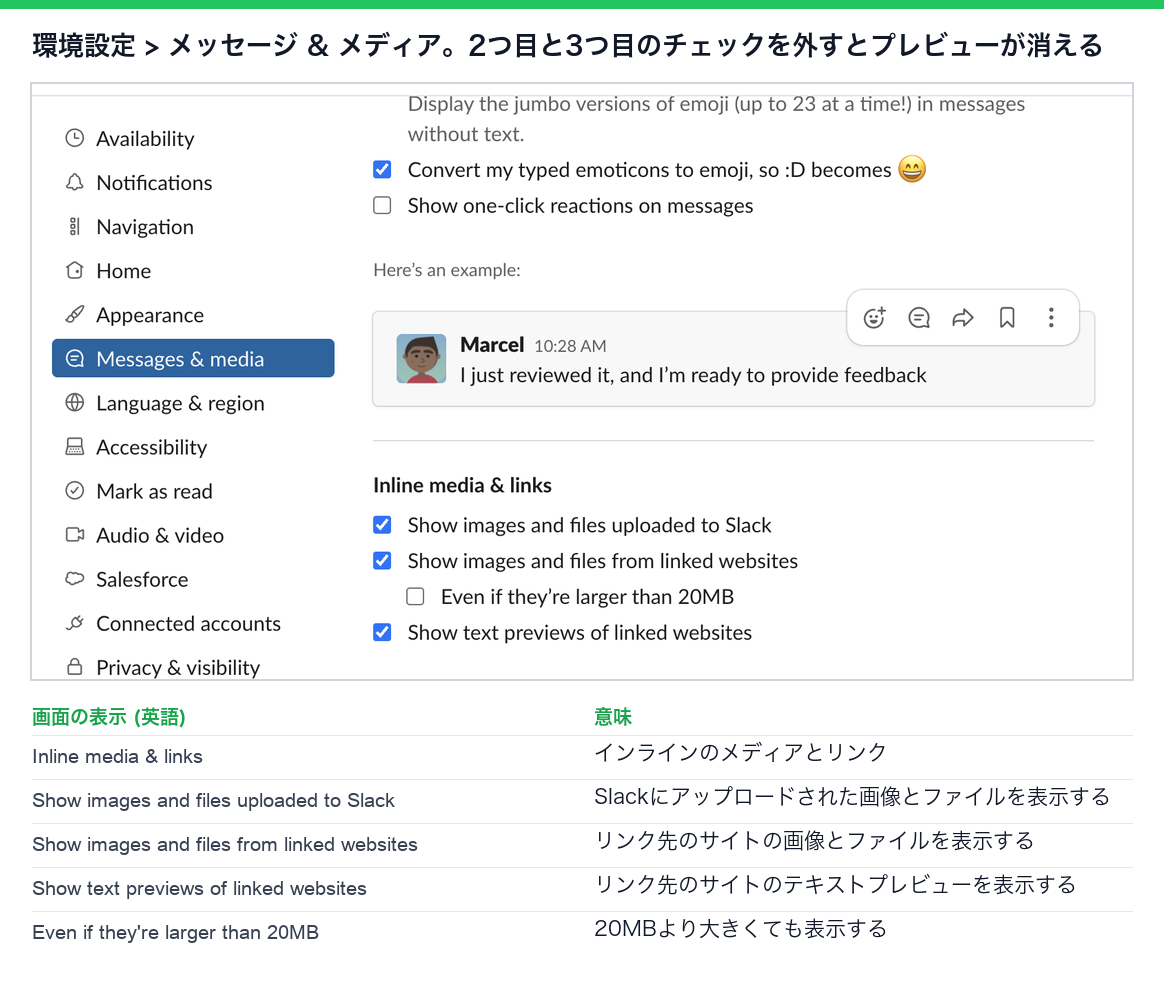
この欄にはチェックボックスが4つあります。私たちのワークスペースでは、初期設定で3つにチェックが入っていました。Slackにアップロードされた画像とファイルを表示する、リンク先のウェブサイトの画像とファイルを表示する、リンク先のウェブサイトのテキストプレビューを表示する の3つです。20MBより大きくても表示する(Even if they're larger than 20MB)には入っていませんでした。2つ目のチェックは画像と動画のプレビューを、3つ目はタイトルと説明のカードを決めます。片方だけでも両方でも外せます。変わるのはあなたの画面だけで、同僚にはプレビューが出続けます。Slackによると、接続したアプリのワークオブジェクトなど、一部のサードパーティアプリのリンクのプレビューは、このチェックでは消えません。
1件のメッセージからリンクプレビューを消す
デスクトップでは、自分のメッセージの下のプレビューにカーソルを合わせ、プレビューを削除(Remove preview、左側の×)をクリックします。「プレビューを削除しますか?」と聞かれたら、削除 をクリックします。iPhoneやAndroidでは、メッセージ内のリンクを長押しして リンクのプレビューを削除 をタップします。
10月5日に、自分たちのページへのリンクを貼ったメッセージで試しました。削除 のあと、APIが返したメッセージには添付がなく、Slackは保存されたテキストを書き換えて、URLを山かっこで囲んでいました。Link preview test: <https://slack.green/en/tools/slack-emoji-maker> です。リンクはクリックできるまま残り、消えたのはカードだけです。これは会話にいる全員に対して消えます。
最初からプレビューの出ないリンクを送るには、次の方法があります。
ワークスペース全体で1つのサイトのプレビューをブロックする
ワークスペースのオーナーと管理者は、同じ プレビューを削除しますか? の画面から、1つのウェブサイトのプレビューを全員に対して止められます。
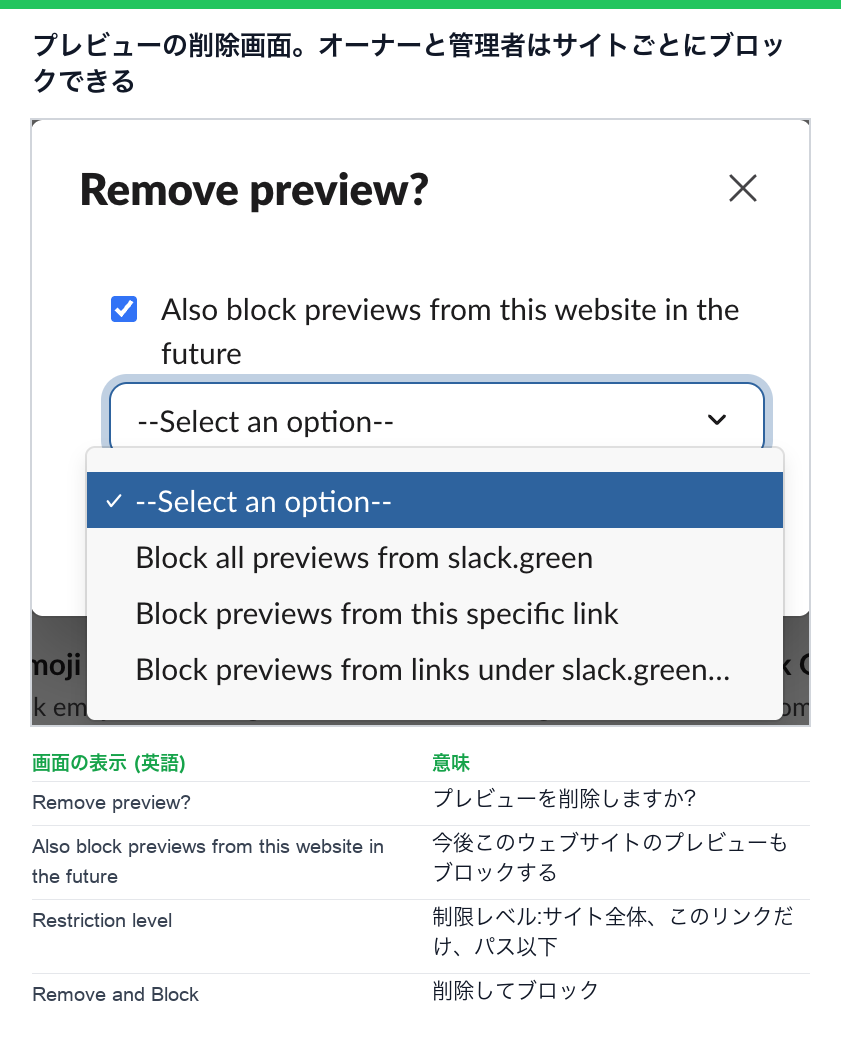
私たちは手順3で止め、サイトはブロックしていません。Slackのヘルプセンターによると、この方法でサイトをブロックできるのはオーナーと管理者だけです。
フリー、プロ、ビジネスプラスのプランでブロックを確認したり取り消したりするには、サイドバーの 管理者 をクリックして ワークスペースの設定 を選び、添付ファイル タブの ブロックしたプレビュー を見ます。サイト名の横の×をクリックすると、そのサイトのプレビューがまた出るようになります。Enterpriseプランでは、同じ一覧が組織名、ツールと設定、ワークスペースの設定 の下にあります。JiraやGoogleドライブのような接続アプリのプレビューは、ワークオブジェクトのプレビュー で別に設定します。
1つのチャンネルだけウェブサイトのプレビューをオフにする設定はありません。
ボットやWebhookのメッセージをプレビューなしで送る
アプリ、スクリプト、Incoming Webhookでリンクを投稿するときは、2つの項目をfalseにします。
{
  "channel": "C0123456789",
  "text": "Release notes: https://example.com/changelog",
  "unfurl_links": false,
  "unfurl_media": false
}
unfurl_links はウェブページのテキストプレビューを、unfurl_media は画像と動画のプレビューを決めます。どちらも chat.postMessage とIncoming Webhookで使えます。ただし2つはきれいに分かれていません。2026年10月1日のテストでは、unfurl_links: false だけで画像とYouTubeのプレビューも消えました。すべての組み合わせはSlackのunfurl_linksとunfurl_mediaを検証にあります。GitHub Actionsのワークフローなら、同じ項目をペイロードに加えます。GitHub ActionsからSlackにメッセージを送る方法を参照してください。
Slackのリンクプレビューが出ない理由
Slackのヘルプセンターは、リンクが展開されない理由として次を挙げています。
あなたの側の原因もあと2つあります。自分の インラインのメディアとリンク のチェックが外れているか、管理者がそのサイトをブロックしているかです。自分のサイトなら、api.slack.com/tools/unfurl-debugger にあるSlackのunfurlデバッガーで、Slackがページから何を読んでいるかがわかります。Slackでog:imageが表示されない(英語)のテストでは、デバッガーを1回実行するとキャッシュされたカードも更新されました。キャンバスでは、リンクを貼り付けたあとに Card を選んだときだけ同じカードが作られます。2026年10月29日のテストでは、公開されているVimeoのリンクでも「Unable to create preview.」と表示されました。詳しくはSlackキャンバスの埋め込みテスト(英語)にあります。
URLをそのまま貼るのではなく文字にリンクを付けたいなら、Slackでハイパーリンクを付ける方法を参照してください。
よくある質問
リンクプレビューを全員に対して消せますか? はい。自分が送ったメッセージなら、プレビューにカーソルを合わせて×をクリックします。
Slackでプレビューなしでリンクを送るには? 送ったあとにプレビューを消すか、URLをインラインコードで囲みます。
1つのチャンネルだけリンクプレビューをオフにできますか? できません。プレビューは人ごとに設定するか、管理者がサイトごとにブロックするかのどちらかです。
SlackでGitHubのリンクプレビューをオフにするには? ほかのサイトと同じです。自分の画面で隠すなら、インラインのメディアとリンク の2つのチェックを外します。1件だけ消すなら、プレビューの×をクリックします。全員に対して止めるなら、オーナーか管理者がgithub.comのプレビューの×をクリックし、今後このウェブサイトのプレビューもブロックする にチェックを入れて、github.comの制限レベルを選びます。上の画面と同じ手順です。
関連記事
Slackの書式ツールバーが消えたときの戻し方
Slackの書式ツールバーは、Aaボタンを押すと隠れ、その状態が記憶されます。「Format messages with markup」がオンだと、ツールバーもAaボタンも消えます。試して確かめた直し方と、10個のボタンとショートカットをまとめました。
SlackでGIFを送る方法:GIFピッカー、/giphy、アップロード
SlackでGIFを送るには、入力欄のスマイルマークをクリックしてGIFのタブを開き、検索して送信します。私たちの新しいフリープランのワークスペースでは、管理者がEnable the GIF pickerにチェックを入れるまでGIFのタブがありませんでした。/giphyコマンド、アップロード、GIF絵文字、GIFを送るとSlackに何が保存されるかもまとめました。
Slackの文字色:文字に色は付けられないが、色が出るものは3つ
Slackには、メッセージにもcanvasにも文字色の設定がなく、APIも色のスタイルを受け付けません。2026年9月29日にすべての方法を試しました。カラーコードには色見本が付き、インラインコードは赤になり、アプリのメッセージには色付きの線を付けられます。