
Slackの文字色:文字に色は付けられないが、色が出るものは3つ
Slackには、メッセージにもcanvasにも文字色の設定がなく、APIも色のスタイルを受け付けません。2026年9月29日にすべての方法を試しました。カラーコードには色見本が付き、インラインコードは赤になり、アプリのメッセージには色付きの線を付けられます。
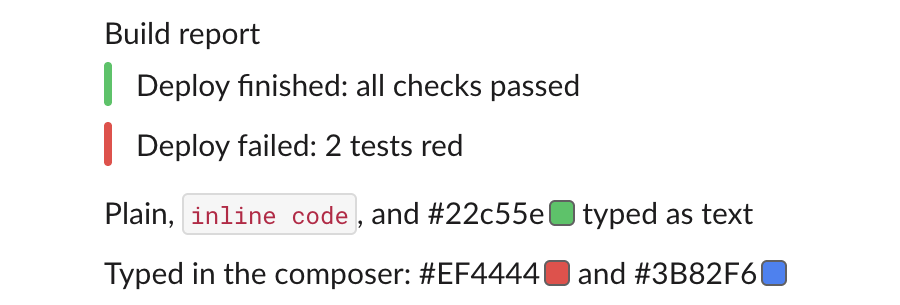
Slackでは文字の色を変えられません。入力欄に色のボタンはなく、MarkdownやSlackの記法にも色を指定するものはなく、canvasにも文字色のメニューはなく、APIも色のスタイルを拒否します。それでもメッセージに色が出るものは3つあります。#22c55e のようなカラーコードには横に小さな色の四角が付き、インラインコードは赤で表示され、アプリが送るメッセージには左側に色付きの線を付けられます。
2026年9月29日に、メンバー1人のテスト用ワークスペースで、ブラウザのSlackを使って、入力欄に打ち込む方法と chat.postMessage で送る方法の両方を試しました。下の内容はすべてそのときの結果です。
試したすべての方法
| 方法 | 文字に色が付くか | 見えるもの |
|---|---|---|
| 入力欄の書式バー | いいえ | 太字、斜体、下線、取り消し線、リンク、リスト、引用、コード、コードブロック。色はない |
HTMLの <span> と <font> タグ、Jiraの {color:red} | いいえ | タグが打ったまま残る |
| canvasの文字 | いいえ | 文字色やハイライトのメニューはない。canvasの書式のテストを参照 |
color スタイル付きの rich_text ブロック | いいえ | APIがメッセージを拒否する |
#22c55e のようなカラーコード | いいえ | コードの後ろにその色の見本 |
| バッククォートで囲んだインラインコード | 赤で固定 | 薄い灰色の枠に暗い赤の文字 |
color 項目付きの添付 | いいえ、線だけ | 文字の左に色付きの線 |
APIは色のスタイルを拒否する
Slackの rich_text ブロックでは、文字ごとにスタイルを付けられます。太字、斜体、取り消し線、コードです。そこに色を加えて、chat.postMessage で送ってみました。
{
  "type": "text",
  "text": "red text",
  "style": { "color": "#ff0000" }
}
返ってきたのはこれです。
{
  "ok": false,
  "error": "invalid_blocks",
  "errors": [
    "invalid additional property: color [json-pointer:/blocks/0/elements/0/elements/0/style]"
  ]
}
つまり、アプリからも色付きの文字は送れません。
カラーコードには色見本が付く
メッセージにカラーコードが入っていると、Slackはそのすぐ後ろにその色の四角を描きます。入力欄に「#ef4444 and #3b82f6」と打つと、Slackはどちらも大文字に変え、赤と青の四角を出しました。conversations.history でメッセージを読み直すと理由がわかります。Slackはそれぞれのコードを文字ではなく、独立した color 要素として保存していました。
{"type": "color", "value": "#EF4444"}本文に「#22c55e」を入れただけの chat.postMessage でも、同じ要素と同じ緑の四角になりました。アプリは rich_text ブロックの中に {"type": "color", "value": "#22c55e"} を入れて送ることもでき、Slackはそれを受け付けました。デザイナーはこれでカラーパレットを共有します。コードはコピーでき、四角で色がわかります。ただし、まわりの文字に色は付きません。
インラインコードは赤で表示される
普通のメッセージで色の付いた文字を出せるのは、バッククォートで囲んだ文字だけで、色は固定です。Slackのライトテーマで、インラインコードの要素に実際に適用されたスタイルを読むと、文字は rgb(192, 19, 67)、つまり暗い赤の #C01343 で、背景は薄い灰色、フォントはSlack-Roboto-Monoでした。ほかの色は選べず、読む人が赤いコードをエラーと思うこともあります。見え方は読む人のカラーモードにも左右されます。Slackのダークモードのテストでは、黒いふちのカスタム絵文字が暗い背景で見えなくなりました。バッククォートとコードブロックについてはSlackで文字を太字にする方法にもまとめています。
アプリは色付きの線を付けられる
APIで送るメッセージには旧式の添付(attachments)を入れられ、添付ごとに color を指定できます。上のスクリーンショットの緑と赤の線を出したのは、テストメッセージのこの部分です。
"attachments": [
  {"color": "#22c55e", "text": "Deploy finished: all checks passed"},
  {"color": "#ef4444", "text": "Deploy failed: 2 tests red"}
]文字は黒のままで、色が付くのは線だけです。線が受け付ける値と、blue のような色の名前をSlackがどう扱うかは、attachmentの色のテストにあります。ビルドや通知のボットは、これで成功と失敗を見分けられるようにしています。送るにはアプリかトークンが必要です。Slackは添付を旧式の機能としていますが、テストではまだ表示されました。送る前に書式の記号がどう表示されるかは、Slackメッセージフォーマッターで確かめられます。
関連記事
Slackのネタバレ(スポイラー)タグはない。代わりに使える方法
Slackにはネタバレを隠す書式がありません。2026年9月29日にDiscordの||text||、Redditの>!text!<、//text//を送ると、3つとも丸見えでした。答えを隠せる回避策はスレッドの返信です。
Slackのリンクプレビューをオフにする方法(自分だけ、または全員)
自分の画面でSlackのリンクプレビューを止めるには、環境設定のメッセージ & メディアで、リンク先のサイトの画像・ファイルとテキストプレビューの2つのチェックを外します。1件だけ消すなら、プレビューにカーソルを合わせて×をクリックします。管理者がサイトをブロックする方法、ボットがプレビューなしでリンクを送る方法、プレビューが出ない理由もまとめました。
Slack APIのconversations.listでチャンネル一覧:プライベートが消える理由
conversations.listはパブリックチャンネルをすべて返しますが、プライベートチャンネルはボットが入っているものしか返しません。2026年10月2日にボットトークンとユーザートークンで実行し、それぞれが返したものをそのまま載せます。