
Slackのネタバレ(スポイラー)タグはない。代わりに使える方法
Slackにはネタバレを隠す書式がありません。2026年9月29日にDiscordの||text||、Redditの>!text!<、//text//を送ると、3つとも丸見えでした。答えを隠せる回避策はスレッドの返信です。
Slackにはネタバレを隠すタグ(スポイラー)がありません。クリックするまで文字をぼかしたり隠したりする書式は、メッセージ欄にもAPIにもありません。Discordの ||text||、Redditの >!text!<、ときどき勧められる //text// は、どれも打ったとおりに表示されます(2026年10月28日に試し直しました)。Slackでネタバレを隠すには、チャンネルには注意書きだけを投稿し、ネタバレはスレッドの返信に書きます。スレッドを開いた人にだけ見えるようになります。
下の書き方はすべて、2026年9月29日にブラウザのSlackで、1人だけのテスト用ワークスペースで試しました。メッセージ欄に入力した場合と、同じ文字を chat.postMessage で送った場合の両方です。
ほかのアプリのネタバレの記法は使えない
それぞれの書き方でSlackに表示されたものです。最後の2行は、比べるためのSlack本来の取り消し線とコードの書式です。
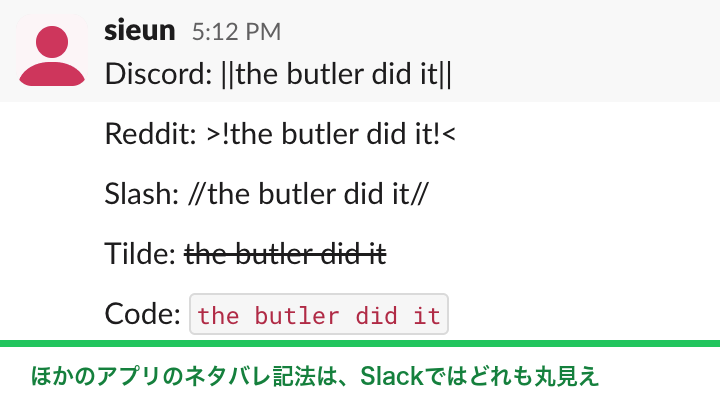
| 送ったもの | 元になったアプリ | Slackの表示 |
|---|---|---|
| 両側に縦線2本 | Discord | 文字も縦線もそのまま読める |
>!text!< | 文字も記号もそのまま読める | |
//text// | フォーラムでの提案 | 文字もスラッシュもそのまま読める |
~text~ | Slackの取り消し線 | 文字に線が入るが読める |
| 文字をバッククォートで囲む | Slackのインラインコード | 赤いコードの文字で、読める |
DiscordとRedditの書き方をメッセージ欄に入力しても、結果は同じでした。Slackが貼り付けたマークダウンを書式にするようになったあとの2026年10月28日にも試し直し、Spoiler retest: ||Discord style|| and >!Reddit style!< and //slashes// と打つと、Slackは3つともまとめて1つのふつうの text 要素として保存しました。conversations.history でメッセージを読み返すと、Slackはただのテキストの要素として保存していて、縦線や記号はふつうの文字のままでした。スタイルは何も付いていません。Slackがどの記号を書式にするかはSlackで文字を太字にする方法(英語)にあり、どんな文字でもマークダウンからSlackへの変換ツール(英語)で確かめられます。
APIはネタバレのスタイルを受け付けない
Slackの新しいメッセージの形式である rich_text ブロックでは、テキストの要素に太字、斜体、取り消し線、コードなどのスタイルを付けられます。そのスタイルに "spoiler": true を足してみました。
{
  "type": "text",
  "text": "the butler did it",
  "style": { "spoiler": true }
}
Slackはメッセージを拒否しました。
{
  "ok": false,
  "error": "invalid_blocks",
  "errors": [
    "invalid additional property: spoiler [json-pointer:/blocks/0/elements/0/elements/0/style]"
  ]
}
つまり、アプリからもネタバレのスタイルは付けられません。
ネタバレはスレッドに書く
誰でも使えて、アプリも要らない隠し場所として見つかったのは、スレッドの返信だけでした。チャンネルに注意書きを投稿し、自分のメッセージにネタバレを返信します。チャンネルには注意書きと「1件の返信」だけが出て、誰かがクリックするまで答えは見えません。
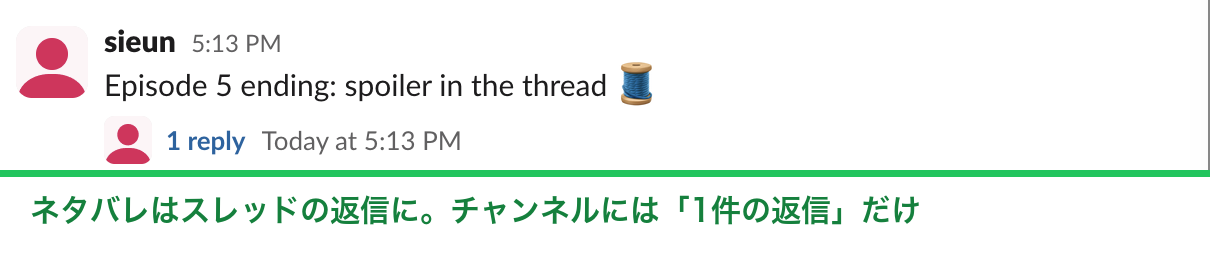
返信するときは「以下にも送信する」(Also send to)のチェックを外したままにします。チェックを入れると、Slackは返信をチャンネルにも投稿します。ネタバレの画像にも使えます。画像はチャンネルのメッセージではなく、スレッドの返信に添付します。フォローしているスレッドがいつまでも未読のままなら、Slackのスレッドが未読のままになるときをご覧ください。
何も隠せなかった方法
- • 空行。 注意書き、点だけの行を30行、そして答えの順に投稿しました。Slackは32行すべてを表示し、「もっと見る」で折りたたむこともなかったので、答えは少しスクロールすれば丸見えでした。
- • アプリなしのボタン。 「Show spoiler」(ネタバレを見る)というボタンの付いたBlock Kitのメッセージを
chat.postMessageで送りました。投稿されてボタンも表示されましたが、クリックしても何も起きません。ボタンが動くのは、アプリがクリックを受け取って応答するときだけだからです。インタラクティブ機能をオンにした自作のSlackアプリなら、クリックした人にだけ見えるメッセージで応答できますが、それは自分で作って動かすアプリです。
よくある質問
ネタバレ用のSlackアプリはありますか? Slackマーケットプレイスにあります。隠した文字を代わりに投稿し、クリックで表示してくれます。私たちは試していません。アプリを追加する前に、ワークスペースの管理者の承認が必要な場合があります。
関連記事
Slackの文字色:文字に色は付けられないが、色が出るものは3つ
Slackには、メッセージにもcanvasにも文字色の設定がなく、APIも色のスタイルを受け付けません。2026年9月29日にすべての方法を試しました。カラーコードには色見本が付き、インラインコードは赤になり、アプリのメッセージには色付きの線を付けられます。
Slackの絵文字パック:追加、ダウンロード、一括アップロード
Slackに最初からある5つの絵文字パックは、Add Emoji(絵文字を追加)のEmoji packs(絵文字パック)タブから追加できます。Slackで試した無料の仕事用8個の絵文字パックもダウンロードできます。手順、一括アップロード、制限。
Slackの書式ツールバーが消えたときの戻し方
Slackの書式ツールバーは、Aaボタンを押すと隠れ、その状態が記憶されます。「Format messages with markup」がオンだと、ツールバーもAaボタンも消えます。試して確かめた直し方と、10個のボタンとショートカットをまとめました。