
Slack 스포일러 텍스트: 스포일러 태그는 없습니다, 대신 쓸 방법
Slack에는 스포일러 서식이 없습니다. 2026년 9월 29일에 Discord의 ||text||, Reddit의 >!text!<, //text//를 보내 보니 셋 다 그대로 보였습니다. 답을 숨기는 방법은 스레드 답글입니다.
Slack에는 스포일러 태그가 없습니다. 누군가 클릭할 때까지 글을 흐리게 하거나 숨기는 서식이 입력란에도 API에도 없습니다. Discord의 ||text||, Reddit의 >!text!<, 가끔 추천되는 //text//는 모두 친 그대로 보입니다(2026년 10월 28일 다시 시험했습니다). Slack에서 스포일러를 숨기려면 채널에는 경고만 올리고 스포일러는 스레드 답글에 쓰세요. 스레드를 연 사람에게만 보입니다.
아래 형식은 모두 2026년 9월 29일 브라우저용 Slack에서, 한 명뿐인 테스트 워크스페이스에서 시험했습니다. 입력란에 직접 친 경우와 같은 글을 chat.postMessage로 보낸 경우 둘 다입니다.
다른 앱의 스포일러 문법은 안 됩니다
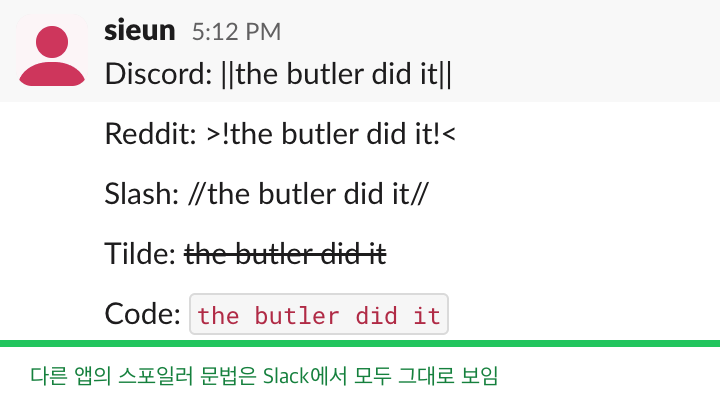
형식마다 Slack에 보인 모습입니다. 마지막 두 줄은 비교용으로 넣은 Slack 본래의 취소선과 코드 서식입니다.
| 보낸 것 | 어디서 온 문법인가 | Slack에 보인 것 |
|---|---|---|
| 양쪽에 세로 막대 두 개 | Discord | 글자와 막대가 그대로 읽힘 |
>!text!< | 글자와 기호가 그대로 읽힘 | |
//text// | 포럼에서 추천 | 글자와 슬래시가 그대로 읽힘 |
~text~ | Slack 취소선 | 글자에 줄이 그어지지만 읽힘 |
| 글을 백틱으로 감쌈 | Slack 인라인 코드 | 빨간 코드 글꼴로, 읽힘 |
Discord와 Reddit 형식을 입력란에 직접 쳐도 결과는 같았습니다. Slack이 붙여 넣은 마크다운을 서식으로 바꾸기 시작한 뒤인 2026년 10월 28일에도 다시 시험해 Spoiler retest: ||Discord style|| and >!Reddit style!< and //slashes//를 쳤더니, Slack은 셋 모두를 하나의 일반 text 요소로 저장했습니다. conversations.history로 메시지를 다시 읽어 보니 Slack은 일반 텍스트 요소로 저장했고, 막대와 기호는 평범한 글자였습니다. 붙은 스타일은 없었습니다. Slack이 어떤 기호를 서식으로 바꾸는지는 Slack에서 글자 굵게 하는 법(영어)에 있고, 어떤 글이든 마크다운을 Slack 형식으로 바꾸는 도구(영어)로 확인할 수 있습니다.
API는 스포일러 스타일을 거부합니다
Slack의 새 메시지 형식인 rich_text 블록에서는 텍스트 요소에 굵게, 기울임, 취소선, 코드 같은 스타일을 붙일 수 있습니다. 그 스타일에 "spoiler": true를 넣어 봤습니다.
{
  "type": "text",
  "text": "the butler did it",
  "style": { "spoiler": true }
}
Slack은 메시지를 거부했습니다.
{
  "ok": false,
  "error": "invalid_blocks",
  "errors": [
    "invalid additional property: spoiler [json-pointer:/blocks/0/elements/0/elements/0/style]"
  ]
}
즉 앱에서도 스포일러 스타일은 붙일 수 없습니다.
Slack에서 다시는 '자리 비움'으로 표시되지 마세요
클라우드 기반. 다운로드 불필요. 노트북이 꺼져 있어도 24시간 작동.
스포일러는 스레드에 쓰세요
누구나 쓸 수 있고 앱도 필요 없는 숨김 장소로 찾은 것은 스레드 답글뿐이었습니다. 채널에 경고를 올리고, 내 메시지에 스포일러를 답글로 다세요. 채널에는 경고와 "답글 1개"만 보이고, 누군가 클릭하기 전까지 답은 보이지 않습니다.
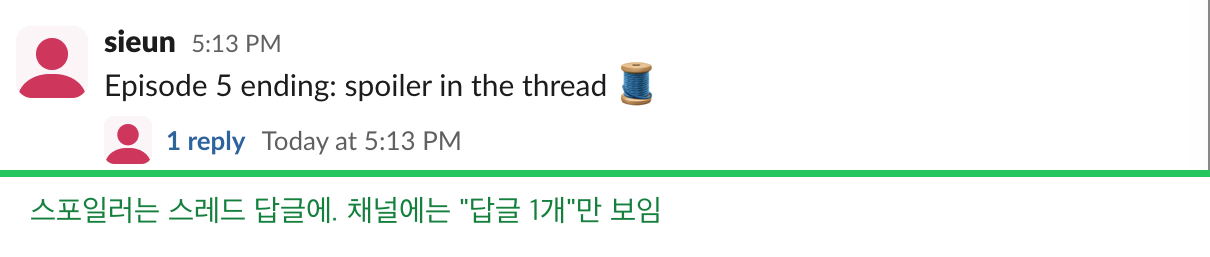
답글을 달 때 "다음에도 보내기"(Also send to)는 체크하지 마세요. 체크하면 Slack이 답글을 채널에도 올립니다. 스포일러 이미지에도 똑같이 쓸 수 있습니다. 이미지는 채널 메시지가 아니라 스레드 답글에 첨부하세요. 팔로우하는 스레드가 계속 안 읽음으로 남는다면 Slack 스레드가 계속 안 읽음으로 보일 때를 보세요.
아무것도 숨기지 못한 방법
- • 빈 줄. 경고, 점 하나뿐인 줄 30개, 그리고 답 순서로 올렸습니다. Slack은 32줄을 모두 보여 줬고 "더 보기"로 접지도 않아서, 답은 조금만 스크롤하면 그대로 보였습니다.
- • 앱 없는 버튼. "Show spoiler"(스포일러 보기) 버튼이 달린 Block Kit 메시지를
chat.postMessage로 보냈습니다. 메시지는 올라갔고 버튼도 보였지만, 눌러도 아무 일도 일어나지 않았습니다. 버튼은 앱이 클릭을 받아 응답할 때만 작동하기 때문입니다. 상호작용을 켠 직접 만든 Slack 앱이라면 클릭한 사람에게만 보이는 메시지로 응답할 수 있지만, 그것은 직접 만들어 운영하는 앱입니다.
자주 묻는 질문
스포일러용 Slack 앱이 있나요? Slack 마켓플레이스에 있습니다. 숨긴 글을 대신 올려 주고 클릭하면 보여 줍니다. 저희는 시험하지 않았습니다. 앱을 추가하기 전에 워크스페이스 관리자의 승인이 필요할 수 있습니다.
관련 기사
Slack 글자 색: 글자에 색은 못 넣지만 색이 보이는 3가지
Slack에는 메시지에도 캔버스에도 글자 색 옵션이 없고, API도 색 스타일을 받지 않습니다. 2026년 9월 29일 모든 방법을 시험했습니다. 색상 코드에는 색 견본이 붙고, 인라인 코드는 빨간색이며, 앱 메시지에는 색 막대를 붙일 수 있습니다.
Slack 이모지 팩: 추가, 다운로드, 한꺼번에 업로드하기
Slack에 기본으로 있는 이모지 팩 5개는 Add Emoji(이모지 추가)의 Emoji packs(이모지 팩) 탭에서 추가합니다. Slack에서 테스트한 무료 업무용 이모지 8개 팩도 내려받을 수 있습니다. 방법, 한꺼번에 업로드, 제한.
Slack 서식 도구 모음이 사라졌을 때 되돌리는 법
Slack 서식 도구 모음은 Aa 버튼을 누르면 숨겨지고, Slack은 그 상태를 기억합니다. "Format messages with markup"이 켜져 있으면 도구 모음과 Aa 버튼이 둘 다 사라집니다. 직접 시험한 해결법과 버튼 10개, 단축키를 정리했습니다.