
Slack 글자 색: 글자에 색은 못 넣지만 색이 보이는 3가지
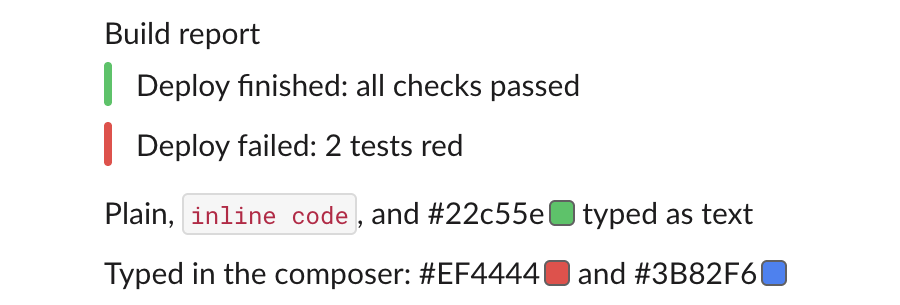
Slack에는 메시지에도 캔버스에도 글자 색 옵션이 없고, API도 색 스타일을 받지 않습니다. 2026년 9월 29일 모든 방법을 시험했습니다. 색상 코드에는 색 견본이 붙고, 인라인 코드는 빨간색이며, 앱 메시지에는 색 막대를 붙일 수 있습니다.
Slack에서는 글자 색을 바꿀 수 없습니다. 입력란에는 색 버튼이 없고, Markdown이나 Slack 문법에도 색을 정하는 것이 없으며, 캔버스에도 글자 색 메뉴가 없고, API도 색 스타일을 거부합니다. 그래도 메시지에 색이 보이게 하는 것은 세 가지가 있습니다. #22c55e 같은 색상 코드 옆에는 작은 색 네모가 붙고, 인라인 코드는 빨간색으로 보이며, 앱이 보내는 메시지에는 왼쪽에 색 막대를 붙일 수 있습니다.
2026년 9월 29일 멤버가 한 명인 테스트 워크스페이스에서 브라우저용 Slack으로, 입력란에 직접 입력하는 방법과 chat.postMessage로 보내는 방법을 모두 시험했습니다. 아래 내용은 모두 그때의 결과입니다.
시험한 모든 방법
| 방법 | 글자에 색이 들어가나 | 보이는 것 |
|---|---|---|
| 입력란 서식 막대 | 아니요 | 굵게, 기울임, 밑줄, 취소선, 링크, 목록, 인용, 코드, 코드 블록. 색은 없음 |
HTML <span>, <font> 태그, Jira {color:red} | 아니요 | 태그가 입력한 그대로 남음 |
| 캔버스 글자 | 아니요 | 글자 색이나 형광펜 메뉴가 없음. 캔버스 서식 테스트 참고 |
color 스타일을 넣은 rich_text 블록 | 아니요 | API가 메시지를 거부함 |
#22c55e 같은 색상 코드 | 아니요 | 코드 뒤에 그 색의 견본 |
| 백틱으로 감싼 인라인 코드 | 빨강으로 고정 | 연한 회색 상자에 어두운 빨간 글자 |
color 필드가 있는 첨부 | 아니요, 막대만 | 글자 왼쪽에 색 막대 |
API는 색 스타일을 거부한다
Slack의 rich_text 블록은 글자 조각마다 스타일을 붙일 수 있습니다. 굵게, 기울임, 취소선, 코드입니다. 여기에 색을 넣어 chat.postMessage로 보내 봤습니다.
{
  "type": "text",
  "text": "red text",
  "style": { "color": "#ff0000" }
}
돌아온 응답입니다.
{
  "ok": false,
  "error": "invalid_blocks",
  "errors": [
    "invalid additional property: color [json-pointer:/blocks/0/elements/0/elements/0/style]"
  ]
}
즉 앱도 색이 들어간 글자는 보낼 수 없습니다.
Slack에서 다시는 '자리 비움'으로 표시되지 마세요
클라우드 기반. 다운로드 불필요. 노트북이 꺼져 있어도 24시간 작동.
색상 코드에는 색 견본이 붙는다
메시지에 색상 코드가 들어 있으면 Slack은 바로 뒤에 그 색의 네모를 그립니다. 입력란에 "#ef4444 and #3b82f6"을 입력하자 Slack은 둘 다 대문자로 바꾸고 빨강과 파랑 네모를 보여 줬습니다. conversations.history로 메시지를 다시 읽으면 이유가 보입니다. Slack은 각 코드를 글자가 아니라 별도의 color 요소로 저장했습니다.
{"type": "color", "value": "#EF4444"}본문에 "#22c55e"만 넣은 일반 chat.postMessage도 같은 요소와 같은 초록 네모가 됐습니다. 앱은 rich_text 블록 안에 {"type": "color", "value": "#22c55e"}를 넣어 보낼 수도 있고, Slack은 이를 받아들였습니다. 디자이너들은 이 방법으로 색상 팔레트를 공유합니다. 코드는 복사할 수 있고 네모로 색을 볼 수 있습니다. 다만 주변 글자에 색이 들어가지는 않습니다.
인라인 코드는 빨간색으로 보인다
일반 메시지에서 색이 있는 글자를 얻는 방법은 백틱으로 감싼 글자뿐이고, 색은 정해져 있습니다. Slack 라이트 테마에서 인라인 코드 요소에 실제로 적용된 스타일을 읽어 보니, 글자는 rgb(192, 19, 67), 곧 어두운 빨강인 #C01343이고, 배경은 연한 회색, 글꼴은 Slack-Roboto-Mono였습니다. 다른 색은 고를 수 없고, 읽는 사람이 빨간 코드를 오류로 여길 수도 있습니다. 보이는 모습은 읽는 사람의 색상 모드에 따라서도 달라집니다. Slack 다크 모드 테스트에서는 검은 테두리가 있는 사용자 지정 이모지가 어두운 배경에서 사라졌습니다. 백틱과 코드 블록은 Slack에서 글자를 굵게 하는 법에서도 다룹니다.
앱은 색 막대를 붙일 수 있다
API로 보내는 메시지에는 예전 방식의 첨부(attachments)를 넣을 수 있고, 첨부마다 color를 정할 수 있습니다. 위 스크린샷의 초록과 빨강 막대를 그린 것은 테스트 메시지의 이 부분입니다.
"attachments": [
  {"color": "#22c55e", "text": "Deploy finished: all checks passed"},
  {"color": "#ef4444", "text": "Deploy failed: 2 tests red"}
]
글자는 검은색 그대로이고 색이 들어가는 것은 막대뿐입니다. 막대가 받는 값과 blue 같은 색 이름을 Slack이 어떻게 처리하는지는 attachment 색 테스트에 있습니다. 빌드와 알림 봇은 이것으로 성공과 실패를 구분합니다. 보내려면 앱이나 토큰이 필요합니다. Slack은 첨부를 예전 기능으로 분류하지만, 테스트에서는 여전히 표시됐습니다. 보내기 전에 서식 기호가 어떻게 보이는지는 Slack 메시지 포매터로 확인할 수 있습니다.
관련 기사
Slack 스포일러 텍스트: 스포일러 태그는 없습니다, 대신 쓸 방법
Slack에는 스포일러 서식이 없습니다. 2026년 9월 29일에 Discord의 ||text||, Reddit의 >!text!<, //text//를 보내 보니 셋 다 그대로 보였습니다. 답을 숨기는 방법은 스레드 답글입니다.
Slack 링크 미리보기 끄는 법(나만, 또는 모두에게)
내 화면에서 Slack 링크 미리보기를 끄려면 환경설정의 메시지 및 미디어에서 연결된 웹사이트의 이미지·파일과 텍스트 미리보기, 두 체크를 해제합니다. 미리보기 하나만 지우려면 마우스를 올리고 x를 클릭합니다. 관리자가 사이트를 차단하는 법, 봇이 미리보기 없이 링크를 보내는 법, 미리보기가 안 뜨는 이유도 정리했습니다.
Slack API conversations.list로 채널 목록 받기: 비공개 채널이 빠지는 이유
conversations.list는 공개 채널을 모두 돌려주지만 비공개 채널은 봇이 들어 있는 것만 돌려줍니다. 2026년 10월 2일 봇 토큰과 사용자 토큰으로 실행해 각각 돌려준 내용을 그대로 실었습니다.