
Slack 이모지 팩: 추가, 다운로드, 한꺼번에 업로드하기
Slack에 기본으로 있는 이모지 팩 5개는 Add Emoji(이모지 추가)의 Emoji packs(이모지 팩) 탭에서 추가합니다. Slack에서 테스트한 무료 업무용 이모지 8개 팩도 내려받을 수 있습니다. 방법, 한꺼번에 업로드, 제한.
Slack에는 기본 이모지 팩이 있습니다. 메시지 입력란의 웃는 얼굴을 클릭하고, Add Emoji (이모지 추가)를 클릭한 뒤 Emoji packs (이모지 팩) 탭을 열고, 팩을 골라 Add pack (팩 추가)을 클릭합니다. 팩에 든 이모지는 모두 워크스페이스 전원이 쓸 수 있게 됩니다. 2026년 9월 29일에는 이 탭에 팩이 다섯 개 있었습니다. 더 필요하면 아래의 업무용 이모지 8개 팩이나, 저희가 만들고 테스트한 핼러윈과 연말 이모지 5개 같은 무료 이모지를 내려받아 하나씩 또는 일괄 업로드 도구로 추가하세요. Slack은 128 KB 미만의 정사각형 이미지를 요구하고, GIF는 최대 50프레임까지 됩니다.
Slack 기본 이모지 팩
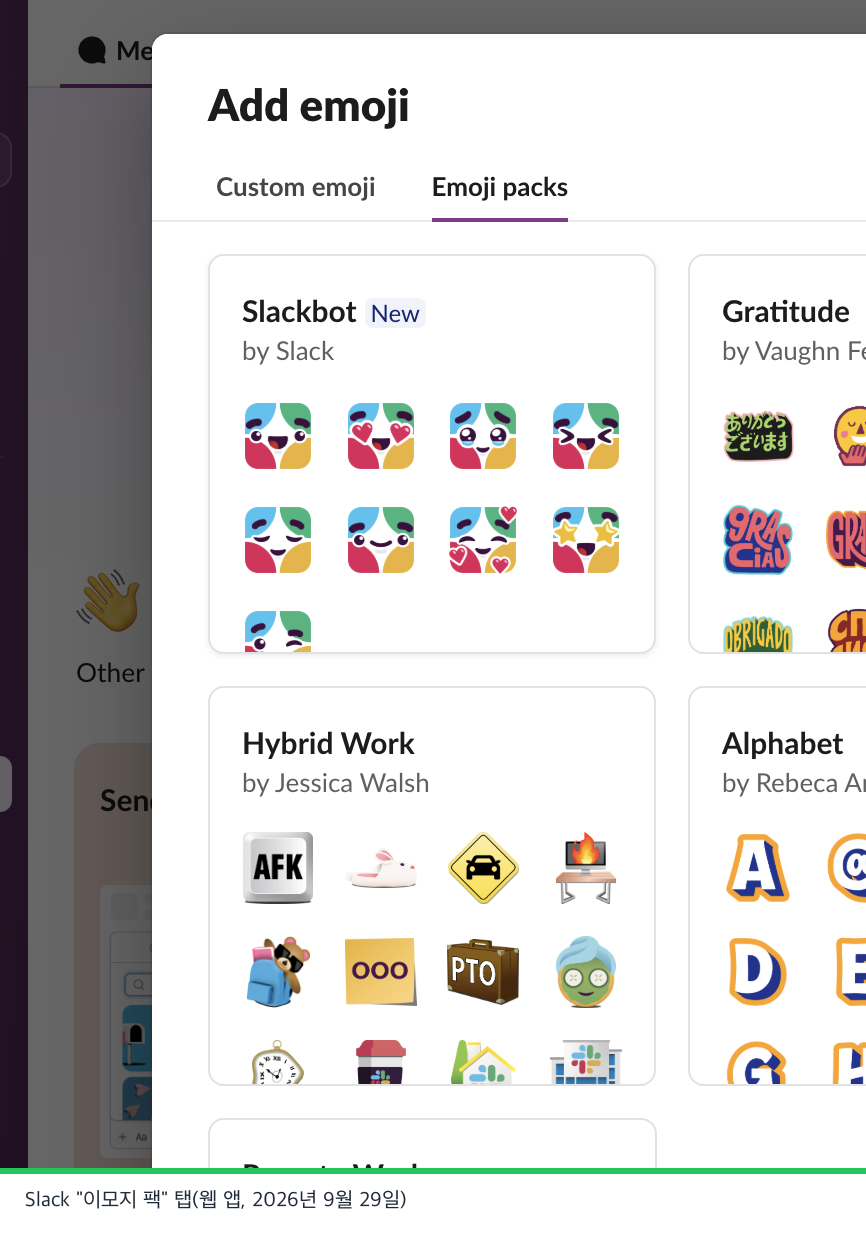
| 팩 | 만든 사람 | 이모지 수 | 들어 있는 것 |
|---|---|---|---|
| Slackbot | Slack | 9 | Slackbot 얼굴: 활짝 웃음, 하트 눈, 윙크, 별 눈 |
| Gratitude | Vaughn Fender | 13 | 12개 언어의 "고맙습니다"와 미국 수어 |
| Hybrid Work | Jessica Walsh | 12 | afk, ooo, pto, 출퇴근 중, 재택이나 사무실 근무 |
| Alphabet | Rebeca Anaya | 60 | 흰색과 노란색 알파벳, !, ?, #, @ |
| Remote Work | Jen Lewis | 14 | 원격 근무용 얼굴, brb 포함 |
팩을 추가할 수 있는 사람은 소유자, 관리자, 이모지 추가 권한이 있는 멤버입니다.
- 메시지 입력란의 웃는 얼굴 아이콘 을 클릭합니다.
- Add Emoji 를 클릭합니다.
- Emoji packs 탭을 클릭합니다.
- 팩을 고르고 Add pack 을 클릭합니다.
팩 이모지는 누군가 팩을 추가해야 쓸 수 있습니다
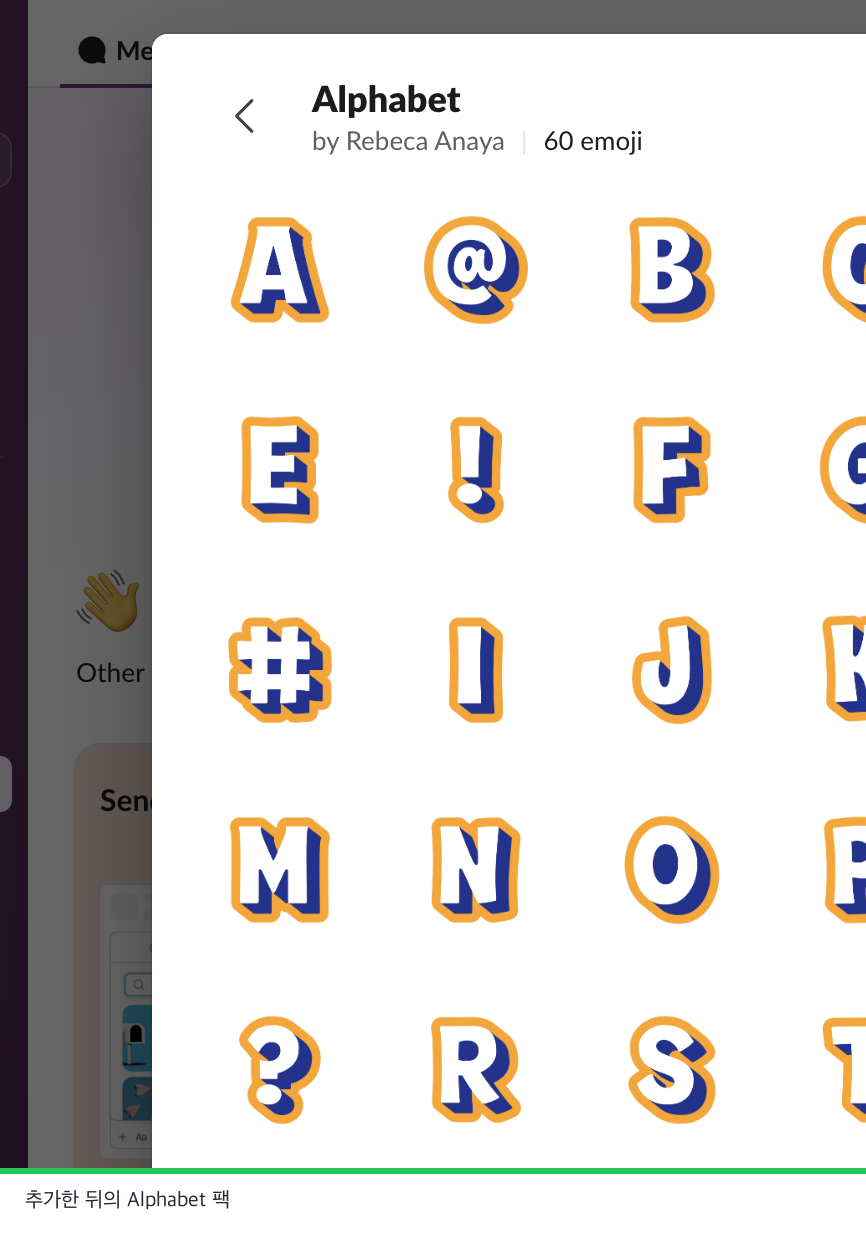
:alphabet-white-a: 같은 코드는 모든 워크스페이스에 기본으로 들어 있지 않습니다. Alphabet 팩을 추가하기 전에는 :alphabet-white-a:, :alphabet-yellow-a:, Hybrid Work 팩의 :afk:, :ooo:, :pto:가 모두 invalid_name을 돌려줬습니다. Add pack 을 클릭한 뒤에는 시험한 Alphabet 코드 여섯 개가 모두 반응으로 쓰였습니다. 팩의 코드가 먹히지 않으면 관리자에게 팩을 추가해 달라고 하세요.
팩을 빼려면 같은 탭에서 팩을 열고 Remove pack (팩 제거)을 클릭합니다. Slack은 "The Alphabet emoji pack has been removed from your workspace"라고 알렸고, 코드는 더 이상 작동하지 않았습니다. 팩 화면에는 팩 안의 이모지를 하나씩 지우는 방법이 없습니다. Add Emoji 버튼이 없다면 소유자가 이모지를 추가할 수 있는 사람을 제한한 것입니다. Slack에 커스텀 이모지 추가하는 법을 보세요.
무료 업무용 이모지 팩 내려받기
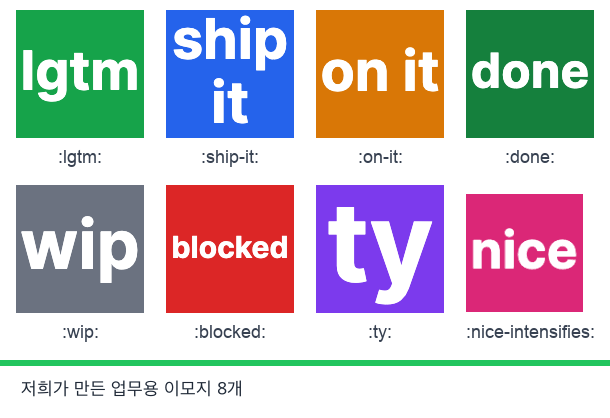
Slack 팩에는 코드 리뷰용 세트가 없어서, Slack 이모지 메이커로 하나 만들었습니다. 파일은 모두 128×128픽셀이고 3~11 KB입니다.
| 이모지 | 쓸 이름 | 파일 |
|---|---|---|
| lgtm | :lgtm: | lgtm.png |
| ship it | :ship-it: | ship-it.png |
| on it | :on-it: | on-it.png |
| done | :done: | done.png |
| wip | :wip: | wip.png |
| blocked | :blocked: | blocked.png |
| ty | :ty: | ty.png |
| nice intensifies | :nice-intensifies: | nice-intensifies.gif |








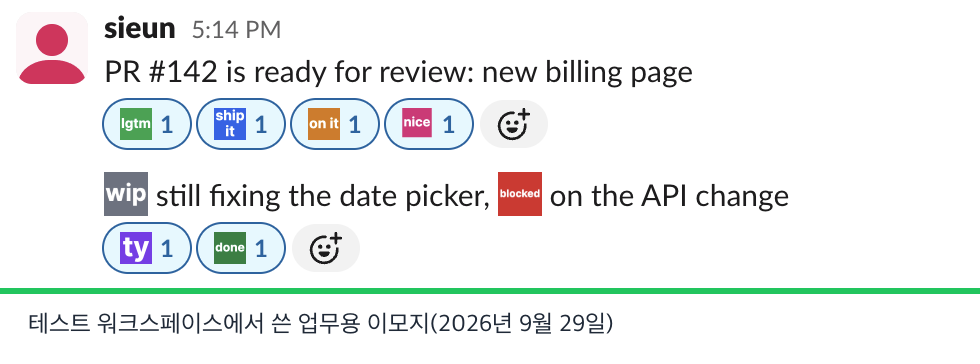
2026년 9월 29일에 여덟 개를 모두 테스트 워크스페이스에 올리고 메시지 두 개에 써 봤습니다. :done:과 :ty:를 포함해 모든 이름이 비어 있었습니다. "wip", "ty", "lgtm" 같은 짧은 단어는 반응으로도 잘 읽힙니다. "blocked"는 본문 안에서는 너무 작아지니, 줄이거나 반응으로만 쓰세요. 테스트 뒤에 이모지와 메시지는 지웠습니다. 나만의 단어나 색으로 만들려면 이모지 메이커를 열고 Text to emoji 를 고른 뒤 파일을 하나씩 내려받으세요.
무료 핼러윈·연말 Slack 이모지 내려받기
Slack에 기본으로 있는 핼러윈 이모지는 🎃 :jack_o_lantern:, 👻 :ghost:, 💀 :skull:, 🦇 :bat:이고, :pumpkin:은 없습니다. 움직이는 BOO 같은 커스텀 이모지를 원하면 아래 파일 다섯 개 중 하나를 내려받으세요. 2026년 10월 1일에 Slack 이모지 메이커로 만들어 다섯 개 모두 테스트 워크스페이스에 올리고 메시지에 썼습니다. 모두 128×128픽셀이고 Slack 한도인 128 KB보다 작습니다.
| 이모지 | 파일 | 크기 | 추천 이름 |
|---|---|---|---|
| BOO(흔들림) | boo-intensifies.gif | 11 KB, 8프레임 | :boo-intensifies: |
| TRICK OR TREAT | trick-or-treat.png | 6 KB | :trick-or-treat: |
| SPOOKY(파티 색) | spooky-party.gif | 12 KB, 12프레임 | :spooky-party: |
| HO HO HO(통통 튐) | ho-ho-ho-bounce.gif | 20 KB, 12프레임 | :ho-ho-ho-bounce: |
| OOO til Jan | ooo-til-jan.png | 5 KB | :ooo-til-jan: |





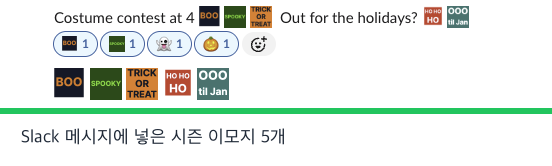
:hw- 같은 접두어를 붙여 두면 시즌 세트를 찾기 쉽고 11월에 지우기도 쉽습니다.
기념일 이모지 코드
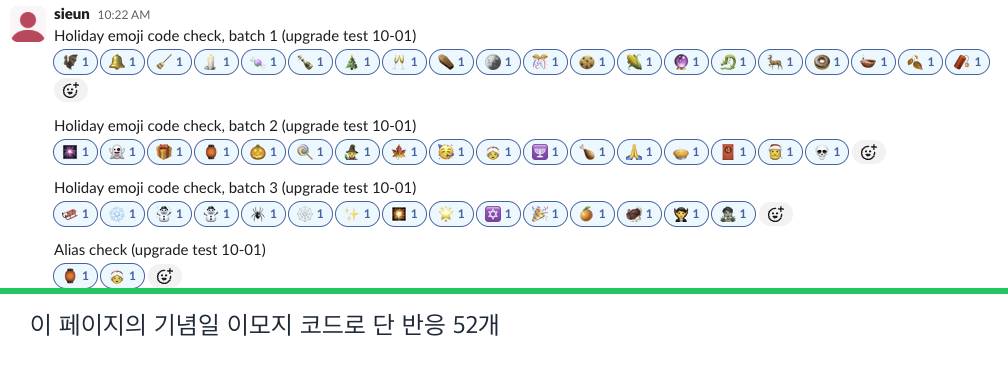
아래 이모지는 모든 워크스페이스에 기본으로 들어 있습니다. 테스트 워크스페이스에서 하나씩 반응으로 달아 봤고, 모두 작동했습니다. :pumpkin:은 10월 6일에도 invalid_name을 돌려줬으니, Slack의 호박은 :jack_o_lantern:입니다.
| 기념일 | 코드 |
|---|---|
| 핼러윈 | 🎃 :jack_o_lantern:, 👻 :ghost:, 💀 :skull:, 🦇 :bat:, 🕷️ :spider:, 🕸️ :spider_web:, 🍬 :candy:, 🍭 :lollipop:, 🔮 :crystal_ball:, 🧟 :zombie:, 🧛 :vampire:, 🧙 :mage:, 🧹 :broom:, ⚰️ :coffin: |
| 크리스마스와 겨울 | 🎄 :christmas_tree:, 🎅 :santa:, 🤶 :mrs_claus:, 🎁 :gift:, ☃️ :snowman:, ❄️ :snowflake:, 🔔 :bell:, 🌟 :star2:, 🦌 :deer:, 🍪 :cookie:, 🛷 :sled: |
| 추수감사절 | 🦃 :turkey:, 🍂 :fallen_leaf:, 🍁 :maple_leaf:, 🥧 :pie:, 🌽 :corn:, 🍗 :poultry_leg:, 🙏 :pray: |
| 하누카 | 🕎 :menorah_with_nine_branches:, ✡️ :star_of_david:, 🕯️ :candle:, 🍩 :doughnut:, 🪙 :coin: |
| 디왈리 | 🪔 :diya_lamp:, 🎇 :sparkler:, 🎆 :fireworks:, ✨ :sparkles: |
| 새해 | 🎉 :tada:, 🎊 :confetti_ball:, 🍾 :champagne:, 🥂 :clinking_glasses:, 🎆 :fireworks:, 🥳 :partying_face: |
| 설날 | 🧧 :red_envelope:, 🏮 :izakaya_lantern:, 🐉 :dragon:, 🧨 :firecracker:, 🍊 :tangerine: |
Slack에서 다시는 '자리 비움'으로 표시되지 마세요
클라우드 기반. 다운로드 불필요. 노트북이 꺼져 있어도 24시간 작동.
Slack 이모지를 구할 수 있는 다른 곳
| 출처 | 얻을 수 있는 것 | Slack에 넣는 법 |
|---|---|---|
| slackmojis.com | 수천 개의 낱개 이모지. 움직이는 것이 많고 파티 패럿과 개발자 로고도 있음 | 내려받아 업로드 |
| emojibox.app 같은 팩 사이트 | 반응, 상태, 축하 등 골라 모은 세트 | 사이트 자체의 일괄 추가 |
| GitHub 저장소 | 주제별 팩 zip 파일 | 압축을 풀어 일괄 업로드 |
| 내 이미지 | 로고, 얼굴, 팀 내 농담 | 이모지 메이커로 만들어 업로드 |
로고나 얼굴을 업무용 워크스페이스에 넣기 전에 라이선스를 확인하세요. 커스텀 이모지는 워크스페이스 전원에게 보이고, Slack Connect 채널에서는 다른 회사 사람도 봅니다. Add Emoji 대화상자에는 너무 큰 이미지는 Slack이 크기를 줄여 보겠다고 나와 있습니다. 이모지 리사이저로 결과를 먼저 확인할 수 있습니다.
Slack 이모지 한꺼번에 업로드하기
Slack의 Add emoji 대화상자는 한 번에 파일 하나와 입력한 이름 하나만 받습니다. Slack 이모지 일괄 업로드 도구는 브라우저 안에서 팩 전체를 준비합니다. GIF를 128 KB 미만으로 다시 인코딩하고, 파일마다 Slack이 받아들이는 이름을 붙여 zip 하나로 묶습니다. 업로더를 Slack 브라우저 탭의 콘솔에 붙여넣으면 대화상자와 같은 emoji.add 호출로 파일을 추가합니다. 2026년 9월 30일에는 테스트 워크스페이스에 이모지 8개를 33초 만에 넣었습니다. Slack이 "This image is a bit too big, even after resizing"이라며 거부한 271 KB GIF도 도구로 98 KB로 다시 인코딩하자 들어갔습니다.
allow pasting을 입력하라고 합니다.확장 프로그램을 쓰고 싶다면 Neutral Face Emoji Tools가 https://your-workspace.slack.com/customize/emoji에 Bulk Emoji Uploader를 추가합니다. 2026년 9월 29일 Chrome 웹 스토어 등록 정보는 버전 4.0.0, 마지막 업데이트 2025년 5월 5일이었습니다. 이 확장 프로그램으로 업로드해 보지는 않았습니다. 어느 방법이든 업로드는 내 Slack 로그인으로 돌아가므로, 소유자가 이모지를 제한했다면 하나씩 올릴 때와 똑같이 일괄 업로드도 실패합니다.
워크스페이스의 커스텀 이모지 전부 내려받기
팩을 다른 워크스페이스로 옮기거나 백업하려면, Slack Web API 메서드 emoji.list가 모든 커스텀 이모지의 이름과 이미지 URL을 돌려줍니다. 직접 만든 Slack 앱의 emoji:read 범위가 있는 토큰이 필요합니다.
import os, pathlib, requests

token = os.environ["SLACK_TOKEN"]   # bot or user token with emoji:read
out = pathlib.Path("slack-emoji")
out.mkdir(exist_ok=True)

emoji = requests.get("https://slack.com/api/emoji.list",
                     headers={"Authorization": f"Bearer {token}"}).json()["emoji"]

for name, url in emoji.items():
    if url.startswith("alias:"):   # aliases point at another emoji
        continue
    ext = url.rsplit(".", 1)[-1]
    (out / f"{name}.{ext}").write_bytes(requests.get(url).content)
    print("saved", name)
파일이 코드 이름으로 저장되므로, 폴더를 그대로 다른 워크스페이스의 업로더 패널에 끌어다 놓으면 됩니다. 별칭은 자기 이미지가 없어서 건너뜁니다. 여기서는 Slack 팩의 이모지도 커스텀 이모지로 칩니다. 저희 테스트에서 Alphabet 팩을 추가하자 emoji.list가 15개에서 75개로 늘었으니, 이 스크립트는 팩의 글자도 저장합니다.
Slack 이모지 팩 자주 묻는 질문
Slack 이모지 팩은 무료인가요?
네. 기본 팩 다섯 개는 돈이 들지 않고, 저희 테스트 워크스페이스는 무료 플랜이었습니다.
이모지 팩을 추가할 수 없는 이유는 뭔가요?
워크스페이스 소유자가 커스텀 이모지를 추가할 수 있는 사람을 제한했거나, 내가 게스트입니다. 소유자나 관리자에게 부탁하세요.
Slack 호박 이모지 코드는 뭔가요?
:jack_o_lantern:입니다. 표준 :pumpkin:은 없고, 워크스페이스가 커스텀으로 추가하지 않았다면 Slack은 invalid_name을 돌려줍니다.
Slack 팩에서 이모지 하나만 지우려면 어떻게 하나요?
팩 화면에는 Remove pack만 있습니다. 직접 올린 이모지는 Slack 이모지 삭제하는 법을 보세요.
관련 기사
Slack 서식 도구 모음이 사라졌을 때 되돌리는 법
Slack 서식 도구 모음은 Aa 버튼을 누르면 숨겨지고, Slack은 그 상태를 기억합니다. "Format messages with markup"이 켜져 있으면 도구 모음과 Aa 버튼이 둘 다 사라집니다. 직접 시험한 해결법과 버튼 10개, 단축키를 정리했습니다.
Slack 허들 배경: 흐리게, 그림, 업로드, 테마
Slack 허들에는 배경이 두 가지 있습니다. 카메라에 비치는 내 뒤의 배경, 그리고 허들 창 전체 뒤의 테마입니다. 각각 어디에 있는지, 무엇을 고를 수 있는지, 업로드 버튼이 안 보이는 사람이 많은 이유를 정리했습니다.
업무용 Slack 상태 예시: 바로 복사하는 55개
바로 복사해 쓸 수 있는 업무용 Slack 상태 예시를 집중 근무, 회의, 점심, 출퇴근, 병가, 휴가, 시간대, 당직 상황별로 모았습니다. 모두 언제 답할 수 있는지 알려 주며, 이모지 코드와 고를 만한 지우기 시간을 함께 적었습니다.