
Slack 허들에서 배경 바꾸는 법: 흐리게, 그림, 테마
Slack 허들에서 배경을 바꾸려면 카메라 옆 비디오 설정을 열고 Video background에서 없음, 흐리게, 그림 6장 중 하나를 고르세요. 허들 창 전체 뒤의 테마는 다른 메뉴이고, 업로드 버튼은 여전히 대부분의 사람에게 보이지 않습니다.
Slack 허들에서 배경을 바꾸려면 허들 도구 모음의 카메라 버튼 옆 작은 화살표를 누르고 Video background(비디오 배경)를 고르세요. 없음, 흐리게, 그림 6장 중 하나를 고를 수 있습니다. 허들 창 전체 뒤에 있는 그림은 허들 테마라는 다른 설정입니다. 도구 모음의 점 세 개 메뉴를 열고 Choose a huddle theme(허들 테마 선택)을 고르세요.
2026년 9월 29일 멤버가 한 명뿐인 테스트 워크스페이스에서 Slack 웹 앱으로 두 메뉴를 열고, Slack 앱이 불러오는 배경 목록을 읽었습니다. 그 워크스페이스에는 내 그림을 올리는 버튼이 없었습니다. 이유는 아래 업로드 부분에서 설명합니다.
허들에서 비디오 배경 바꾸기
- 허들을 시작하거나 참여합니다.
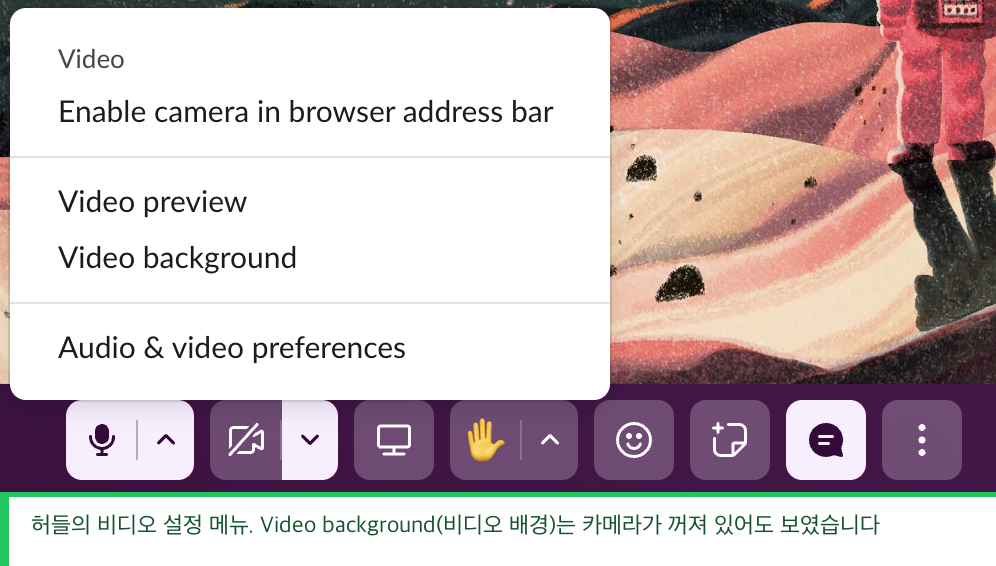
- 아래 도구 모음에서 카메라 버튼 오른쪽의 작은 화살표를 누릅니다. 이름은 Video settings(비디오 설정)입니다.
- Video background를 누릅니다.
- 카메라 옆 화살표로 Video settings를 열고 Video background를 누릅니다.
- Upload image를 누르고 컴퓨터에서 그림을 고릅니다. 파일 선택 창은 어떤 이미지 형식이든 받습니다.
- Set Background를 누릅니다. 되돌리려면 창을 다시 열고 Remove image를 누릅니다.
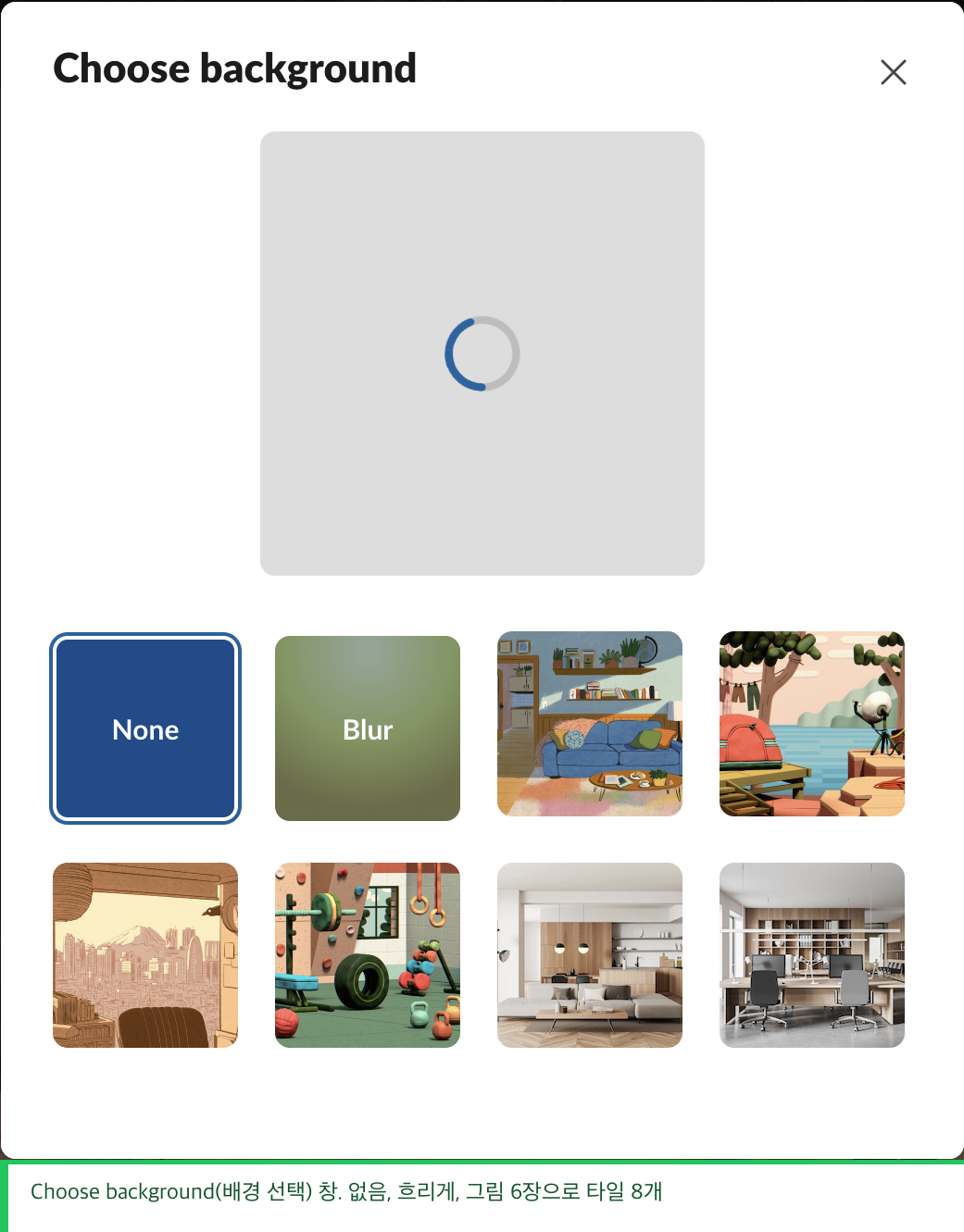
Choose background(배경 선택)라는 창이 열리고 타일 8개가 보입니다. 저장 버튼이 없으니 타일을 고르면 끝입니다.
| 타일 | Slack 앱에 적힌 출처 | 이미지 크기 |
|---|---|---|
| Living Room | Art by Haley Tippmann | 4,320 x 4,320 |
| Remote Work | Art by Hudson Christie | 2,159 x 2,159 |
| Tokyo Sight | Art by Luis Mendo | 4,320 x 4,320 |
| Gym | Art by Hudson Christie | 2,160 x 2,160 |
| Home | 400 x 400 | |
| Office | 400 x 400 |
이름과 출처는 그날 Slack 웹 앱이 불러온 코드에서, 크기는 그 코드가 가리키는 이미지 파일에서 가져왔습니다. 여섯 장 모두 정사각형입니다. Video background 항목은 카메라가 꺼져 있어도 메뉴에 있었으니, 카메라를 켜기 전에 배경 창을 열 수 있습니다.
내 배경 이미지 올리기
저희 워크스페이스의 Choose background에는 업로드 버튼이 없었습니다. Slack 웹 앱 코드에는 같은 일을 하는 더 새로운 창이 하나 더 있습니다. 제목은 "Choose a video background"이고, "Pick an image or upload your own"(이미지를 고르거나 직접 올리기)이라는 문구와 Upload image, Set Background 버튼이 있습니다. Slack은 이 창을 huddle_background_picker라는 기능 플래그로 켜는데, 저희 워크스페이스에서는 꺼져 있었습니다. 그러니 Upload image가 보이는지는 Slack이 내 워크스페이스에 그 플래그를 켰는지에 달려 있습니다. 2026년 11월 20일에 다시 확인했습니다. Slack의 experiments.getByUser 메서드가 저희 워크스페이스의 멤버 계정에 돌려준 실험 1,635개 목록에 huddle_background_picker는 없었고, 업로드 버튼은 여전히 숨겨져 있었습니다.
워크스페이스에 새 창이 있다면 이렇게 합니다.
같은 코드는 Slack Connect로 다른 회사와 공유하는 채널의 허들에서는 업로드 버튼을 숨깁니다. 기본 그림은 거기서도 쓸 수 있습니다.
Slack에서 다시는 '자리 비움'으로 표시되지 마세요
클라우드 기반. 다운로드 불필요. 노트북이 꺼져 있어도 24시간 작동.
매번 배경 흐리게 하기
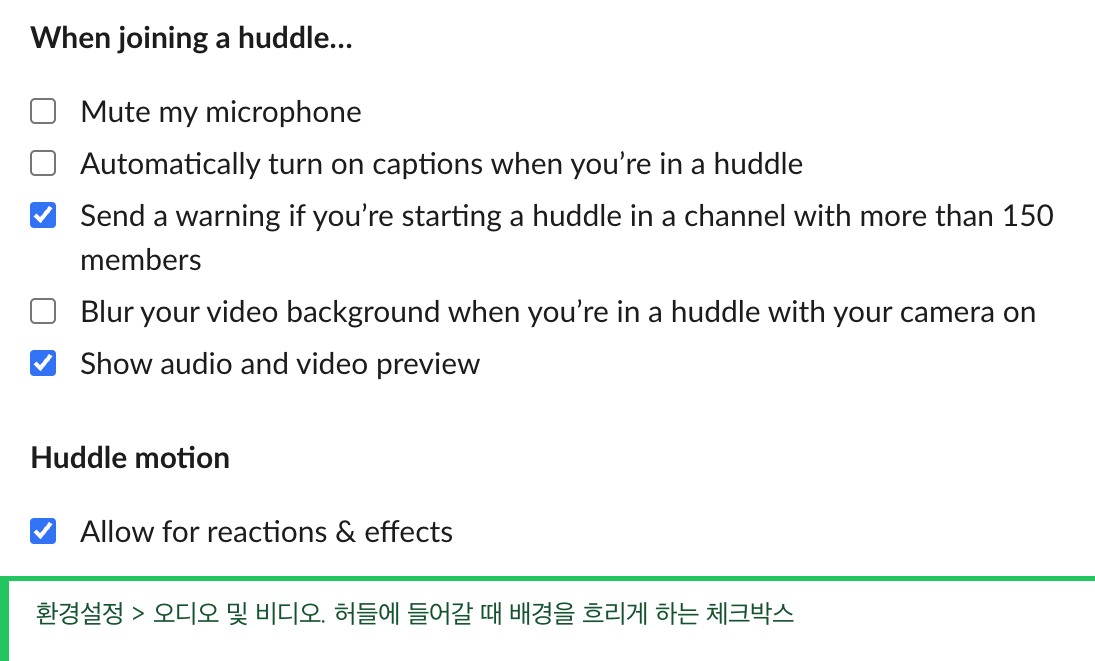
모든 허들을 흐린 배경으로 시작하려면 프로필 사진을 누르고 환경설정을 연 뒤 오디오 및 비디오로 갑니다. "When joining a huddle..."(허들에 참여할 때) 아래에서 "Blur your video background when you're in a huddle with your camera on"(카메라를 켜고 허들에 있을 때 비디오 배경 흐리게)에 체크합니다. 그 페이지에 있는 배경 설정은 이것 하나였습니다. 같은 화면과 채널 설정에서 허들을 끄거나(영어) 알림을 멈출 수도 있습니다.
허들 테마 바꾸기
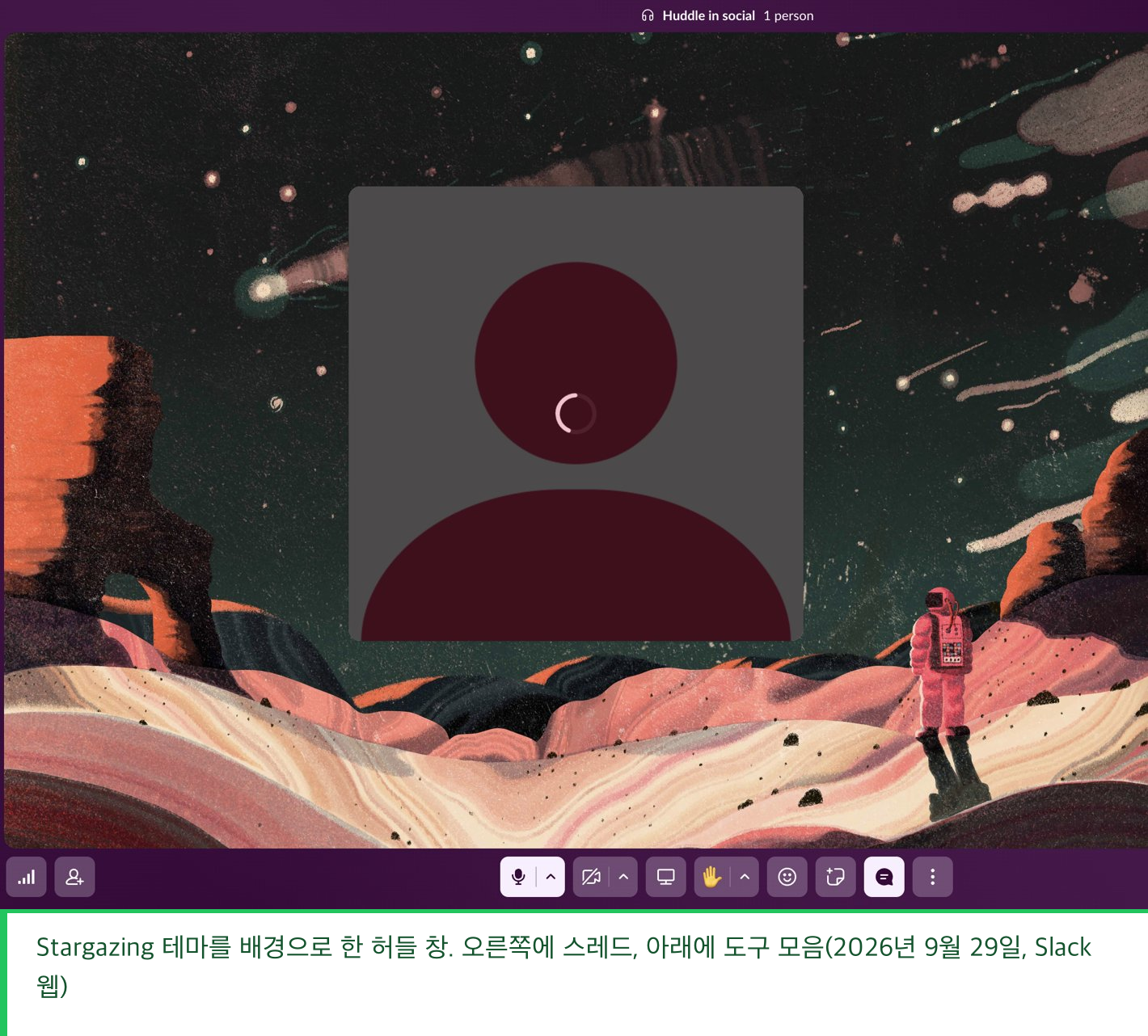
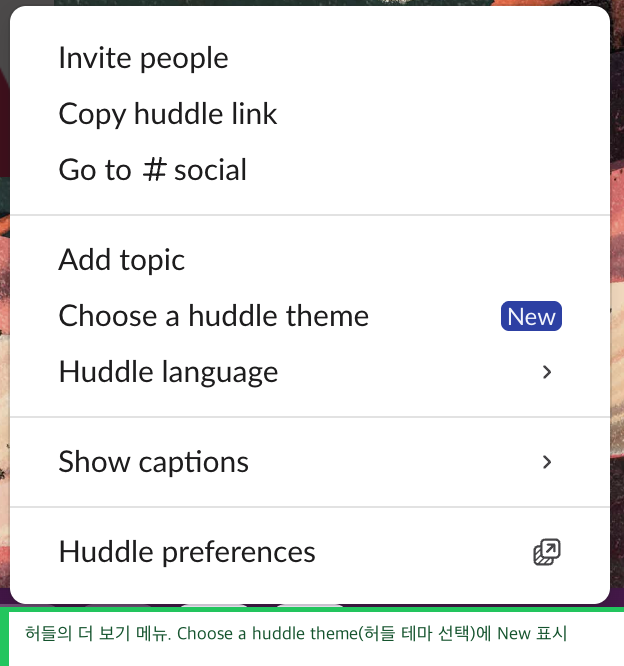
테마는 비디오 타일 둘레에 보이는, 허들 창 전체 뒤의 그림입니다. 저희 허들은 첫 번째 그림의 Stargazing으로 열렸습니다. 바꾸려면 도구 모음 오른쪽의 점 세 개를 누르고 Choose a huddle theme을 고릅니다. 9월 29일에는 "New" 표시가 붙어 있었습니다.
테마 목록은 Slack 앱이 이 창을 채울 때 부르는 huddles.listBackgrounds로 받아 왔습니다. 네 그룹에 테마 17개가 돌아왔습니다.
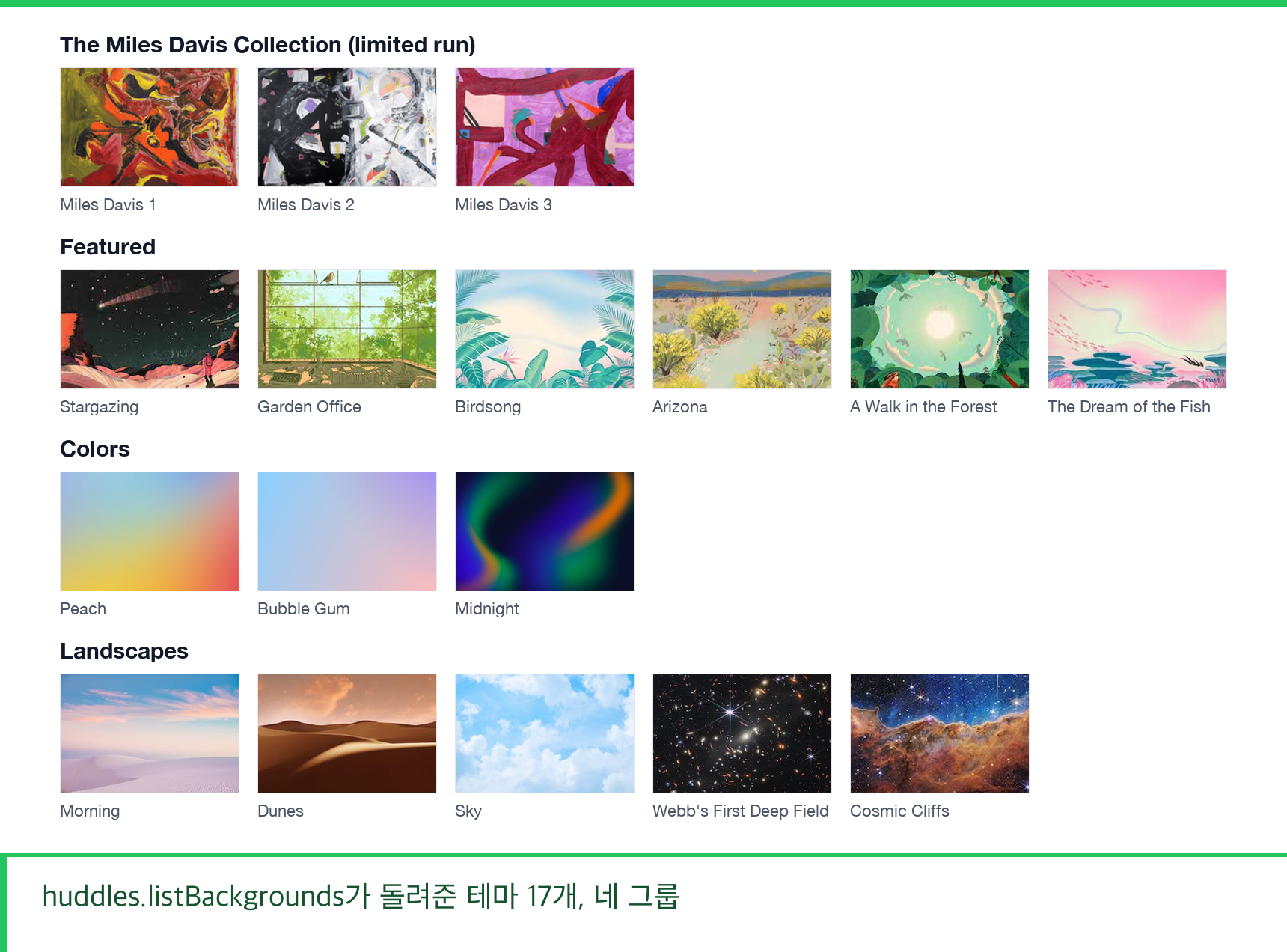
| 그룹 | 테마 | 출처 |
|---|---|---|
| The Miles Davis Collection | Miles Davis 1, 2, 3 | 한정판으로 표시 |
| Featured | Stargazing, Garden Office, Birdsong, Arizona, A Walk in the Forest, The Dream of the Fish | Lisk Feng, Luis Mendo, Jun Cen, Haley Tippmann |
| Colors | Peach, Bubble Gum, Midnight | |
| Landscapes | Morning, Dunes, Sky, Webb's First Deep Field, Cosmic Cliffs | Webb 사진 두 장은 NASA, ESA, CSA, STScI |
Miles Davis 테마는 그날 프로필 메뉴에서도 "Miles Davis themes just dropped"로 알리고 있었습니다. Slack 코드는 이 목록만으로 테마 창을 만들고 업로드 선택지가 없어서, 내 그림을 테마로 쓸 수는 없습니다. 테마는 내 환경설정이 아니라 허들 자체에 저장되므로 허들의 모두에게 같게 보입니다. 비디오 배경은 내 타일만 바꿉니다. Slack의 라이트 모드와 다크 모드는 세 번째 설정으로, 환경설정의 Appearance(모양)에 있고 Slack 다크 모드(영어)에서 다룹니다.
배경 설정이 먹히지 않을 때
흐리게와 그림은 카메라 영상에 입히는 것이라 작동하는 카메라가 있어야 합니다. Slack이 카메라를 쓸 수 없으면 참여하기 전 허들 미리보기에 그렇게 나옵니다.
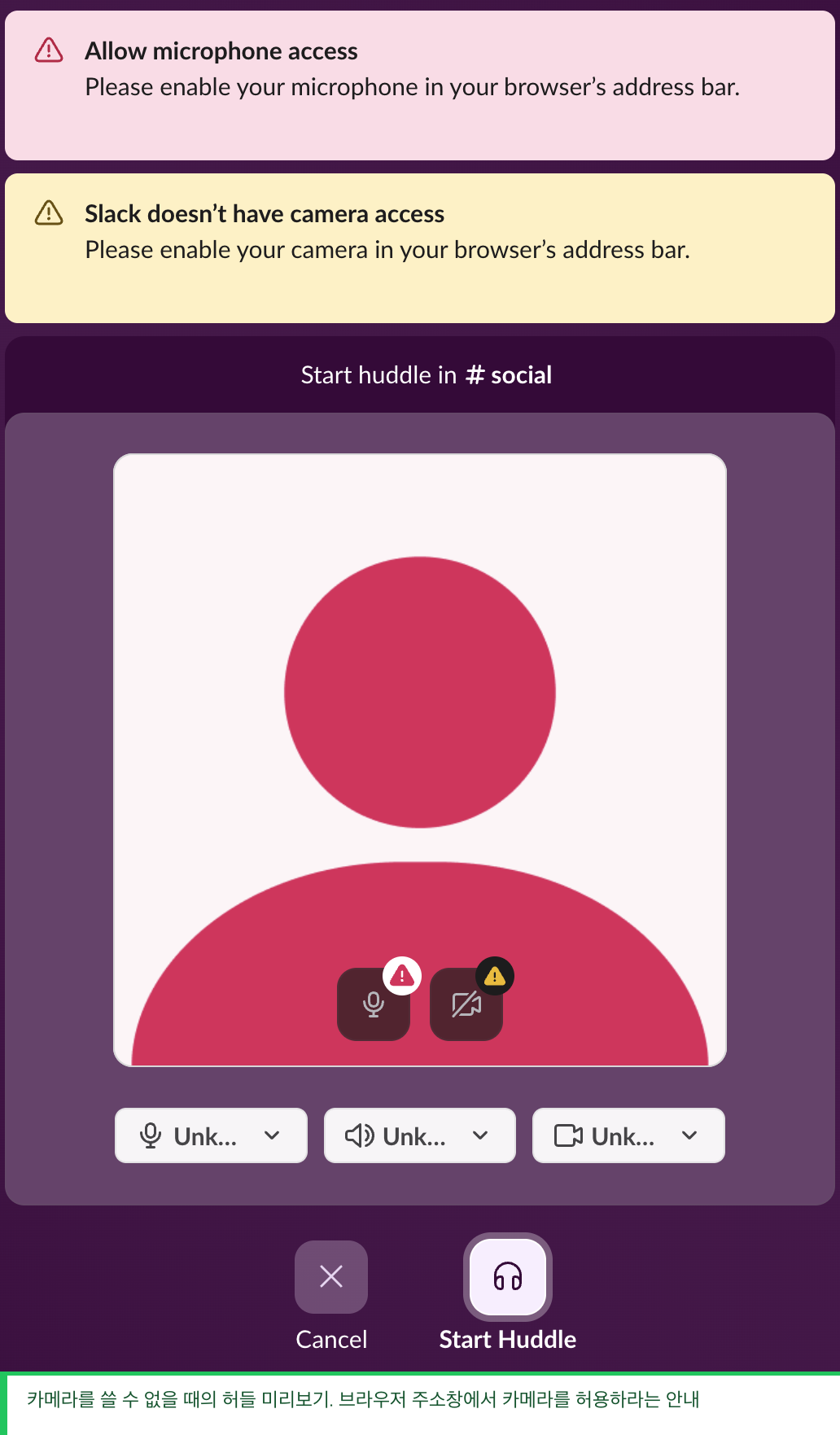
브라우저에서는 Slack 메시지가 할 일을 알려 줍니다. 주소창에서 app.slack.com에 카메라를 허용하세요. 그 밖의 카메라와 소리 문제, 데스크톱 앱에서의 해결법은 Slack 허들이 안 될 때에 있습니다.
관련 기사
Slack 허들이 안 될 때: 소리, 마이크, 카메라, 연결 문제 해결
슬랙 허들 문제는 대부분 마이크나 카메라 권한 때문입니다. Microphone permission denied와 Unknown Device 오류를 재현하고, 슬랙 자체 테스트를 돌려 증상별 해결 방법을 정리했습니다.
Slack 이모지 팩: 추가, 다운로드, 한꺼번에 업로드하기
Slack에 기본으로 있는 이모지 팩 5개는 Add Emoji(이모지 추가)의 Emoji packs(이모지 팩) 탭에서 추가합니다. Slack에서 테스트한 무료 업무용 이모지 8개 팩도 내려받을 수 있습니다. 방법, 한꺼번에 업로드, 제한.
Slack 서식 도구 모음이 사라졌을 때 되돌리는 법
Slack 서식 도구 모음은 Aa 버튼을 누르면 숨겨지고, Slack은 그 상태를 기억합니다. "Format messages with markup"이 켜져 있으면 도구 모음과 Aa 버튼이 둘 다 사라집니다. 직접 시험한 해결법과 버튼 10개, 단축키를 정리했습니다.