
Slackのハドルミーティングで背景を変える方法:ぼかし、画像、テーマ
Slackのハドルミーティングで背景を変えるには、カメラの横のビデオ設定を開き、Video backgroundでなし、ぼかし、6枚の画像のどれかを選びます。ハドルの画面全体の後ろにあるテーマは別のメニューで、アップロードボタンは今もほとんどの人に出ません。
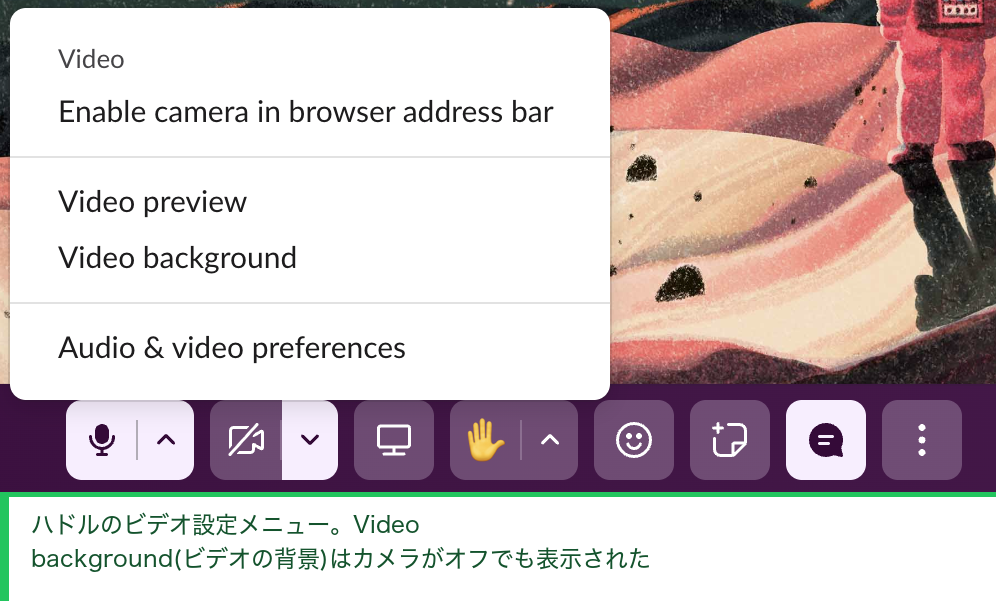
Slackのハドルミーティングで背景を変えるには、ハドルのツールバーにあるカメラボタンの横の小さな矢印をクリックし、Video background(ビデオの背景)を選びます。選べるのは、なし、ぼかし、6枚の画像のどれかです。ハドルの画面全体の後ろにある絵は別の設定で、ハドルのテーマといいます。ツールバーの3点メニューを開き、Choose a huddle theme(ハドルのテーマを選ぶ)を選びます。
2026年9月29日に、メンバー1人のテスト用ワークスペースでSlackのWeb版を使い、両方のメニューを開いて、Slackのアプリが読み込む背景の一覧を読みました。そのワークスペースには、自分の画像をアップロードするボタンがありませんでした。理由は下のアップロードの節で説明します。
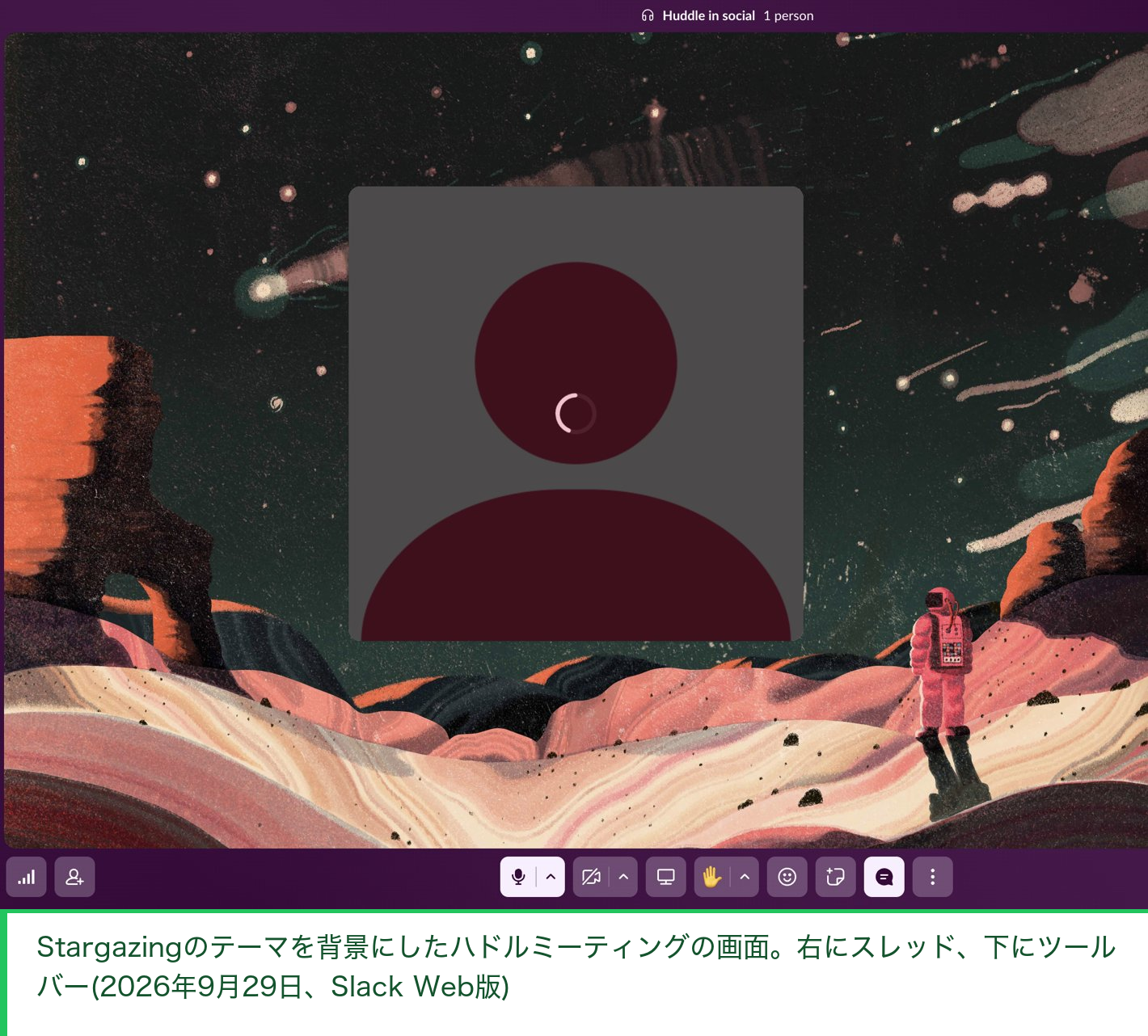
ハドルでビデオの背景を変える
- ハドルを始めるか、参加します。
- 下のツールバーで、カメラボタンの右にある小さな矢印をクリックします。ラベルはVideo settings(ビデオ設定)です。
- Video backgroundをクリックします。
- カメラの横の矢印でVideo settingsを開き、Video backgroundをクリックします。
- Upload imageをクリックし、コンピューターから画像を選びます。ファイル選択はどの形式の画像も受け付けます。
- Set Backgroundをクリックします。元に戻すには、もう一度画面を開いてRemove imageをクリックします。
Choose background(背景を選択)という画面が開き、8つのタイルが並びます。保存ボタンはないので、タイルを選べばそれで終わりです。
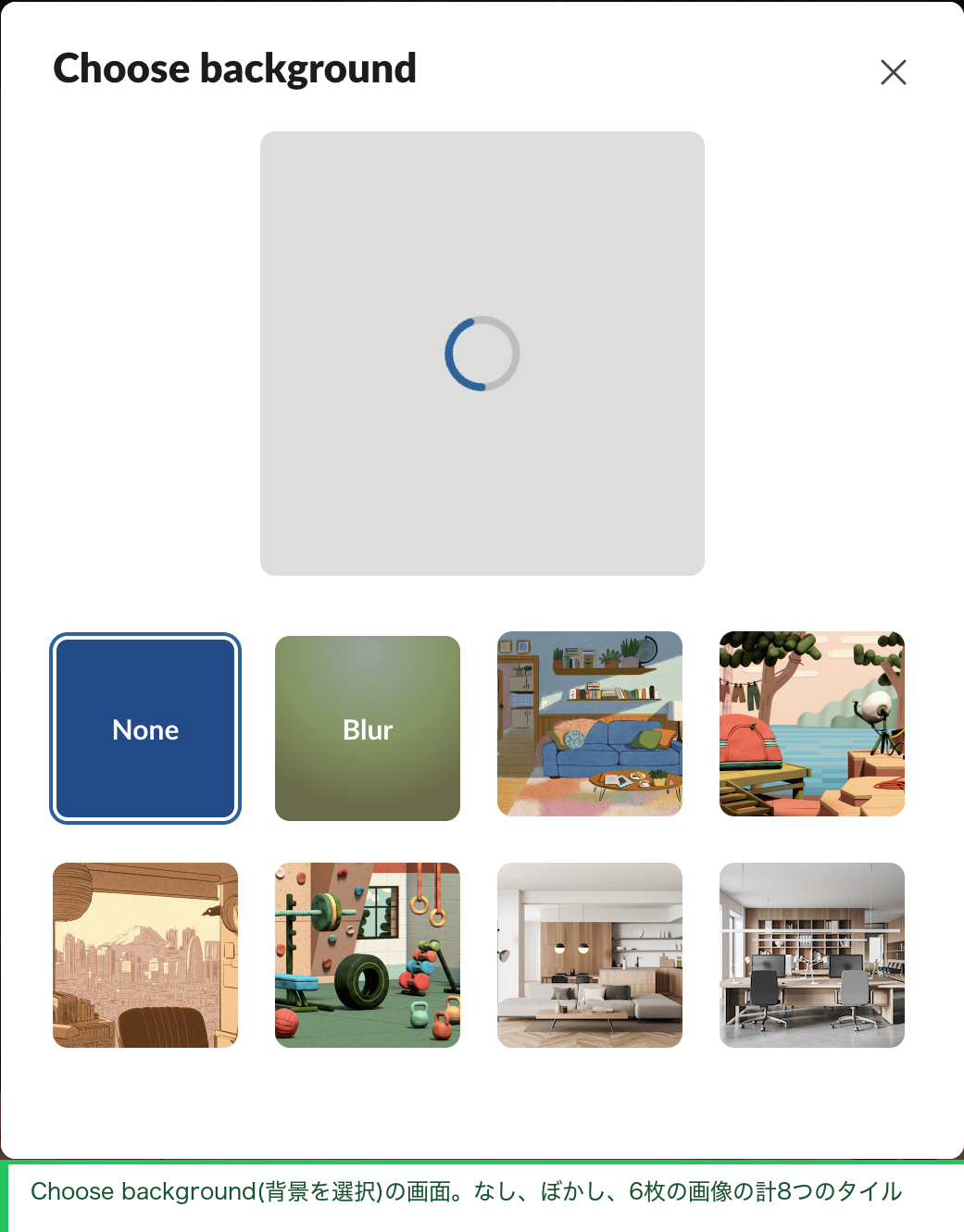
| タイル | Slackのアプリに書かれたクレジット | 画像のサイズ |
|---|---|---|
| Living Room | Art by Haley Tippmann | 4,320 x 4,320 |
| Remote Work | Art by Hudson Christie | 2,159 x 2,159 |
| Tokyo Sight | Art by Luis Mendo | 4,320 x 4,320 |
| Gym | Art by Hudson Christie | 2,160 x 2,160 |
| Home | 400 x 400 | |
| Office | 400 x 400 |
名前とクレジットはその日にSlackのWeb版が読み込んだコードから、サイズはそのコードが指す画像ファイルから取りました。6枚とも正方形です。Video backgroundの項目はカメラがオフでもメニューにあったので、カメラをオンにする前に背景の画面を開けます。
自分の背景画像をアップロードする
私たちのワークスペースでは、Choose backgroundにアップロードボタンがありませんでした。SlackのWeb版のコードには、同じ役目の新しい画面がもう1つあります。タイトルは「Choose a video background」で、「Pick an image or upload your own」(画像を選ぶか、自分の画像をアップロード)と書かれ、Upload imageとSet Backgroundのボタンがあります。Slackはこの画面をhuddle_background_pickerという機能フラグでオンにしていて、私たちのワークスペースではオフでした。つまり、Upload imageが見えるかどうかは、Slackがあなたのワークスペースでそのフラグをオンにしているかどうかで決まります。2026年11月20日にもう一度確かめました。SlackのAPIメソッド experiments.getByUser が、私たちのワークスペースのメンバーのアカウントに返した1,635件の実験の一覧に huddle_background_picker はなく、アップロードボタンはまだ隠れたままでした。
ワークスペースに新しい画面がある場合は次のとおりです。
同じコードは、Slackコネクトでほかの会社と共有しているチャンネルのハドルではアップロードボタンを隠します。用意された画像はそこでも使えます。
毎回背景をぼかす
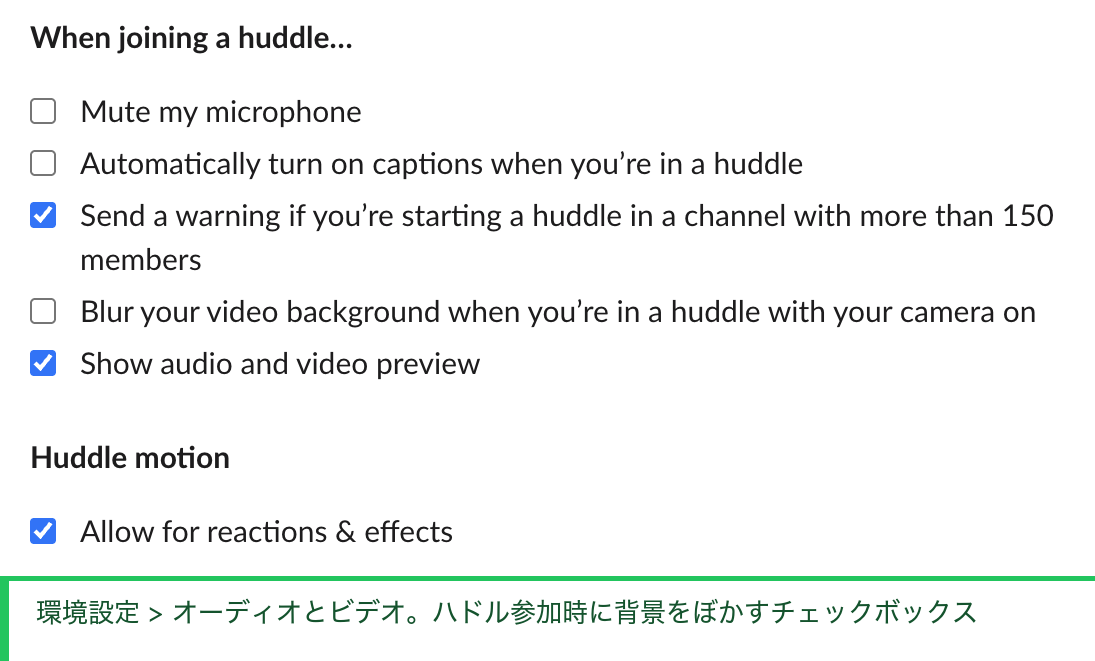
どのハドルもぼかした背景で始めるには、プロフィール画像をクリックして環境設定を開き、オーディオとビデオを選びます。「When joining a huddle...」(ハドルに参加するとき)の下で「Blur your video background when you're in a huddle with your camera on」(カメラをオンにしてハドルにいるときはビデオの背景をぼかす)にチェックを入れます。そのページにある背景の設定はこれだけでした。同じ画面とチャンネルの設定で、ハドルをオフにしたり(英語)通知を止めたりもできます。
ハドルのテーマを変える
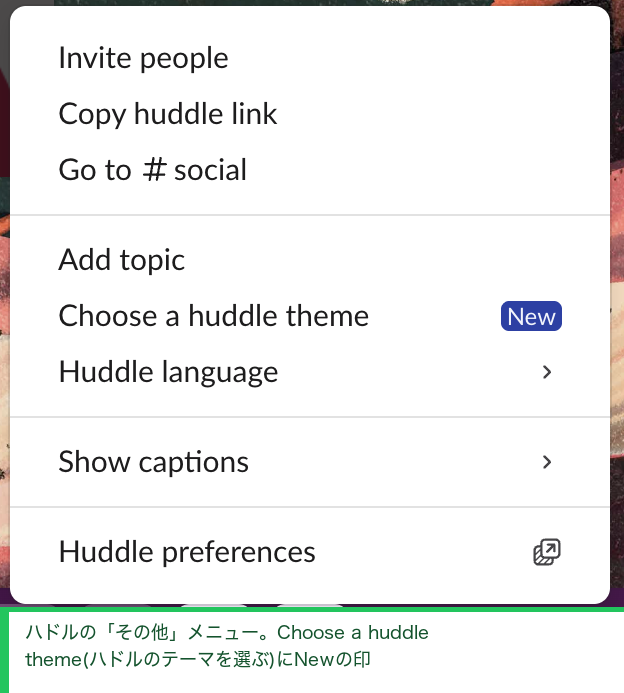
テーマは、ビデオのタイルの周りに見える、ハドルの画面全体の後ろの絵です。私たちのハドルは最初の画像のStargazingで始まりました。変えるには、ツールバーの右の3点をクリックしてChoose a huddle themeを選びます。9月29日の時点では「New」の印が付いていました。
テーマの一覧は、Slackのアプリがこの画面を埋めるときに使うhuddles.listBackgroundsで取得しました。返ってきたのは4つのグループに分かれた17のテーマです。
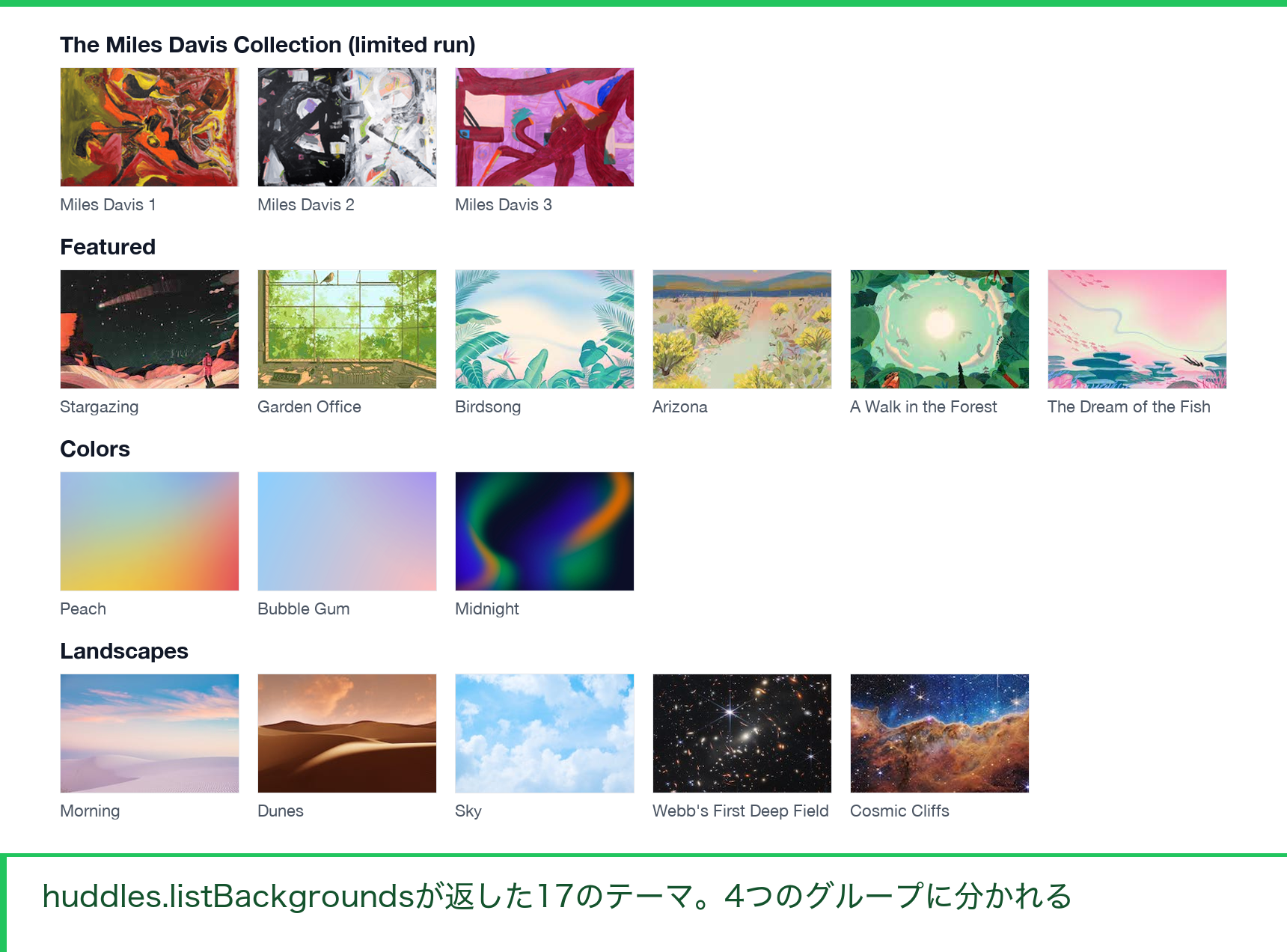
| グループ | テーマ | クレジット |
|---|---|---|
| The Miles Davis Collection | Miles Davis 1、2、3 | 期間限定と表示 |
| Featured | Stargazing、Garden Office、Birdsong、Arizona、A Walk in the Forest、The Dream of the Fish | Lisk Feng、Luis Mendo、Jun Cen、Haley Tippmann |
| Colors | Peach、Bubble Gum、Midnight | |
| Landscapes | Morning、Dunes、Sky、Webb's First Deep Field、Cosmic Cliffs | Webbの2枚はNASA、ESA、CSA、STScI |
Miles Davisのテーマは、その日プロフィールメニューでも「Miles Davis themes just dropped」と告知されていました。Slackのコードはこの一覧だけでテーマの画面を作り、アップロードの選択肢はないので、自分の画像をテーマにはできません。テーマは自分の環境設定ではなくハドルそのものに保存されるので、ハドルの全員に同じテーマが見えます。ビデオの背景が変えるのは自分のタイルだけです。Slackのライトモードとダークモードは3つ目の設定で、環境設定のAppearance(外観)にあり、Slackのダークモード(英語)で扱っています。
背景の設定が効かないとき
ぼかしも画像もカメラの映像にかけるものなので、動くカメラが必要です。Slackがカメラを使えないときは、参加する前のハドルのプレビューにそう表示されます。
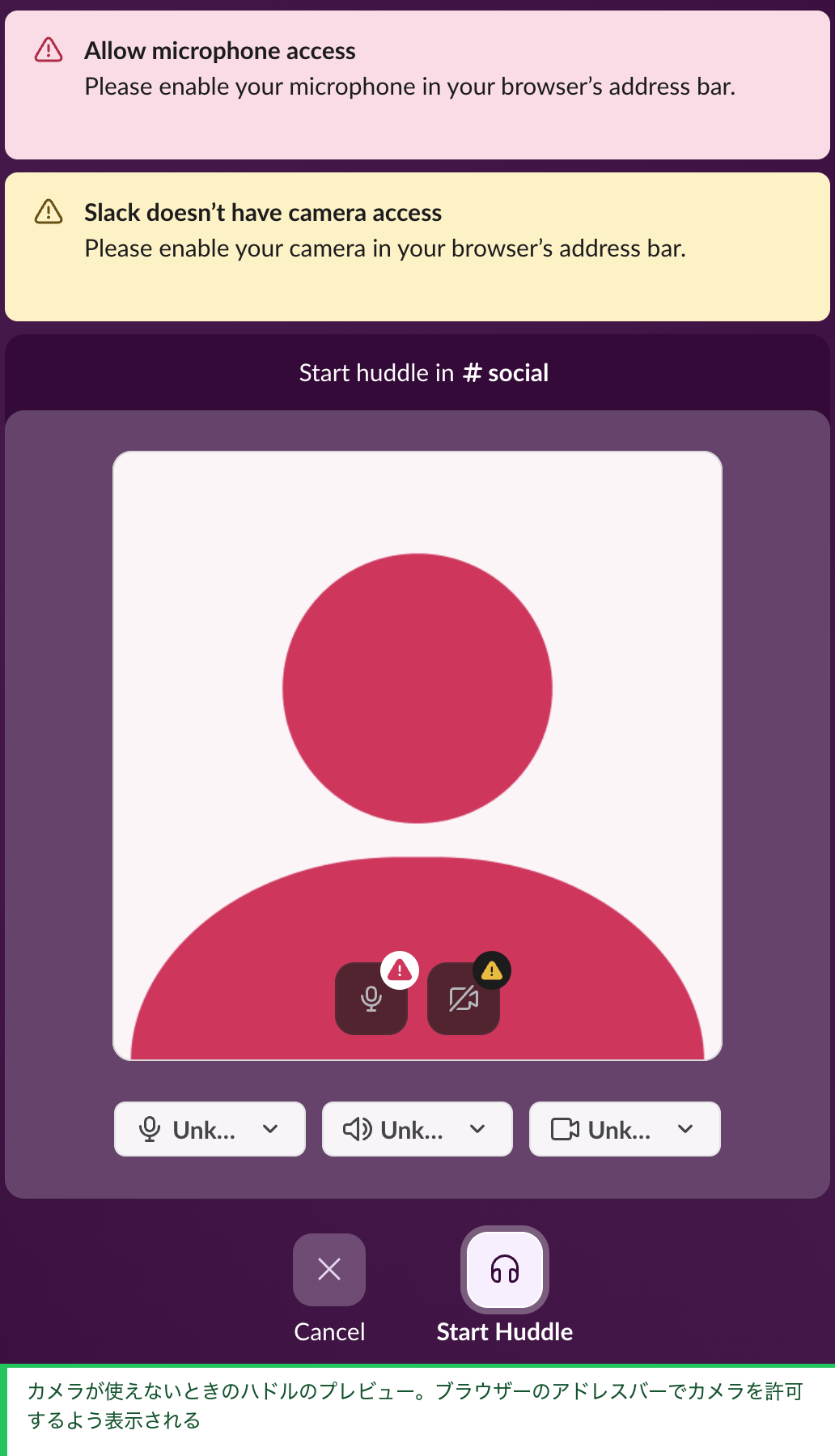
ブラウザーでは、Slack自身のメッセージがやることを教えてくれます。アドレスバーから、app.slack.comにカメラを許可します。ほかのカメラや音の問題と、デスクトップアプリでの直し方はSlackのハドルミーティングが動かないときにあります。
関連記事
Slackのハドルが使えない?音が出ない・マイク・カメラ・接続の直し方
Slackのハドルの失敗の多くは、マイクやカメラの権限です。Microphone permission deniedとUnknown Deviceのエラーを再現し、Slack自身のテストを実行して、症状ごとの直し方をまとめました。
Slackの絵文字パック:追加、ダウンロード、一括アップロード
Slackに最初からある5つの絵文字パックは、Add Emoji(絵文字を追加)のEmoji packs(絵文字パック)タブから追加できます。Slackで試した無料の仕事用8個の絵文字パックもダウンロードできます。手順、一括アップロード、制限。
Slackの書式ツールバーが消えたときの戻し方
Slackの書式ツールバーは、Aaボタンを押すと隠れ、その状態が記憶されます。「Format messages with markup」がオンだと、ツールバーもAaボタンも消えます。試して確かめた直し方と、10個のボタンとショートカットをまとめました。