
Slack 이모지 삭제하는 법(사용자 지정 이모지 바꾸기 포함)
Slack 사용자 지정 이모지를 지우려면 사용자 지정 이모지 페이지에서 이모지를 찾아 줄 끝의 삭제 아이콘을 누릅니다. 멤버는 자기가 추가한 이모지만 지울 수 있고, 소유자와 관리자는 무엇이든 지울 수 있습니다. 바꾸는 법, 이모지 팩 빼는 법, 지난 메시지가 어떻게 되는지도 테스트했습니다.
Slack에서 사용자 지정 이모지를 지우려면 워크스페이스의 Custom Emoji (사용자 지정 이모지) 페이지를 열고, 이모지를 찾아 줄 끝의 삭제 아이콘을 누른 뒤 Delete Emoji 로 확인합니다. 소유자와 관리자는 Slack 왼쪽 레일의 Admin 버튼에서 Admin > Edit workspace > Emoji 순서로 갑니다. 페이지 주소가 your-workspace.slack.com/customize/emoji 이므로 멤버는 바로 열 수 있습니다. 같은 사용자 지정 페이지에 Automated Messages(자동 메시지) 탭도 있는데, Slackbot 맞춤 응답(영어)은 거기서 설정합니다. 멤버는 자기가 추가한 이모지만 지울 수 있고, 워크스페이스 소유자와 관리자는 어떤 사용자 지정 이모지든 지울 수 있습니다. 👍 같은 기본 이모지는 지울 수 없습니다.
2026년 10월 4일 저희 워크스페이스(Slack 웹 앱, 무료 플랜, 기본 소유자)에서 시험했습니다. 테스트 이모지를 올려 메시지와 반응에 쓰고, 지운 다음, 같은 이름으로 다른 이미지를 올렸습니다.
Slack에서 사용자 지정 이모지 지우는 법
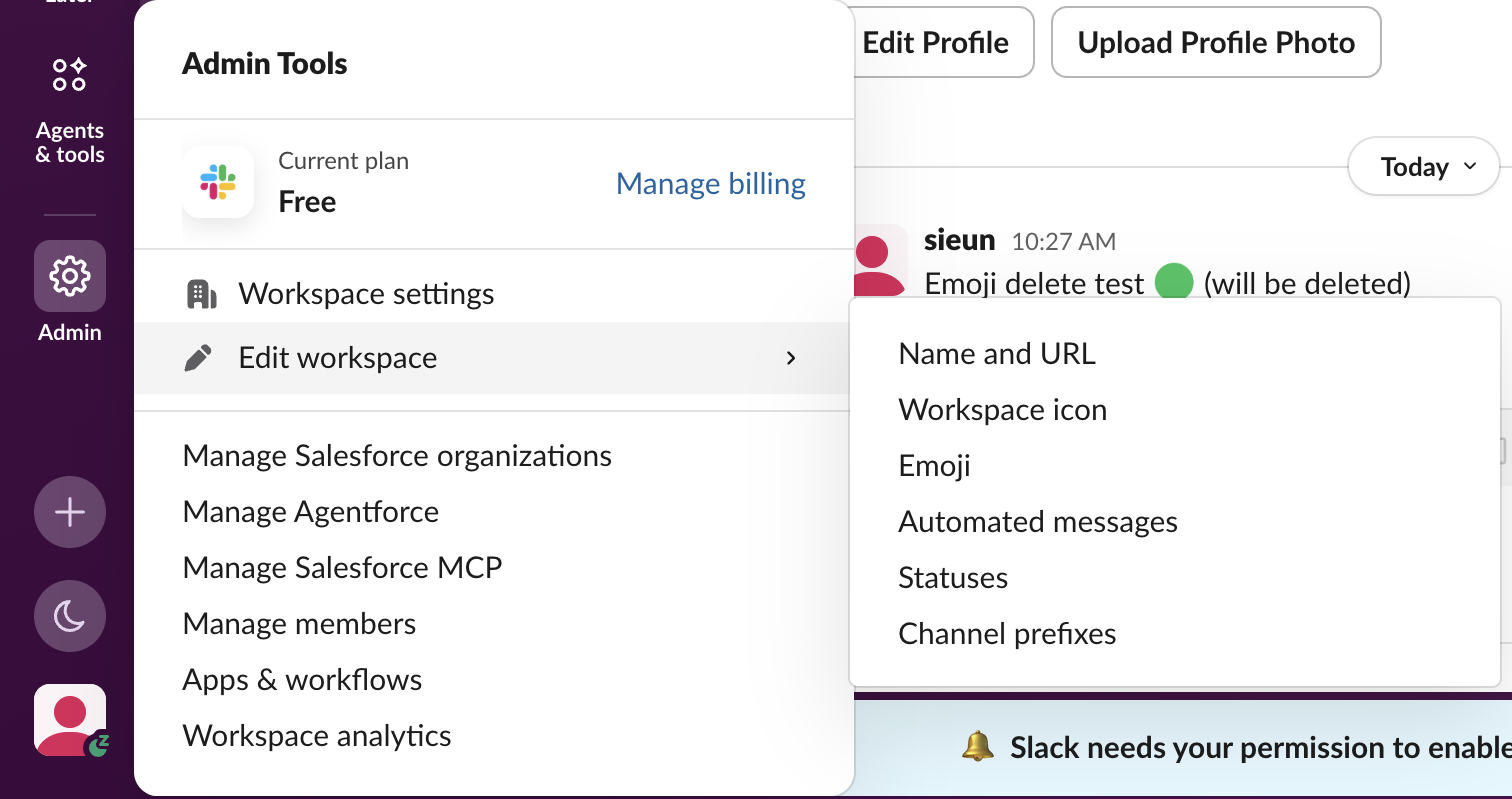
- 왼쪽 레일 맨 아래의 Admin 을 누릅니다. (예전 가이드는 워크스페이스 이름을 누르고 Customize 를 고르라고 하지만, 지금 Slack의 그 메뉴에는 그런 항목이 없고, Tools & settings > Admin tools 에는 관리 도구가 사이드바로 "옮겨졌다"고 적혀 있습니다.)
- Edit workspace 에 마우스를 올리고 Emoji 를 고릅니다. 브라우저 새 탭에서 Custom Emoji 페이지가 열립니다.
- 이모지를 검색합니다. 줄마다 이미지, 이름, 추가한 날짜, 추가한 사람이 나옵니다.
- 줄 끝의 삭제 아이콘을 누릅니다.
- Slack이 "Delete this emoji?"라고 묻고, 워크스페이스의 모든 멤버에게서 그 사용자 지정 이모지를 지운다고 알립니다. Delete Emoji 를 누르면 페이지 위에 ":your-emoji: was deleted"가 나옵니다.
- 위 방법으로 예전 이모지를 지웁니다.
- 같은 이름으로 새 이미지를 추가합니다. 입력란의 웃는 얼굴, Add Emoji , Upload Image , 같은 이름, Save 순서입니다. 자세한 방법은 Slack에 사용자 지정 이모지 추가하는 법에 있습니다.
이 페이지에는 Slack이 스스로 끈 이모지도 나옵니다. 저희 페이지에는 "2 emoji have been deactivated because their names are used in the latest set of standard emoji"라고 적혀 있었습니다. 새 유니코드 이모지가 이름을 가져가면 같은 이름의 사용자 지정 이모지는 작동하지 않게 됩니다.
Slack에서 이모지를 지울 수 있는 사람
| 대상 | 지울 수 있는 사람 |
|---|---|
| 내가 추가한 사용자 지정 이모지 | 나 |
| 다른 사람의 사용자 지정 이모지 | 소유자와 관리자 |
| 내가 추가한 별칭 | 나(사용자 지정 이모지를 지울 수 있다면) |
| 모든 별칭 | 소유자와 관리자 |
| 이모지 팩 | 소유자와 관리자, 팩 전체로만 |
| 기본 이모지 | 아무도 못 함 |
삭제 아이콘이 보이지 않는다면 그 이모지를 내가 추가하지 않았고 관리자도 아닌 것입니다. 소유자나 관리자에게 부탁하세요.
사용자 지정 이모지 바꾸는 법
Slack에는 이모지의 "이미지 편집"이 없습니다. 바꾸려면 이렇게 합니다.
그러면 아래 테스트처럼 그 이름을 쓰는 메시지와 반응에 새 이미지가 나옵니다. 먼저 이미지 크기를 맞추고 싶다면 Slack 이모지 크기 조절기와 Slack 이모지 메이커가 브라우저 안에서 만들어 줍니다.
Slack에서 다시는 '자리 비움'으로 표시되지 마세요
클라우드 기반. 다운로드 불필요. 노트북이 꺼져 있어도 24시간 작동.
이모지 팩 빼는 법
소유자와 관리자는 이모지 메뉴를 열고 Add Emoji 를 누른 뒤 Emoji packs 탭에서 팩을 골라 Remove Pack 을 누릅니다. 팩에서 이모지 하나만 뺄 수는 없습니다. 지우기 전에 이모지를 백업하려면 Slack 이모지 팩의 다운로드 스크립트를 쓰세요.
지난 메시지는 어떻게 될까
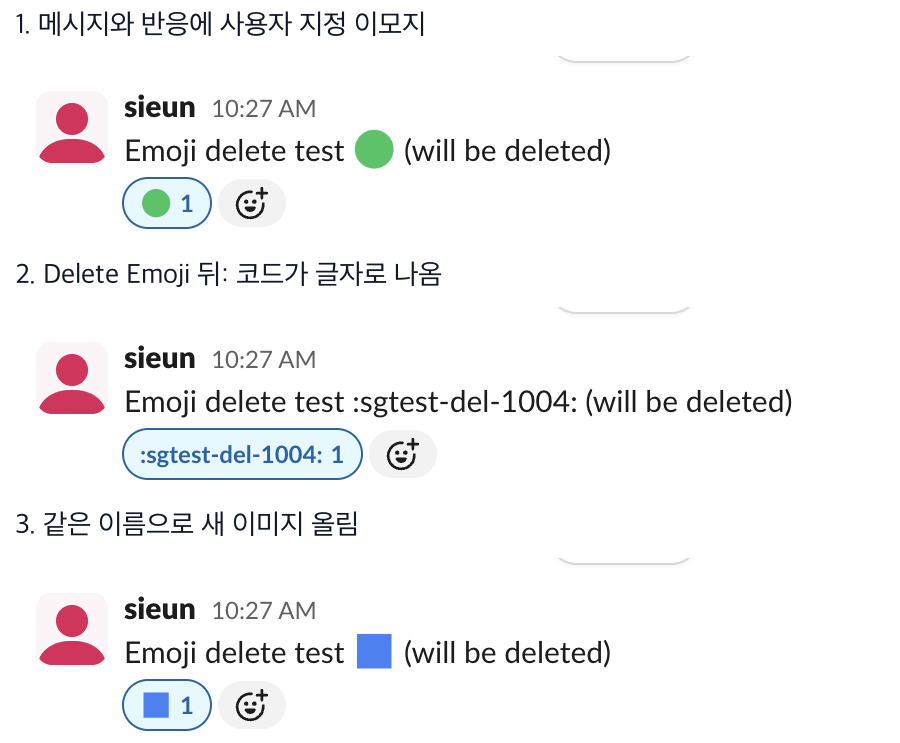
테스트에서 Delete Emoji 뒤에 새로 고치자 이렇게 됐습니다.
sgtest-del-1004 로 올리고 새로 고치자, 예전 메시지와 예전 반응 모두 새 이미지를 보여 줬습니다.즉 이모지를 바꾸면(지운 뒤 같은 이름으로 올리면) 그 이모지를 쓴 지난 메시지와 반응이 모두 바뀝니다. 지우지 않았는데 이모지가 텍스트 코드로 보인다면 Slack 사용자 지정 이모지가 안 보일 때를 보세요.
자주 묻는 질문
Slack에서 이모지를 지울 수 없는 이유는 뭔가요?
소유자나 관리자가 아니라면 내가 추가한 이모지만 지울 수 있습니다. 다른 사람의 이모지에는 삭제 아이콘이 없습니다.
휴대폰에서 Slack 이모지를 지울 수 있나요?
휴대폰 브라우저에서 your-workspace.slack.com/customize/emoji 를 여세요. Admin 메뉴는 데스크톱 앱과 웹 앱에 있습니다.
Slack 이모지 이름은 어떻게 바꾸나요?
새 이름으로 별칭을 추가하거나, 지운 뒤 새 이름으로 다시 올리세요.
관련 기사
Slack 이모지 팩: 추가, 다운로드, 한꺼번에 업로드하기
Slack에 기본으로 있는 이모지 팩 5개는 Add Emoji(이모지 추가)의 Emoji packs(이모지 팩) 탭에서 추가합니다. Slack에서 테스트한 무료 업무용 이모지 8개 팩도 내려받을 수 있습니다. 방법, 한꺼번에 업로드, 제한.
Slack 링크 미리보기 끄는 법(나만, 또는 모두에게)
내 화면에서 Slack 링크 미리보기를 끄려면 환경설정의 메시지 및 미디어에서 연결된 웹사이트의 이미지·파일과 텍스트 미리보기, 두 체크를 해제합니다. 미리보기 하나만 지우려면 마우스를 올리고 x를 클릭합니다. 관리자가 사이트를 차단하는 법, 봇이 미리보기 없이 링크를 보내는 법, 미리보기가 안 뜨는 이유도 정리했습니다.
Slack 상태 기록을 볼 수 있을까? 없습니다. 대신 있는 것
Slack의 활성 또는 자리 비움 점과 사용자 지정 상태는 지금 모습만 보이고, 동료나 관리자가 열 수 있는 기록은 없습니다. 유료 플랜 관리자는 마지막 활성 날짜와 로그인 기록을 봅니다. 오늘부터 내 기록을 Slack API로 남기는 법도 담았습니다.