
SlackでGIFを送る方法:GIFピッカー、/giphy、アップロード
SlackでGIFを送るには、入力欄のスマイルマークをクリックしてGIFのタブを開き、検索して送信します。私たちの新しいフリープランのワークスペースでは、管理者がEnable the GIF pickerにチェックを入れるまでGIFのタブがありませんでした。/giphyコマンド、アップロード、GIF絵文字、GIFを送るとSlackに何が保存されるかもまとめました。
SlackでGIFを送るには、入力欄のスマイルマークのアイコンをクリックし、GIF のタブを開いて検索し、GIFをクリックして 送信 を押します。iPhoneやAndroidでは、入力欄のスマイルマークをタップしてから GIF をタップします。ピッカーはSlackに組み込まれていてGIPHYが使われているので、何もインストールする必要はありません。メニューに絵文字だけが出て GIF のタブがないなら、ワークスペースのGIFピッカーがオフで、オンにできるのはオーナーか管理者だけです。その場合も、GIFファイルのアップロードやGIPHYのリンクの貼り付けはできます。
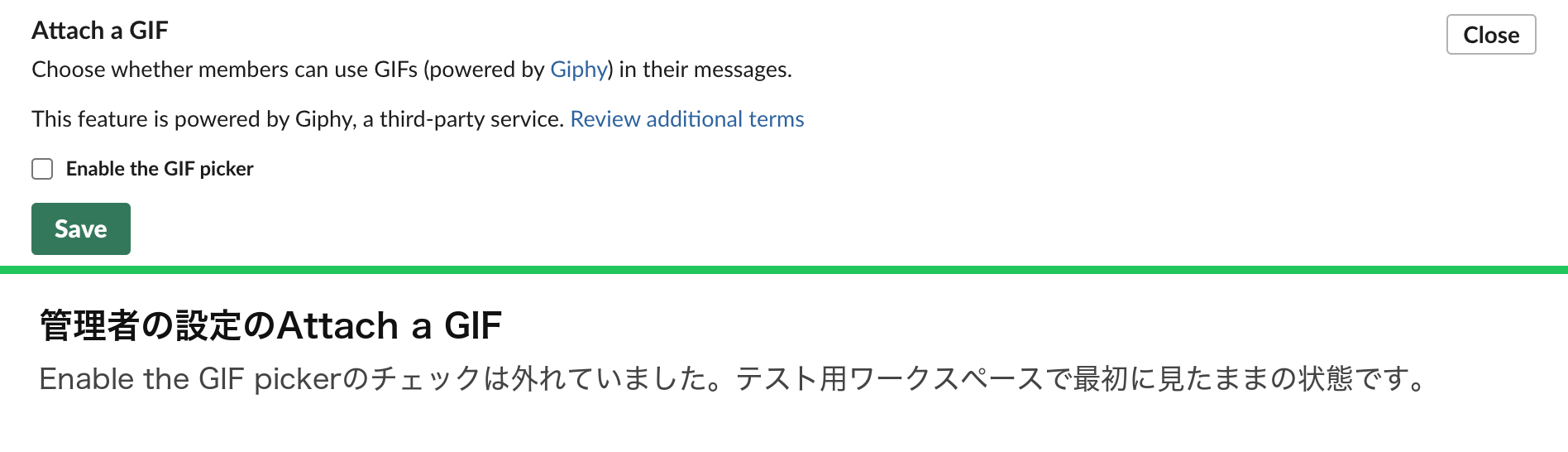
2026年10月27日に、私たちのSlackワークスペース(フリープラン、ブラウザ版)で試しました。最初は GIF のタブがありませんでした。管理者、設定、Attach a GIF(GIFを添付)の Enable the GIF picker(GIFピッカーを有効にする)にチェックが入っておらず、6月にワークスペースを作ってから誰も変えていませんでした。チェックを入れて保存すると、スマイルマークのメニューに Emoji と GIF の2つのタブが出て、GIFをメッセージと一緒に送れました。つまりSlackでGIFは送れますが、新しいワークスペースでは先に管理者に頼む必要があるかもしれません。
Slackには、GIPHYアプリが必要な昔からの /giphy コマンドもあり、自分のGIFをアップロードしたり、アニメーション絵文字にしたりもできます。5つの方法すべてを下にまとめました。アップロードしたGIFファイルは、Slackのメッセージの画像を編集する(英語)ときと同じように、あとから メッセージを編集 で差し替えられます。
自分でGIFを作るなら、無料のSlack絵文字メーカーがブラウザで使えるSlack用のGIF作成ツールになります。使い方は下で説明します。
SlackにGIFを入れる5つの方法
| 方法 | やり方 | 必要なもの |
|---|---|---|
| GIFピッカー | 入力欄のスマイルマーク、GIF、検索、選ぶ、送信 | 管理者の設定の Enable the GIF picker。私たちの新しいワークスペースではオフだった |
/giphy コマンド | /giphy cats と打ち、シャッフル か 送信 | ワークスペースにGIPHYアプリが追加されていること |
| GIFファイルのアップロード | 入力欄にドラッグするか、+ から コンピューターからアップロード | なし |
| GIFのリンクを貼る | GIPHYやTenorのリンクを貼ると、下にGIFが出る | リンクプレビューがオンであること |
| アニメーション絵文字 | 絵文字を追加 でGIFをアップロードし、:name: と入力 | 絵文字を追加する権限 |
SlackのGIFピッカーでGIFを送る
デスクトップの場合:
- チャンネルかDMの入力欄をクリックします。
- 入力欄のスマイルマークのアイコンをクリックします。
- メニュー上部の Emoji の横にある GIF のタブをクリックします。
- 「thank you」や「coffee」などの言葉を入力し、GIFをクリックします。
- 必要なら文章を添えて、送信 かEnterを押します。
- 入力欄をタップしてキーボードを開きます。
- スマイルマークのアイコン、GIF の順にタップします。
- 検索してGIFをタップし、送信 をタップします。
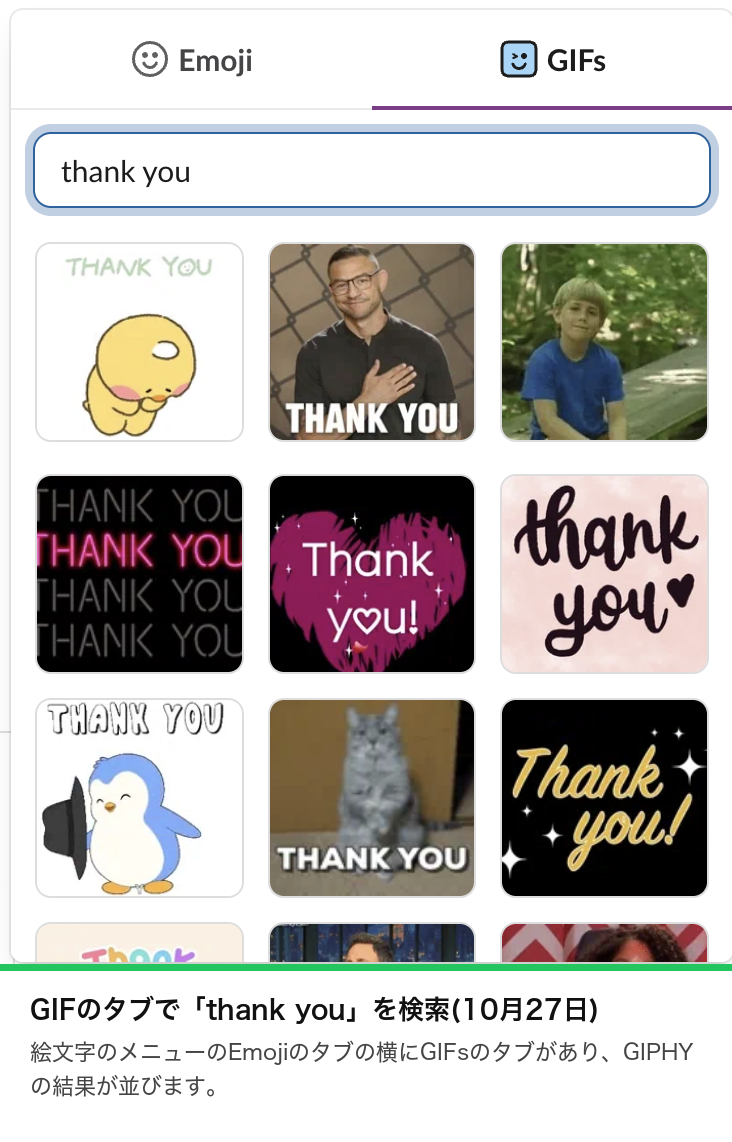
iPhoneやAndroidの場合:
GIFをクリックしても、まだ送信されません。Slackは入力欄の下に小さなプレビューとして置くので、一言添えてからEnterを押せば一緒に送られます。よく聞かれる「GIFキーボード」はこれのことです。Slackはスマホ自体のGIFキーボードを使いません。どのバージョンのアプリでも使えるのは、Slackの中のピッカーです。貼り付けた画像やファイルも同じで、インライン画像のテスト(英語)では、いつも文の下に入り、2行のあいだには入りませんでした。
/gif というショートカットはありません。ピッカーをオンにした状態でSlackのAPIからワークスペースのスラッシュコマンドを一覧にすると、最初からある24のコマンドに、名前に「gif」を含むものはありませんでした。スマイルマークを使うか、ワークスペースにGIPHYアプリがあれば /giphy を使います。ほかのコマンドはSlackのスラッシュコマンドにあります。
GIFを送るとSlackに保存されるもの
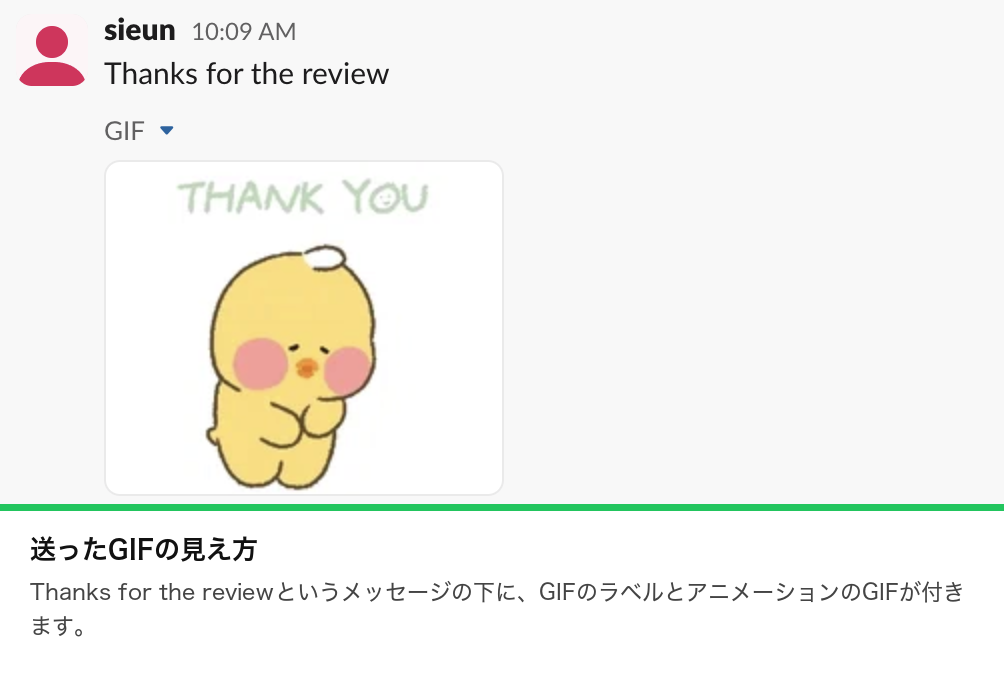
ピッカーのGIFはファイルのアップロードではありません。テストのメッセージを conversations.history で読み戻すと、GIFはGIPHYのサーバーを指す画像ブロックでした。
{
  "text": "Thanks for the review",
  "attachments": [{
    "fallback": "shared a GIF",
    "blocks": [{
      "type": "image",
      "image_url": "https://media4.giphy.com/media/L9Q2rzzBHrfv4a1y4h/200w.webp?...",
      "alt_text": "Thank U GIF",
      "title": {"type": "plain_text", "text": "GIF"},
      "image_width": 200,
      "image_height": 168,
      "image_bytes": 50576,
      "is_animated": true
    }]
  }]
}
つまりGIFは幅200 px、約50 KBのアニメーションWebPで、誰かがメッセージを見るたびにGIPHYから読み込まれます。メッセージにはファイルが付かないので、ピッカーのGIFはワークスペースのファイルの容量を使いません。上の「GIF」のラベルはブロックのタイトルです。自分でアップロードしたGIFは違い、Slackがファイルとして保存します。
/giphyコマンドを使う
ピッカーができる前は、SlackのGIFはGIPHYアプリとそのスラッシュコマンドから送っていました。ワークスペースにアプリがあれば今も使えます。
/giphy と言葉を入力し(たとえば /giphy high five)、Enterを押します。/giphy は有効なコマンドではないと表示されたら、アプリがインストールされていません。メンバーはSlackマーケットプレイスのGIPHYのページから申請でき、管理者が承認します。管理者はアプリの設定でコンテンツのレーティングも決められます。
自分のGIFをアップロードする
パソコンの .gif ファイルを入力欄にドラッグするか、入力欄の + をクリックして コンピューターからアップロード を選びます。スマホでは + をタップし、写真やファイルからGIFを選びます。アップロードしたGIFも、ピッカーのGIFと同じように会話の中で動きます。
ウェブで見つけたGIFを共有するなら、GIPHYやTenorからリンクをコピーしてメッセージに貼ります。環境設定 の メッセージ & メディア でプレビューをオフにしていなければ、リンクの下にGIFが出ます。
Slack用のGIF絵文字を作る
GIFは、ワークスペースの誰もがメッセージ、リアクション、ステータスで使えるカスタム絵文字にもできます。
party-parrot のような名前を付けて 保存 をクリックします。Slackはすべての絵文字を128×128ピクセルに縮めます。縮めてもまだ大きすぎるGIFは、「This image is a bit too big, even after resizing」(縮小しても少し大きすぎます)と表示されて断られます。Slackのヘルプセンターでは50フレームまでとされていますが、私たちのアップロードテストでは60フレームのGIFが60フレームすべて残りました。数字は、絵文字を追加できる人の説明も含めてSlackにカスタム絵文字を追加する方法にあります。Slackに断られたGIFを縮めるには、Slack絵文字リサイズツールを使います。
無料のGIF作成ツールでSlack用のGIFを作る
Slack用のGIF作成ツールは、画像やGIF、短い言葉から、Slackが絵文字として受け付けるアニメーションGIFを作ります。無料のものを2つ紹介します。メッセージに貼るGIFならSlackのファイル上限までどれでも使えるので、これらが役に立つのは主に絵文字です。
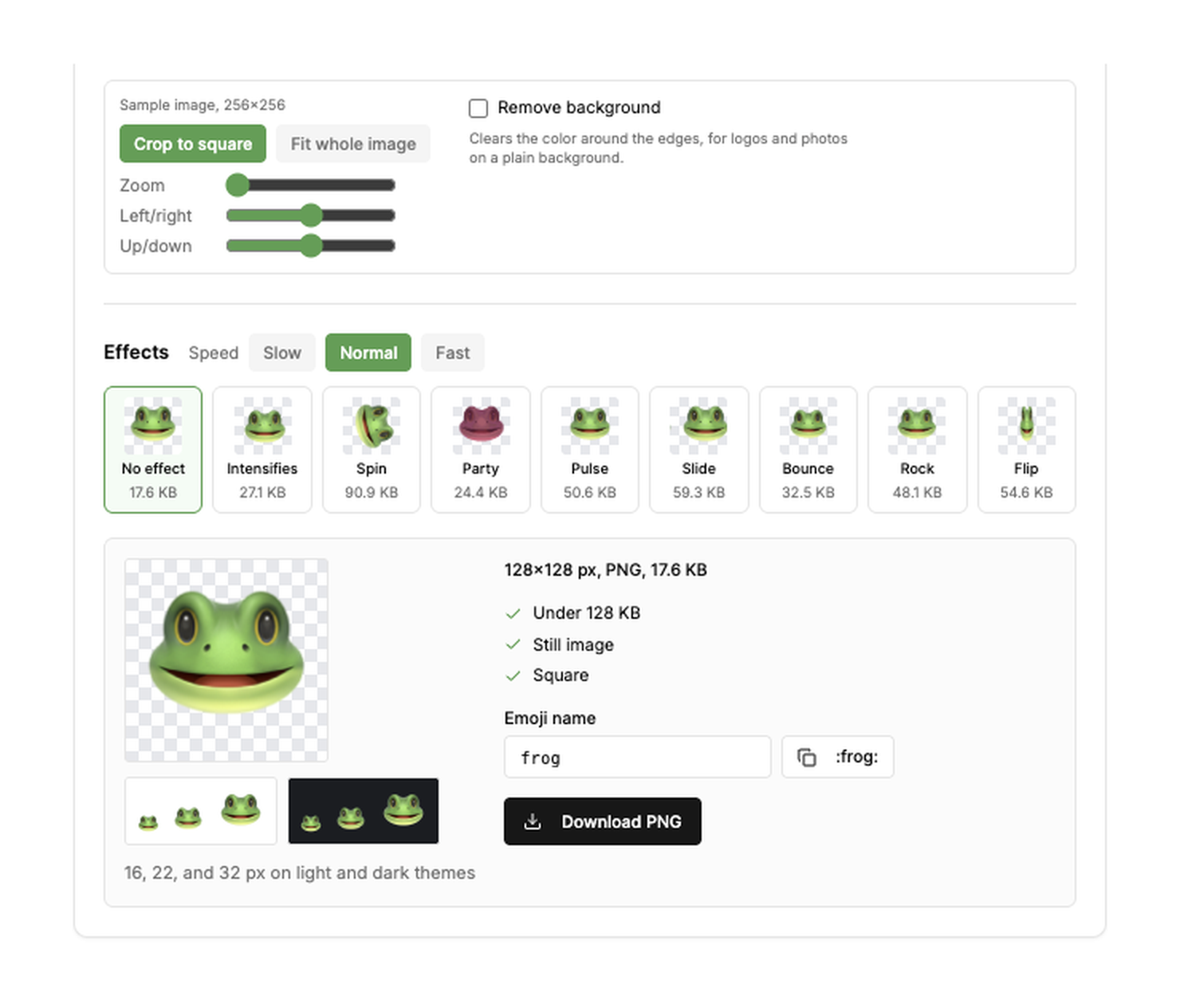
ブラウザで使うSlack絵文字メーカー。 Slack絵文字メーカーを開き、Image to emoji(画像から絵文字)か Text to emoji(文字から絵文字)を選んで、PNG、JPG、GIF、WebPを入れます。正方形に切り抜き、単色の背景なら Remove background(背景を削除)にチェックを入れ、intensifies、spin、party、bounceなどのエフェクトを選びます。エフェクトのサムネイルにはそれぞれのGIFのサイズが出ます。サンプルのカエルでは、9つのエフェクトが24.4 KBから90.9 KBになり、どれも128×128でした。16、22、32ピクセルでのプレビューを確かめてから、GIFをダウンロードします。ファイルがパソコンの外に出ることはありません。写真から作るときの切り抜きとサイズの手順は、画像からSlackの絵文字を作る方法にあります。
Claudeのslack-gif-creatorスキル。 Anthropicが公開しているスキルのリポジトリに、slack-gif-creator というスキルがあります。Claudeが「脈打つ緑の点」のような説明からPillowで1コマずつ描き、スキルの GIFBuilder でGIFとして保存します。Claude Codeでは次のコマンドでインストールします。
/plugin marketplace add anthropics/skills
/plugin install example-skills@anthropic-agent-skills
2026年10月7日に、スキルのコードを実際に動かしました(リポジトリのコミット683bc88、Pillow、imageio、numpyを入れたPython)。次のコードは脈打つ緑の点を描きます。
import math
from PIL import Image, ImageDraw
from core.gif_builder import GIFBuilder
from core.validators import validate_gif

builder = GIFBuilder(width=128, height=128, fps=10)
for i in range(12):
    frame = Image.new("RGB", (128, 128), (255, 255, 255))
    draw = ImageDraw.Draw(frame)
    r = 45 * (0.8 + 0.2 * math.sin(i / 11 * 2 * math.pi))  # pulse
    draw.ellipse([64 - r, 64 - r, 64 + r, 64 + r], fill=(34, 197, 94))
    builder.add_frame(frame)

builder.save("emoji.gif", num_colors=48, optimize_for_emoji=True)
ok, info = validate_gif("emoji.gif", is_emoji=True, verbose=False)
print(ok, round(info["size_kb"], 1), "KB", info["frame_count"], "frames")
True 4.0 KB 10 framesスキルの validate_gif は、絵文字を幅と高さだけで合格にします。128×128のランダムな画素で60フレームを保存すると True 1354.2 KB 60 frames と出ました。Slackの目安の128 KBの10倍のファイルです。アップロードする前に、サイズは自分で確かめてください。
ls -lh emoji.gif # stay under 128K for an emoji| 作りたいもの | 使うもの |
|---|---|
| 写真、ロゴ、スクリーンショットから作る絵文字 | Slack絵文字メーカーのImage to emoji |
| 「lgtm」や「ship it」のような文字の絵文字 | Slack絵文字メーカーのText to emoji |
| intensifiesやパーティーパロット風のエフェクト | Slack絵文字メーカーのエフェクト |
| 説明から描く自由なアニメーション | slack-gif-creatorスキルを入れたClaude |
| Slackに大きすぎると言われたGIF | Slack絵文字リサイズツール |
SlackにGIFの項目がないとき
/giphy が有効なコマンドではないと出る。 GIPHYアプリがインストールされていないか、管理者が削除しています。メッセージのGIFとGIF絵文字のサイズの上限は、すべてSlackのGIFのサイズ上限にあります。
よくある質問
SlackはGIFに対応していますか? はい。フリープランを含むすべてのプランで使えます。管理者がオンにすれば、GIFピッカーは入力欄のスマイルマークのアイコンの中にあります。アップロードしたGIFファイルはピッカーがなくても再生されます。
SlackのGIPHYは無料ですか?
無料です。組み込みのピッカーはGIPHYを使っていて、/giphy 用のGIPHYアプリも無料です。
SlackのスレッドでGIFを送るには? スレッドを開き、スレッドの入力欄のスマイルマークをクリックして、同じように GIF を使います。
SlackのステータスにGIFを付けられますか? アニメーションのカスタム絵文字としてだけ付けられます。先にGIFを絵文字として追加し、それをステータスの絵文字に選びます。GIFのプロフィール写真は動きません。12コマのGIFをプロフィール写真にアップロードしたところ、Slackは最初のコマだけを残しました。
管理者はSlackのGIFをオフにできますか? GIFピッカーをオフにしたり、GIPHYアプリを削除したりできます。GIFファイルのアップロードはそれでもできます。
関連記事
SlackのGIFが動かない?アニメーションの設定を確認
環境設定のアクセシビリティでAllow animationsを確認します。1回だけ再生されるGIF、アニメーションをオフにしたときの表示、標準でオフになっているワークスペースのGIFピッカーを、実際に試しました。
「完了」「承認」「対応中」「了解」を表すSlackの絵文字
✅ :white_check_mark: はSlack自身が完了を表す絵文字としていて、リアクションメニューのラベルはCompletedです。対応中、作業中、了解のコードも、18個すべて実際のワークスペースで確かめました。依頼の流れとカスタムの :done: 絵文字も。
Slackの書式ツールバーが消えたときの戻し方
Slackの書式ツールバーは、Aaボタンを押すと隠れ、その状態が記憶されます。「Format messages with markup」がオンだと、ツールバーもAaボタンも消えます。試して確かめた直し方と、10個のボタンとショートカットをまとめました。