
SlackのGIFが動かない?アニメーションの設定を確認
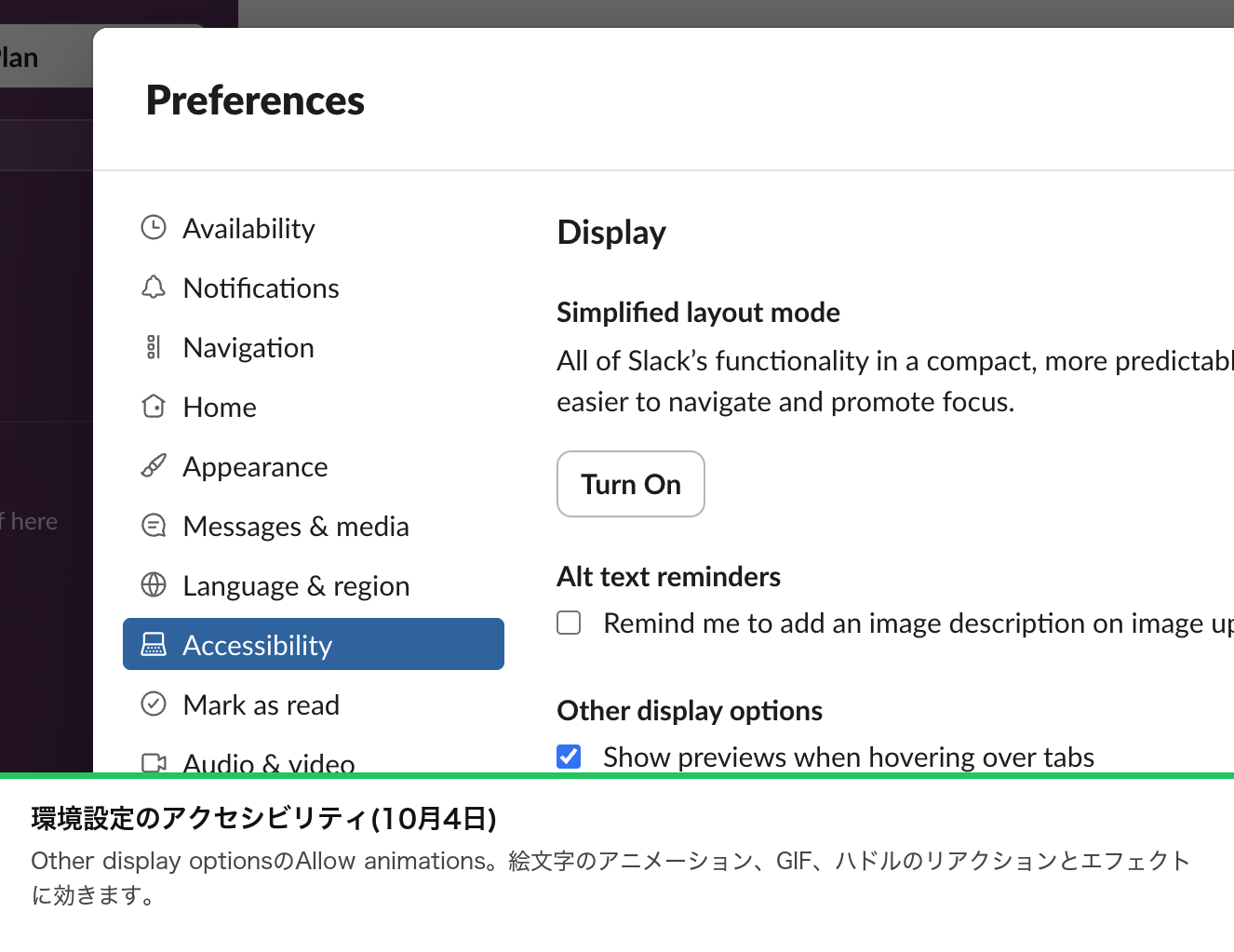
環境設定のアクセシビリティでAllow animationsを確認します。1回だけ再生されるGIF、アニメーションをオフにしたときの表示、標準でオフになっているワークスペースのGIFピッカーを、実際に試しました。
SlackでGIFやアニメーション絵文字が動かないときは、ほとんどの場合、アニメーションの設定がオフです。デスクトップアプリかブラウザで、プロフィール写真をクリックし、環境設定、アクセシビリティ と進み、Other display options(その他の表示オプション)の Allow animations(アニメーションを許可)にチェックを入れます。Slackはこの項目の名前を変えていて、古い解説では「Automatically play animations in Slack」と呼ばれています。この1つのチェックで、GIF、アニメーションのカスタム絵文字、ハドルのリアクションとエフェクトがまとめて切り替わります。例外はプロフィール写真です。SlackはアニメーションGIFのプロフィール写真を1コマとして保存するので、どの設定でも動きません。私たちのGIFのプロフィール写真のテストをご覧ください。
チェックが入っているのにGIFが1回再生して止まるなら、そのファイルが1回だけ再生する設定で保存されています。GIFを追加する方法がまったく見つからないなら、ワークスペースのGIFピッカーがオフです。私たちが試したワークスペースでは、これが初期設定でした。どちらの直し方も、10月4日に実際のSlackワークスペースで見たものと合わせて下にまとめます。
Slackのアニメーションをオン・オフにする
デスクトップアプリかブラウザ:
- プロフィール写真をクリックします。
- 環境設定、アクセシビリティ の順に選びます。
- Other display options の Allow animations にチェックを入れるとGIFとアニメーション絵文字が動き、外すと止まります。
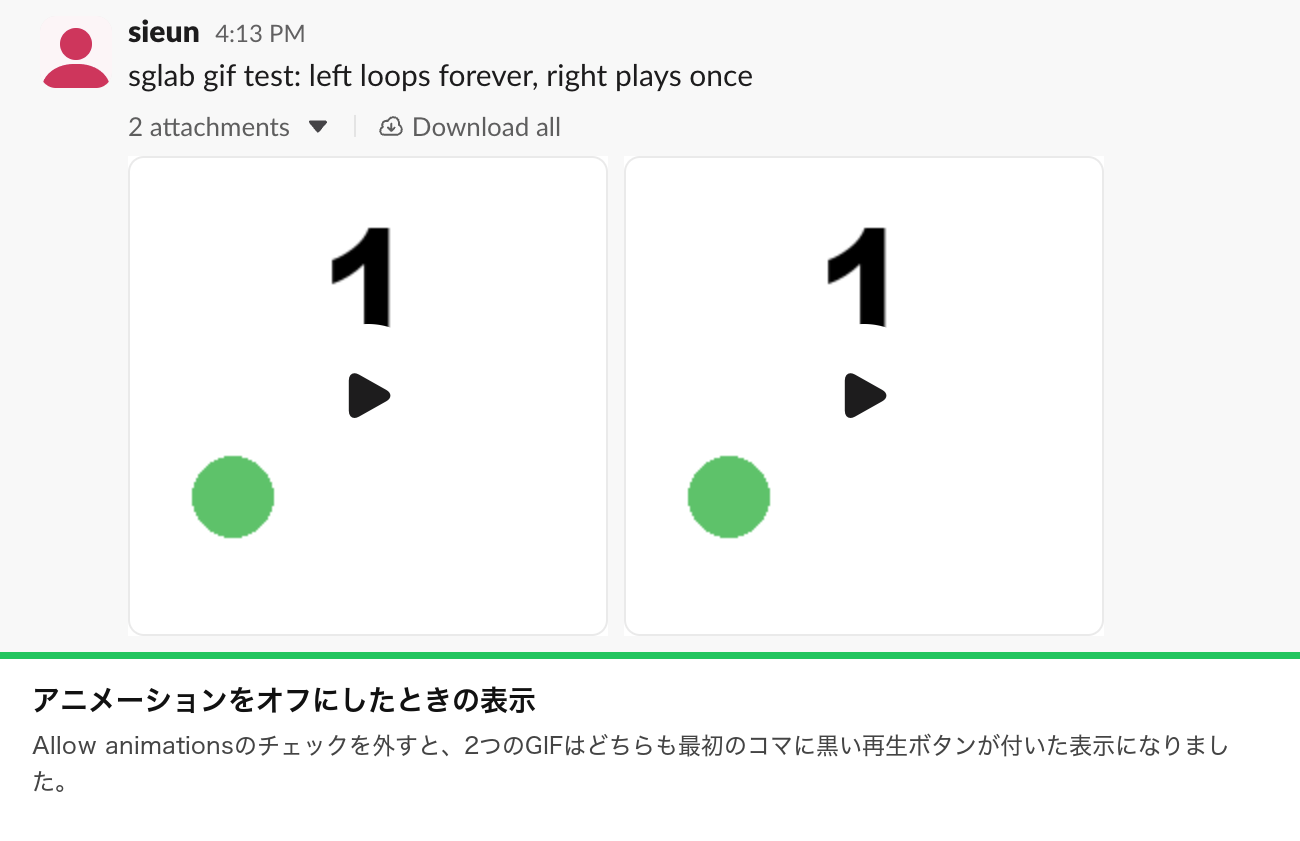
変更はすぐに反映されます。チェックを外すと、テストメッセージの2つのGIFは再生ボタンの付いた静止画になり、Slackはそれぞれのファイルを最初のコマのPNGに差し替えました(画像のアドレスが _360.gif から _deanimate.png に変わりました)。片方のGIFの再生ボタンを押すと、そのGIFだけがその場で再生され、もう片方は止まったままでした。
iPhone、iPad、Android: Slackのヘルプセンターによると、iOSでは 環境設定、Animation & Haptics、Allow Animated Images、Androidでは 環境設定 の Allow animated images & emoji で切り替えます。スマホではまだ試していません。スマホの設定はデスクトップとは別なので、パソコンでは動くGIFがスマホでは止まっていることがあります。
同僚から「あなたのGIFが動かない」と言われたら、見ているのはその人自身の設定です。ほかの人の画面でGIFを動かすことはできません。動画は別のルールで動きます。Slackは再生する前にどの動画もH.264に変換し、Slackの動画形式のテスト(英語)で、どのファイルにプレーヤーが付くかがわかります。
SlackのGIFが1回再生して止まる
ループするかどうかは、GIFファイルごとに決まっています。ファイルの中のループのブロック(NETSCAPE2.0拡張)が「繰り返す」という意味で、これがないファイルは1回だけ再生されます。Slackはここを変えません。1から10まで数える10コマのGIFを2つ作り、片方にだけループのブロックを入れて、同じメッセージに投稿しました。
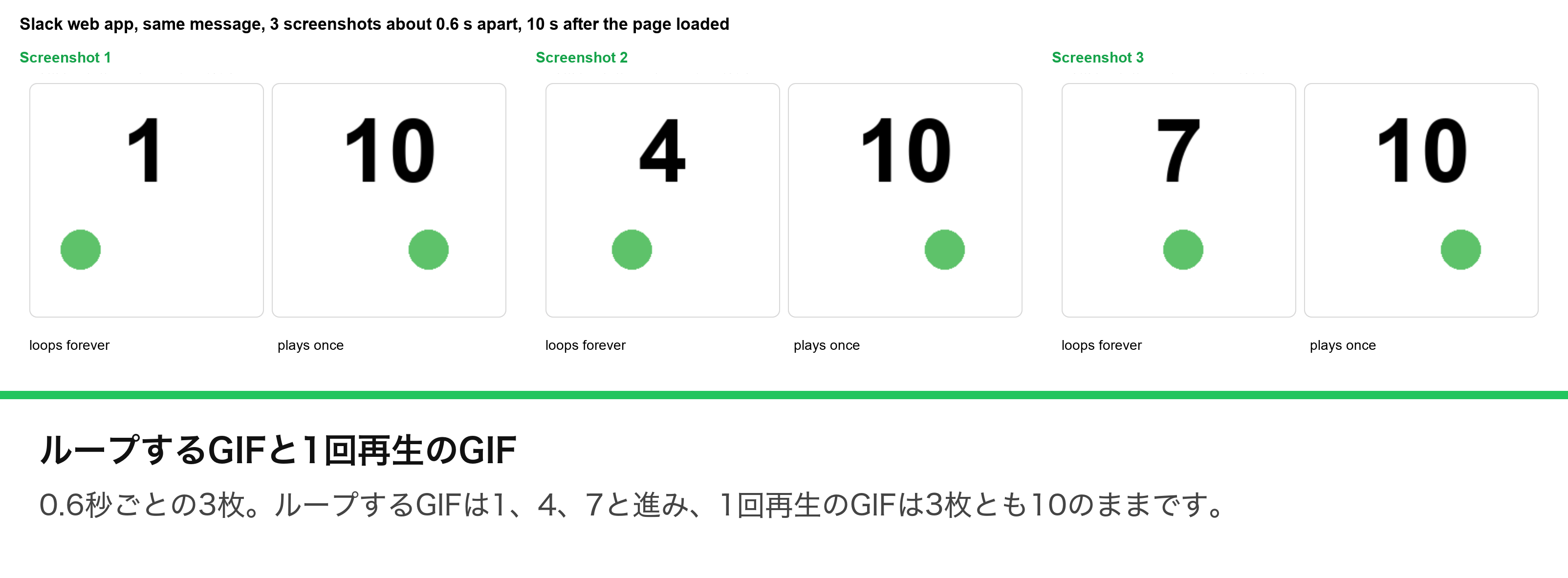
ページを読み込んで10秒たっても、ループするGIFは数え続け、1回再生のGIFは最後のコマで止まっていました。Slackのプレビューのサムネイルも、ファイルのループの設定をそのまま使っていました。Slackはアップロードされたファイルをほとんどそのまま保存します。私たちのSlackは画像を圧縮するかのテストでも、PNGとMP4は1バイトも変わらずに戻り、再エンコードされたのはJPEGだけでした。1回再生のGIFをループさせるには、ループ回数を0(無限)にして保存し直します。
# ImageMagick: -loop 0 で無限ループのブロックを書き込む
magick input.gif -loop 0 looping.gif

# gifsicleでも同じことができる
gifsicle --loopcount=forever input.gif -o looping.gif1回再生のファイルにImageMagickの行を実行すると、出力にはループのブロック(NETSCAPE2.0、ループ回数0)が入り、アップロードすると3枚のスクリーンショットで7、10、4と表示されたので、ループしていました。カスタム絵文字の場合は、古いものを削除し、直したファイルを同じ名前で追加します。過去のメッセージにも新しい画像が表示されます。ループするアニメーション絵文字を一から作るなら、無料のSlack絵文字メーカーがループするGIFを書き出します。
SlackにGIFのボタンがない:ワークスペースのGIFピッカー
SlackにはGiphyを使ったGIF検索が組み込まれていますが、オーナーか管理者がオンにする必要があります。試したワークスペースではオフでした。メッセージ欄の 絵文字 ボタンを押しても絵文字しか開かず、ワークスペースの設定 allow_native_gif_picker は false でした。
オンにするには、ワークスペースのオーナーか管理者が 管理者、設定、設定と権限 を開き、Attach a GIF(GIFを添付)を展開して Enable the GIF picker(GIFピッカーを有効にする)にチェックを入れ、保存 を押します。
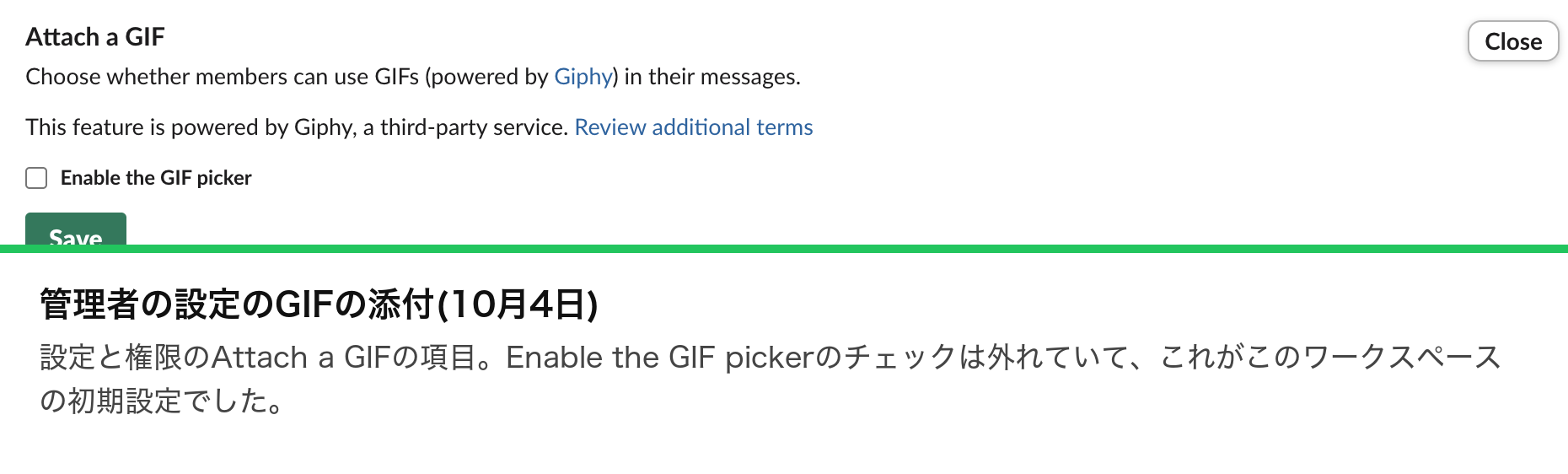
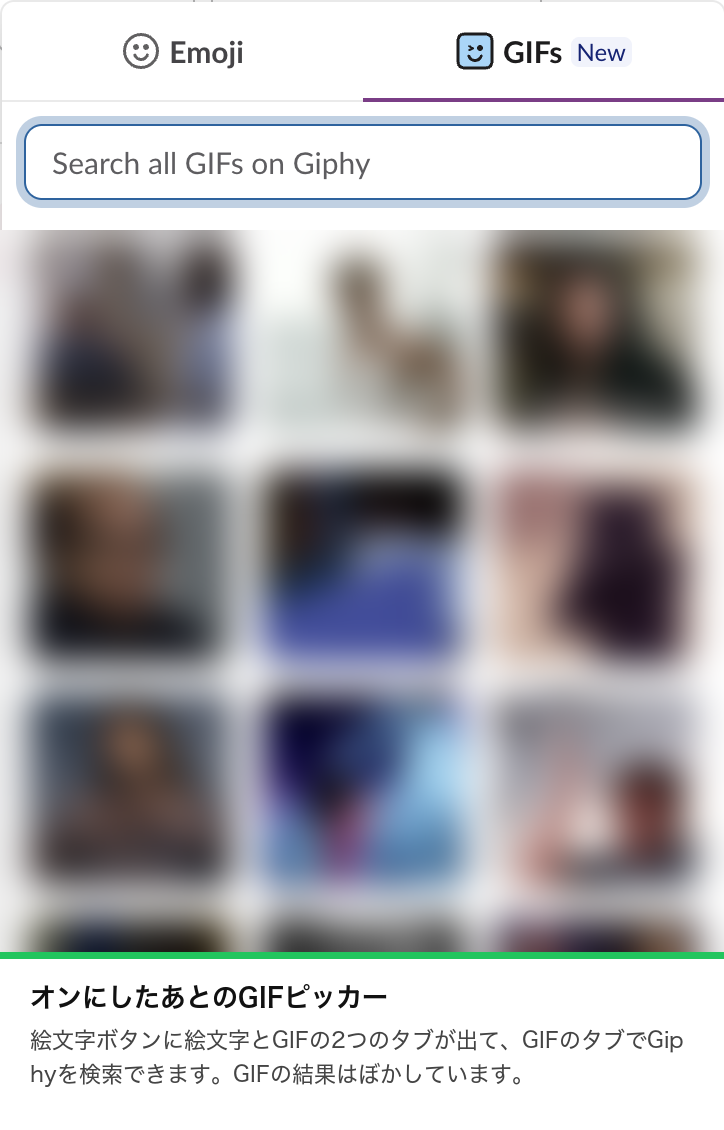
保存すると、同じ絵文字ボタンで 絵文字 と GIF の2つのタブがあるピッカーが開き、GIFのタブでGiphyを検索できました。テストのあと、設定はオフに戻しました。
ピッカーがなくても、添付 ボタンでGIFファイルをアップロードするか、メッセージ欄にドラッグすれば送れます。送る方法はすべてSlackでGIFを追加する方法にあります。
SlackのGIFが動かないそのほかの理由
SlackでGIFの自動再生を止めるには
環境設定、アクセシビリティ の Allow animations のチェックを外します。GIFとアニメーション絵文字は再生ボタンの付いた静止画になり、どれでもクリックすれば再生できます。大きな画像を1つだけ隠すなら、ファイル名の横の矢印をクリックしてたたみます。ワークスペース全体からGIF検索をなくすには、管理者が Enable the GIF picker のチェックを外します。GIFファイルのアップロードはそのままできます。
よくある質問
Slackのカスタム絵文字が動かないのはなぜ? Allow animationsのチェックが外れているか、ファイルがPNGか1コマのGIFか、GIFにループのブロックがなく1回で止まっているかです。
SlackにGIFはある? あります。絵文字ボタンの中にGiphyのGIFピッカーがありますが、管理者がAttach a GIFでオンにする必要があります。オフでもGIFファイルはアップロードできます。
SlackのGIFはスマホでも動く? スマホのアニメーションのスイッチがオンなら動きます。デスクトップの設定とは別です。
関連記事
SlackでGIFを送る方法:GIFピッカー、/giphy、アップロード
SlackでGIFを送るには、入力欄のスマイルマークをクリックしてGIFのタブを開き、検索して送信します。私たちの新しいフリープランのワークスペースでは、管理者がEnable the GIF pickerにチェックを入れるまでGIFのタブがありませんでした。/giphyコマンド、アップロード、GIF絵文字、GIFを送るとSlackに何が保存されるかもまとめました。
「完了」「承認」「対応中」「了解」を表すSlackの絵文字
✅ :white_check_mark: はSlack自身が完了を表す絵文字としていて、リアクションメニューのラベルはCompletedです。対応中、作業中、了解のコードも、18個すべて実際のワークスペースで確かめました。依頼の流れとカスタムの :done: 絵文字も。
Slackの書式ツールバーが消えたときの戻し方
Slackの書式ツールバーは、Aaボタンを押すと隠れ、その状態が記憶されます。「Format messages with markup」がオンだと、ツールバーもAaボタンも消えます。試して確かめた直し方と、10個のボタンとショートカットをまとめました。