
슬랙 방해금지 모드(알림 일시 중지) 켜기와 끄기, 예약, 그래도 오는 알림
슬랙 방해금지 모드는 다시 켤 때까지 모든 알림을 멈추는 기능입니다. 데스크톱과 모바일에서 켜고 끄는 법, 알림 일정, /dnd 명령어, 그래도 연락이 닿는 사람을 정리했습니다.
슬랙 방해금지 모드(지금 슬랙 메뉴에서는 "알림 일시 중지"라고 부릅니다)는 정한 시간까지 데스크톱과 모바일의 슬랙 알림을 모두 멈추고, 그 시간이 되면 알아서 다시 켭니다. 켜려면 사이드바의 프로필 사진을 클릭하고 알림에 마우스를 올린 뒤 멈출 시간을 고르세요. 아무 메시지 입력창에 /dnd until 5pm을 입력해도 됩니다. 방해금지 중에도 메시지는 평소처럼 도착합니다. 멈추는 것은 배너, 소리, 푸시 알림뿐입니다.
잘 알려지지 않은 점이 두 가지 있습니다. 첫째, 동료에게 보입니다. 이름 옆에 작은 일시 중지 아이콘(Z)이 붙습니다. 둘째, 접속 상태는 바뀌지 않습니다. 슬랙을 쓰고 있으면 점은 초록색 그대로이고, 쓰지 않으면 회색이 됩니다. 방해금지를 켜지 않았을 때와 똑같습니다.
이 차이는 "집중하고 싶어서 알림은 끄고 싶지만, 자리에 있는 것으로는 보이고 싶을 때" 중요해집니다. 조용하게 만드는 쪽은 방해금지 모드가 맡습니다. 나머지 절반은 Slack Green이 맡습니다. Slack Green은 정해 둔 근무 시간 일정에 맞춰 슬랙 접속 상태를 활성으로 유지하는 클라우드 서비스이고, 컴퓨터에 아무것도 설치하지 않습니다. 두 가지는 함께 쓸 수 있고, 이 글에서 그 방법도 설명합니다.
슬랙 방해금지 모드로 할 수 있는 것과 없는 것
슬랙 도움말 센터는 알림 일시 중지를 세 문장으로 설명합니다. 세 문장 모두 중요합니다.
- • 알림이 전혀 오지 않습니다. 데스크톱 배너도, 알림음도, 휴대폰 푸시 알림도 멈춥니다. 메시지 자체는 도착해 있으므로 알림을 다시 켠 뒤에 읽을 수 있습니다.
- • 다른 사람에게는 이름 옆에 일시 중지 아이콘이 보입니다. 많은 사람이 검색하는 그 "Z"입니다. 아이콘 조합별 의미는 슬랙 초록 점의 Z 의미에 정리해 두었습니다.
- • 보내는 사람이 알림을 보낼 수 있습니다. 누군가 나에게 DM을 보낼 때, 급한 메시지라면 그래도 알림을 보낼지 하루에 한 번 고를 수 있습니다.
- • 모습을 숨기거나 오프라인으로 보이게 하지는 못합니다. 그럴 때는 "자리 비움"을 씁니다. 방법은 슬랙에서 오프라인으로 보이는 법에 있습니다.
- • 메시지를 막거나 늦추지 않습니다. DM도 @멘션도 평소처럼 들어옵니다.
- • 자리 비움 타이머는 멈추지 않습니다. 슬랙은 슬랙 창 안에서 한 조작만 셉니다. 데스크톱에서는 슬랙 창에서 10분 동안 조작이 없으면 방해금지 여부와 상관없이 자리 비움이 됩니다. 자세한 내용은 슬랙이 자리 비움을 판단하는 원리를 보세요.
- 사이드바의 프로필 사진을 클릭합니다.
- 알림에 마우스를 올립니다.
- 메뉴에서 시간을 고릅니다. 끝나는 시간을 직접 정하려면 사용자 지정을 고릅니다.
- 화면 위쪽의 프로필 사진을 탭합니다.
- 알림 일시 중지를 탭합니다.
- 목록에서 시간을 고르거나 사용자 지정을 탭합니다.
할 수 없는 것:
슬랙 방해금지 모드 켜는 법
데스크톱(Mac, Windows, Linux, 브라우저):
모바일(아이폰, 안드로이드):
상태에서 켜기: 사용자 지정 상태를 설정할 때 알림 일시 중지 옆의 상자에 체크하면, 그 상태가 사라질 때까지 알림이 멈춰 있습니다. "점심 중"이나 "교육 중"처럼 상태와 조용한 시간을 한꺼번에 끝내고 싶을 때 편합니다.
방해금지 모드 해제하는 법
Slack에서 다시는 '자리 비움'으로 표시되지 마세요
클라우드 기반. 다운로드 불필요. 노트북이 꺼져 있어도 24시간 작동.
데스크톱에서는 프로필 사진을 클릭하고 알림에 마우스를 올린 뒤 알림 재개를 고릅니다. 모바일에서는 프로필 사진을 탭하고 알림 일시 중지를 탭한 다음 알림 재개를 탭하거나 새 시간을 고릅니다. 어느 기기에서든 가장 빠른 방법은 /dnd off를 입력하는 것입니다.
매일 같은 시간에 방해금지가 다시 켜진다면 끄는 걸 잊은 게 아닙니다. 알림 일정이 자동으로 켜고 있는 것입니다. 설정 위치는 아래 "슬랙 방해금지 모드 예약하는 법"에서 설명합니다.
슬랙 /dnd 명령어
방해금지 모드에는 슬래시 명령어가 있습니다. 아무 메시지 입력창에 입력하고 Enter를 누르면 됩니다. 아래 예시는 슬랙 도움말 센터에 나오는 것들입니다.
| 하고 싶은 것 | 입력할 내용 |
|---|---|
| 정한 시간 동안만 멈추기 | /dnd for 15 mins 또는 /dnd 15 minutes |
| 특정 시각까지 멈추기 | /dnd until 17:00 또는 /dnd until 5pm |
| 특정 때까지 멈추기 | /dnd until tonight 또는 /dnd until tomorrow morning |
| 알림 다시 켜기 | /dnd off |
/dnd until tomorrow morning을 입력해 두고 잊어버리는 것이, 다음 날 기억에 없는 Z가 붙어 있는 흔한 원인입니다.
슬랙 방해금지 모드 예약하는 법
저녁이나 주말처럼 매번 오프라인이 되는 시간대라면, 매일 직접 멈추는 것보다 알림 일정을 한 번 설정해 두는 편이 낫습니다. 일정을 설정하면 슬랙은 허용한 요일과 시간대에만 알림을 보냅니다. 그 밖의 시간에는 알림이 자동으로 멈추고 Z가 붙습니다.
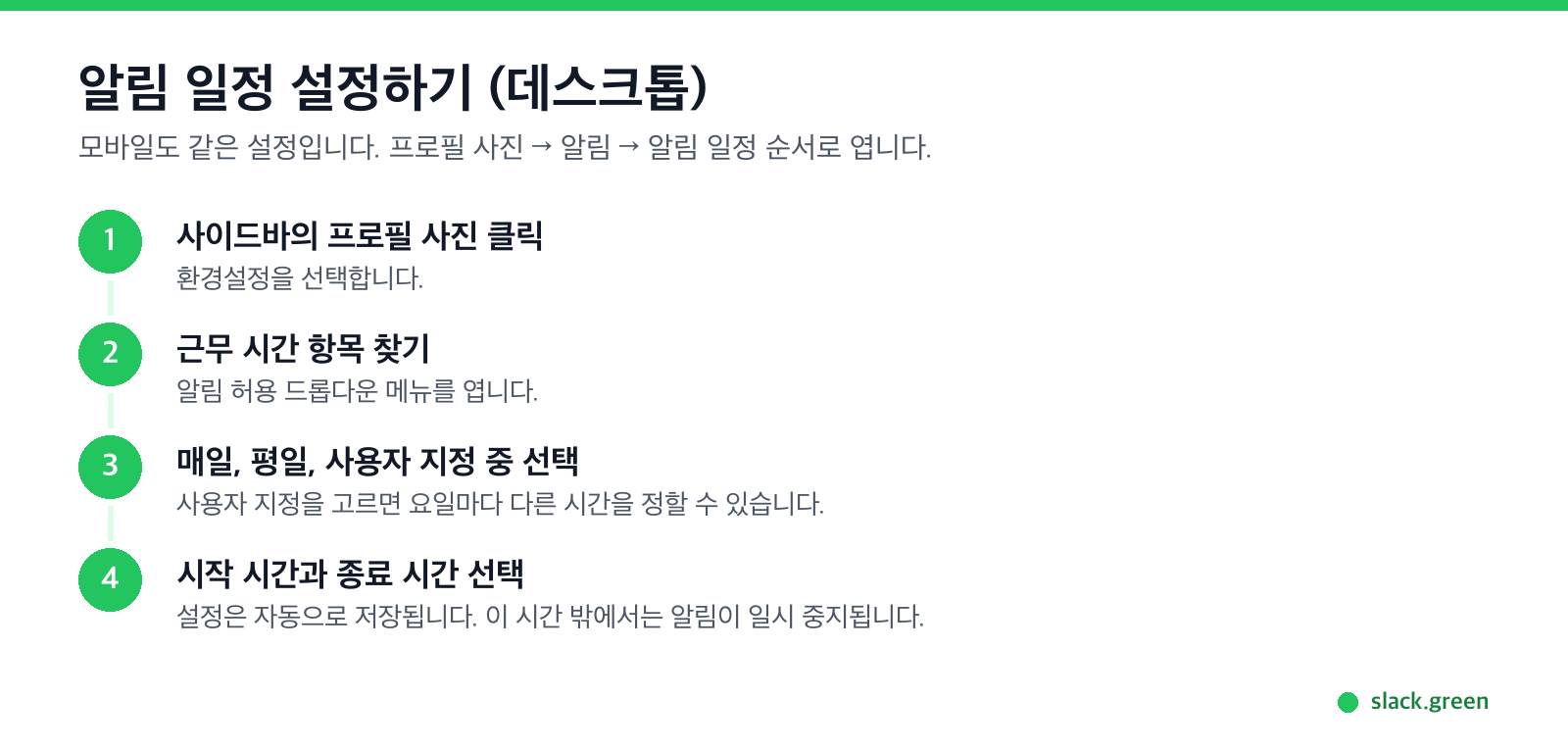
데스크톱:
모바일: 프로필 사진을 탭하고 알림을 탭합니다. 알림 일정 아래의 알림 허용을 탭하고 같은 선택지에서 고릅니다. 사용자 지정을 고르면 요일을 탭해서 그날만의 시작 시간과 종료 시간을 정할 수 있습니다.
슬랙에서 예약할 수 있는 것은 세 가지이고, 알림 일정은 그중 하나입니다. 나머지 둘은 상태 메시지, 그리고 외부 도구를 쓸 때의 초록 점입니다. 세 가지 비교는 슬랙 상태 예약하는 법에 정리했습니다.
관리자가 정한 방해금지 기본 시간
워크스페이스 소유자와 관리자는 모든 멤버의 방해금지 기본 시간을 정할 수 있습니다. 프리, 프로, 비즈니스+ 플랜에서는 사이드바의 관리자에서 워크스페이스 설정, 설정 순으로 들어가 방해금지 모드 옆의 펼치기를 엽니다. Enterprise 플랜에서는 대신 조직 소유자가 조직 정책을 추가할 수 있습니다. 멤버에게는 두 가지 규칙이 적용됩니다.
일정을 설정한 기억이 없는데 매일 저녁 Z가 붙는다면, 관리자가 기본값을 정해 두었을 가능성이 큽니다.
방해금지 중에도 연락이 닿는 사람
Slack에서 다시는 '자리 비움'으로 표시되지 마세요
클라우드 기반. 다운로드 불필요. 노트북이 꺼져 있어도 24시간 작동.
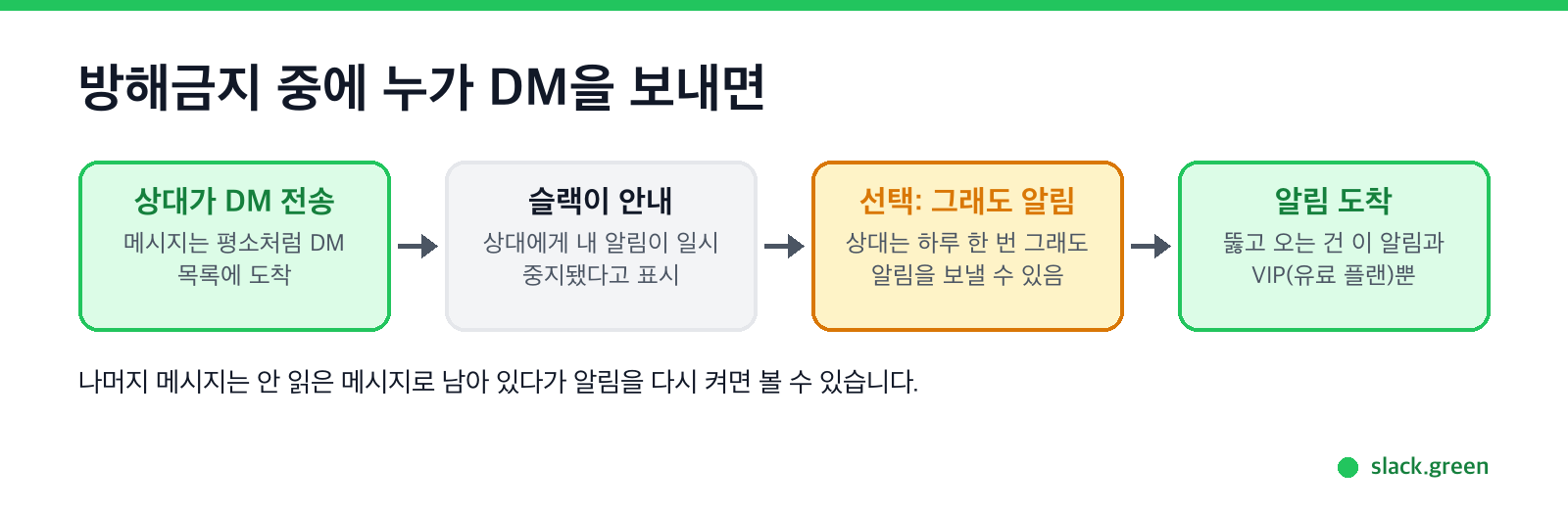
방해금지 모드에는 빠져나가는 길이 두 개 있고, 둘 다 일부러 만들어 둔 것입니다.
그 밖의 알림은 모두 알림을 다시 켤 때까지 기다립니다. 사라지는 것은 없고, 돌아오면 안 읽은 메시지로 모여 있습니다.
알림을 켜 두었는데도 오지 않는다면 다른 문제입니다. 먼저 알림 일정과 잊어버린 /dnd가 원인이 아닌지 확인하고, 그다음 슬랙 알림이 안 올 때 확인할 6가지를 순서대로 해 보세요.
방해금지, 자리 비움, 사용자 지정 상태의 차이
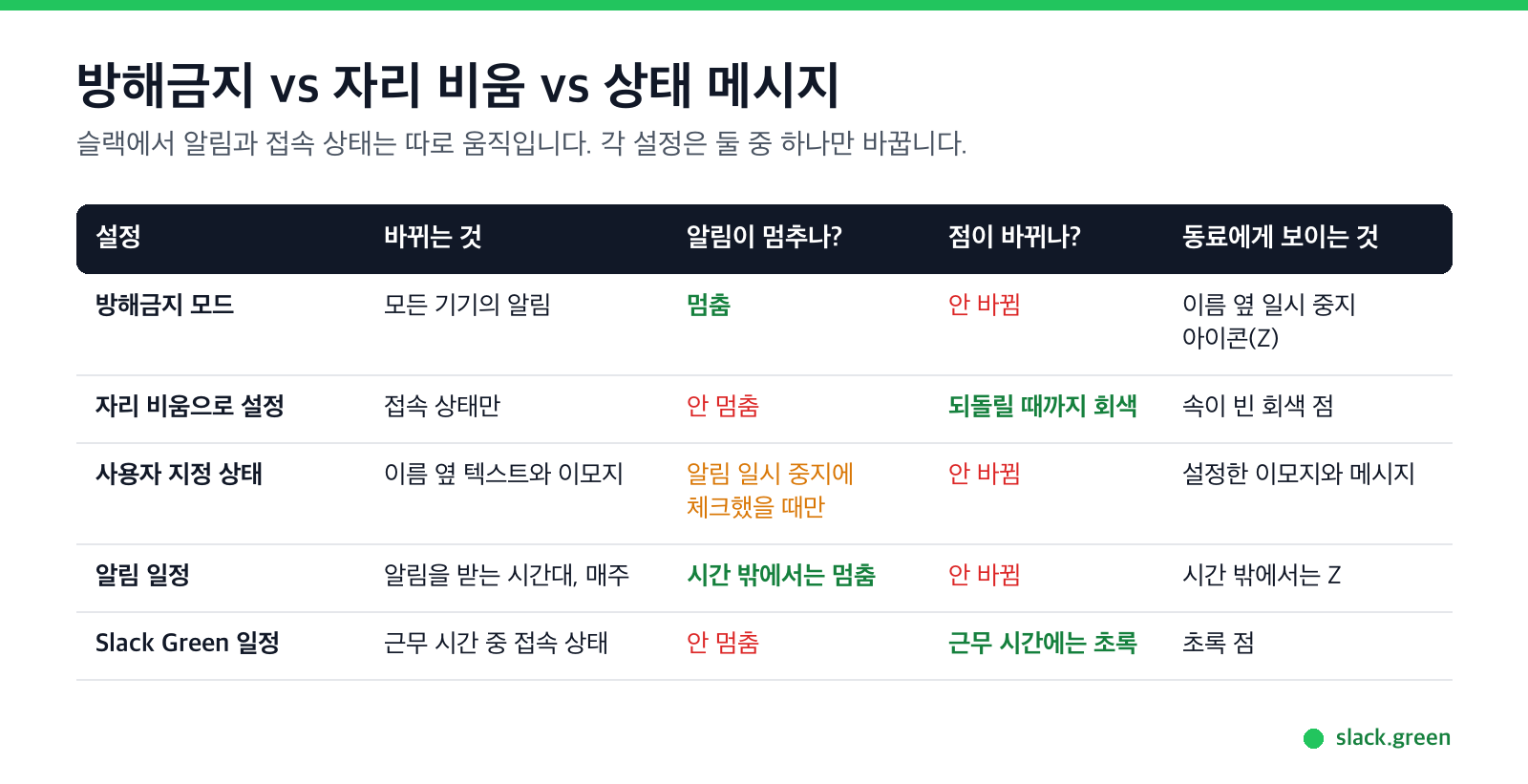
슬랙은 두 가지를 따로 관리합니다. 알림은 알림을 받을지 말지를 정합니다. 접속 상태는 점이 초록색인지 회색인지를 정합니다. 슬랙 도움말 센터에 따르면 점은 동료에게 내가 활성인지, 자리 비움인지, 알림을 일시 중지했는지를 알려 줍니다. 각 설정은 둘 중 하나만 바꿉니다.
| 설정 | 바뀌는 것 | 알림이 멈추나? | 점이 바뀌나? |
|---|---|---|---|
| 방해금지 모드 | 정한 시간 동안의 알림 | 멈춤 | 안 바뀜 |
| 알림 일정 | 매주 정한 시간 밖의 알림 | 시간 밖에서는 멈춤 | 안 바뀜 |
| 자리 비움으로 설정 | 접속 상태(되돌릴 때까지) | 안 멈춤 | 바뀜(회색) |
| 사용자 지정 상태 | 이름 옆 텍스트와 이모지 | "알림 일시 중지"에 체크했을 때만 | 안 바뀜 |
| Slack Green 일정 | 근무 시간 중 접속 상태 | 안 멈춤 | 바뀜(근무 시간에는 초록) |
"방해금지를 켜 두면 활성 상태가 유지된다"는 것은 오해입니다. 다른 창에서 긴 문서를 읽고 있으면 슬랙 창에서는 조작이 없는 것이므로, 10분 뒤 점은 회색이 됩니다. Z는 회색 점 위에 그대로 붙어 있습니다. 점과 아이콘의 의미는 슬랙 활성 표시의 원리에서 확인할 수 있습니다.
집중하는 시간에 "알림은 오지 않았으면 좋겠지만, 일하고 있다는 걸 팀이 알 수 있게 초록 점은 유지하고 싶다"는 사람이 많습니다. 조용함은 슬랙의 알림 일시 중지로 만들 수 있습니다. 점은 Slack Green이 정해 둔 시간대에 접속 상태를 활성으로 유지합니다. 클라우드에서 돌아가므로 노트북을 열어 두든 닫아 두든 상관없습니다. 정한 시간 밖에서는 슬랙의 평소 동작으로 돌아갑니다. 초록 점을 유지하는 다른 방법은 슬랙 활성 상태 유지 방법에 모아 두었습니다.
모바일에서의 방해금지 모드
휴대폰의 슬랙 앱도 계정 단위의 같은 설정을 씁니다. PC에서 알림을 멈추면 휴대폰도 조용해지고, 반대도 마찬가지입니다. 알림 일정도 공유됩니다. 아무것도 건드리지 않았는데 저녁마다 휴대폰에 Z가 붙어 있는 것은 이 때문입니다.
휴대폰 자체의 방해금지 모드나 집중 모드는 별개의 설정입니다. 그 휴대폰의 슬랙만 조용해지고 슬랙 쪽은 이를 모르기 때문에, 동료에게 일시 중지 아이콘이 보이지 않습니다. 근무 시간이 아니라는 걸 팀에 알리고 싶다면 휴대폰 설정이 아니라 슬랙의 알림 일시 중지를 쓰세요.
휴대폰의 접속 상태에는 따로 규칙이 있습니다. 앱을 열어 둔 동안은 활성으로 보이고, 앱을 떠나거나 닫으면 자리 비움이 됩니다. 알림을 멈춰도 이 동작은 바뀌지 않습니다. 자세한 내용은 아이폰에서 슬랙을 활성 상태로 유지하는 법(영어)을 보세요.
자주 묻는 질문
Slack에서 다시는 '자리 비움'으로 표시되지 마세요
클라우드 기반. 다운로드 불필요. 노트북이 꺼져 있어도 24시간 작동.
방해금지 모드는 다른 사람에게 어떻게 보이나요?
이름 옆과 프로필의 점에 작은 일시 중지 아이콘(Z)이 보입니다. 그 아래 점은 실제 접속 상태 그대로여서, 활성이면 초록, 자리 비움이면 회색입니다. 조합별 의미는 슬랙 초록 점의 Z 의미를 보세요.
방해금지 모드를 켜면 활성 상태가 유지되나요?
아닙니다. 방해금지 모드는 알림만 멈춥니다. 점은 내 조작에 따라 바뀝니다. 데스크톱에서는 슬랙 창에서 10분 동안 조작이 없으면 방해금지 여부와 상관없이 자리 비움이 됩니다.
방해금지를 무시하고 알림을 보낼 수 있나요?
있습니다. 알림을 멈춘 동안 DM을 보낸 사람은 하루에 한 번 그래도 알림을 보내기로 고를 수 있습니다. 유료 플랜에서는 VIP 목록에 있는 사람의 알림도 도착합니다.
방해금지 중에도 메시지는 오나요?
옵니다. 메시지는 모두 도착하고, 멈추는 것은 알림뿐입니다. 알림을 다시 켜면 안 읽은 메시지에서 전부 읽을 수 있습니다.
매일 저녁 방해금지가 저절로 켜지는 걸 막으려면?
환경설정을 열어 근무 시간을 찾고, 알림 허용 시간을 바꾸거나 알림을 받고 싶은 시간까지 범위를 넓히세요. 일정을 설정한 기억이 없다면 워크스페이스 관리자가 방해금지 기본 시간을 정해 두었을 수 있습니다. 내 일정은 그 기본값보다 우선합니다.
"알림 일시 중지"와 방해금지 모드는 같은 기능인가요?
같습니다. "알림 일시 중지"는 지금 슬랙 메뉴에서 쓰는 이름이고, /dnd 명령어도 그대로 쓸 수 있습니다. 비슷한 기능으로 집중 모드가 있습니다. 슬랙은 알림을 멈추면서 사이드바의 산만한 표시도 줄여 주는 기능이라고 설명합니다.
Related Articles
caffeinate on Mac: Keep Your Mac Awake From Terminal
caffeinate is the built-in macOS command that keeps a Mac awake. Run caffeinate -d to stop the display sleeping, -i to stop idle sleep, add -t for a time limit, and press Ctrl+C to stop. Every flag with examples, and why it does not keep Slack active.
How to Keep a Work Computer Awake Without Admin Rights
You can keep a work computer awake without admin rights: raise the sleep and screen timeouts in Settings, run caffeinate on a Mac, use PowerToys Awake or presentation mode on Windows, or a browser Wake Lock tab. None of them beat an IT lock policy, and none keep Slack or Teams active.
How to Delete Your Slack Account (Deactivate It)
To delete your Slack account, deactivate it in each workspace: go to my.slack.com/account, scroll to Deactivate account, confirm your password, and click Yes, deactivate my account. Your messages stay. What else to know, and how to delete a whole workspace.