
Slackのおやすみモード(通知の一時停止)の設定と解除、スケジュール、それでも届く通知
Slackのおやすみモードは、再開するまですべての通知を止める機能です。デスクトップとスマホでのオン・オフ、通知スケジュール、/dndコマンド、それでも連絡が届く相手を解説します。
Slackのおやすみモード(今のSlackでは「通知を一時停止」という名前です)は、選んだ時刻までデスクトップとスマホのSlack通知をすべて止め、その時刻になると自動で元に戻します。オンにするには、サイドバーのプロフィール写真をクリックし、通知にカーソルを合わせて止める時間を選びます。どのメッセージ入力欄でも /dnd until 5pm と入力するだけでもかまいません。おやすみモード中もメッセージは普通に届きます。止まるのはバナー、通知音、プッシュ通知だけです。
意外に知られていない点が2つあります。1つ目は、周りから見えることです。名前の横に小さなスヌーズアイコン(Z)が付きます。2つ目は、在席表示(プレゼンス)は変わらないことです。操作していればドットは緑のまま、操作がなければグレーになります。おやすみモードを使わないときと同じです。
この違いは「集中したいので通知は止めたい、でも在席しているようには見せたい」ときに効いてきます。静かにする部分はおやすみモードの担当です。もう片方は Slack Green が担当します。Slack Greenは、あなたが決めた勤務時間のスケジュールどおりにSlackの在席表示をアクティブに保つクラウドサービスで、パソコンには何もインストールしません。この2つは並べて使えます。この記事ではその方法も説明します。
Slackのおやすみモードでできること、できないこと
Slackのヘルプセンターは、通知の一時停止を3つの文で説明しています。どれも大事です。
- • 通知は一切届きません。 デスクトップのバナーも、通知音も、スマホのプッシュ通知も止まります。メッセージ自体は届いているので、通知を再開したあとに読めます。
- • ほかの人には、名前の横にスヌーズアイコンが見えます。 みんなが検索しているあの「Z」です。アイコンの組み合わせごとの意味は、Slackの緑のドットとZの意味にまとめています。
- • 送信者は通知を届けることができます。 誰かがあなたにDMを送るとき、緊急のメッセージなら通知を届けるかどうかを1日1回だけ選べます。
- • 姿を隠したり、オフラインに見せたりはできません。それには「離席中」を使います。手順はSlackでオフラインに見せる方法で紹介しています。
- • メッセージをブロックしたり、遅らせたりはしません。DMも@メンションも、これまでどおり送られてきます。
- • 離席までのタイマーは止まりません。Slackが数えるのは、Slack自身のウィンドウの中での操作だけです。デスクトップでは、Slackのウィンドウで10分間操作がないと、おやすみモードの有無に関係なく離席中になります。詳しくはSlackが離席中と判断する仕組みをご覧ください。
- サイドバーのプロフィール写真をクリックします。
- 通知にカーソルを合わせます。
- メニューから時間を選びます。終了時刻を自分で決めたいときはカスタムを選びます。
- 画面上部のプロフィール写真をタップします。
- 通知を一時停止をタップします。
- 一覧から時間を選ぶか、カスタムをタップします。
できないこと:
Slackでおやすみモードをオンにする方法
デスクトップ(Mac、Windows、Linux、ブラウザ):
モバイル(iPhone、Android):
ステータスから: カスタムステータスを設定するときに、通知を一時停止の横のボックスにチェックを入れます。すると、そのステータスが消えるまで通知が止まったままになります。「ランチ中」や「研修中」のように、ステータスと静かな時間を同時に終わらせたいときに便利です。
おやすみモードを解除する方法
デスクトップでは、プロフィール写真をクリックし、通知にカーソルを合わせて通知を再開するを選びます。モバイルでは、プロフィール写真をタップし、通知を一時停止をタップしてから、通知を再開するをタップするか、新しい時間を選びます。どの端末でも一番早いのは /dnd off と入力する方法です。
毎日同じ時刻におやすみモードがオンに戻るなら、切り忘れではありません。通知スケジュールが自動でオンにしています。設定の場所は、後の「Slackのおやすみモードをスケジュールで設定する方法」で説明します。
Slackの/dndコマンド
おやすみモードにはスラッシュコマンドがあります。どのメッセージ入力欄でも入力してEnterを押すだけです。次の例はSlackのヘルプセンターに載っているものです。
| したいこと | 入力する内容 |
|---|---|
| 決まった時間だけ止める | /dnd for 15 mins または /dnd 15 minutes |
| 指定の時刻まで止める | /dnd until 17:00 または /dnd until 5pm |
| ある時間帯まで止める | /dnd until tonight または /dnd until tomorrow morning |
| 通知を再開する | /dnd off |
/dnd until tomorrow morning を入れたまま忘れてしまうのは、翌日に身に覚えのないZが付いている原因としてよくあるパターンです。
Slackのおやすみモードをスケジュールで設定する方法
夜や週末のように毎回オフラインになる時間帯は、毎日手動で止めるより、通知スケジュールを一度設定しておくほうが楽です。スケジュールを設定すると、Slackは許可した曜日と時間帯にだけ通知を送ります。それ以外の時間は自動で通知が止まり、Zが付きます。
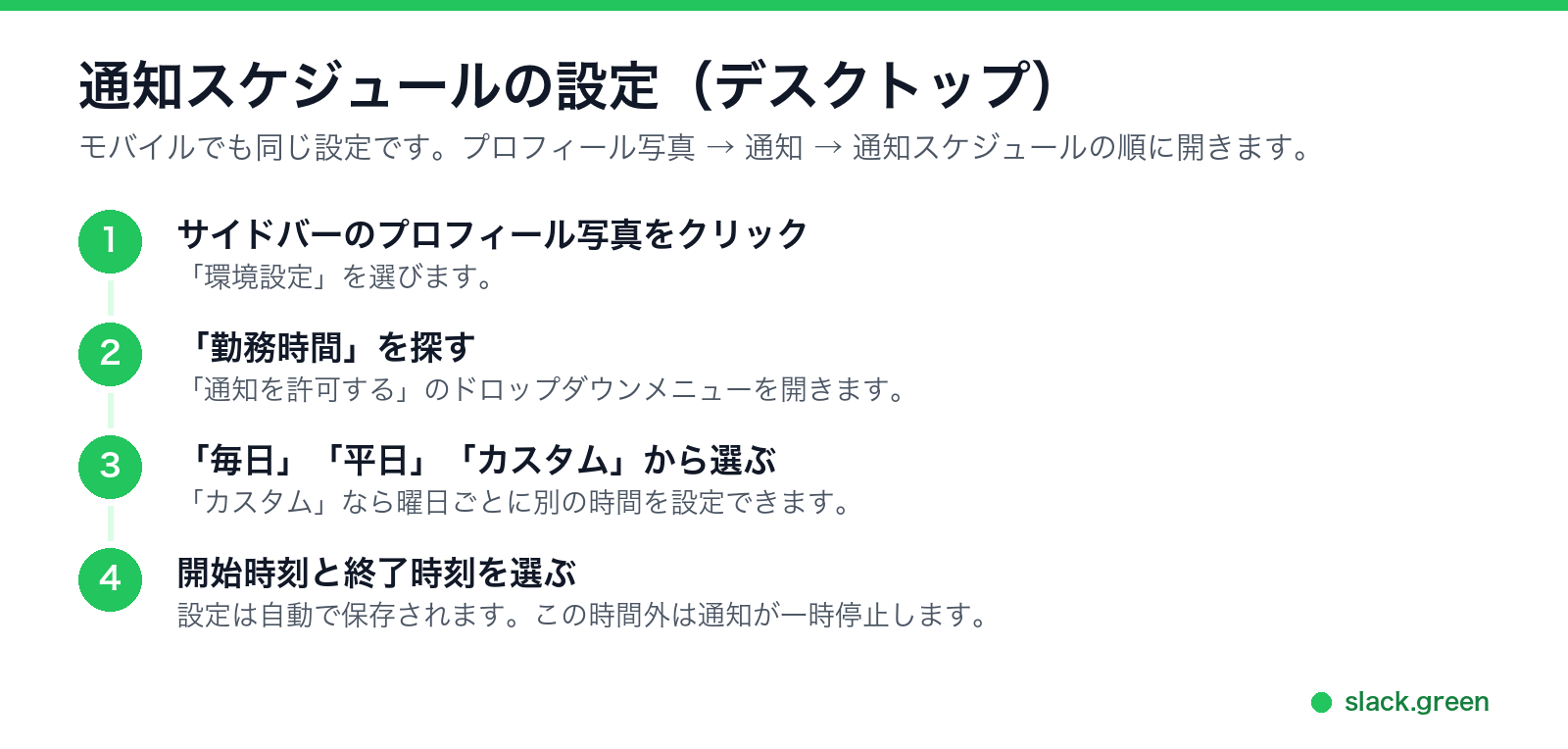
デスクトップ:
モバイル: プロフィール写真をタップし、通知をタップします。通知スケジュールの下の通知を許可するをタップして、同じ選択肢から選びます。カスタムなら、曜日をタップしてその日だけの開始・終了時刻を決められます。
Slackでスケジュールできるものは3つあり、通知スケジュールはその1つです。残りの2つはステータスのテキストと、外部ツールを使った場合の緑のドットです。3つの比較はSlackのステータスを予約する方法にまとめています。
管理者が決めたおやすみモードのデフォルト時間
ワークスペースのオーナーと管理者は、全員のおやすみモードのデフォルト時間を設定できます。フリー、プロ、ビジネスプラスの各プランでは、サイドバーの管理者からワークスペースの設定、設定と進み、おやすみモードの横の展開するを開きます。Enterpriseプランでは、代わりにOrgオーナーがOrgのポリシーを追加できます。メンバーには次の2つのルールが適用されます。
スケジュールを設定した覚えがないのに毎晩Zが付くなら、おそらく管理者がデフォルトを設定しています。
おやすみモード中でも連絡が届く相手
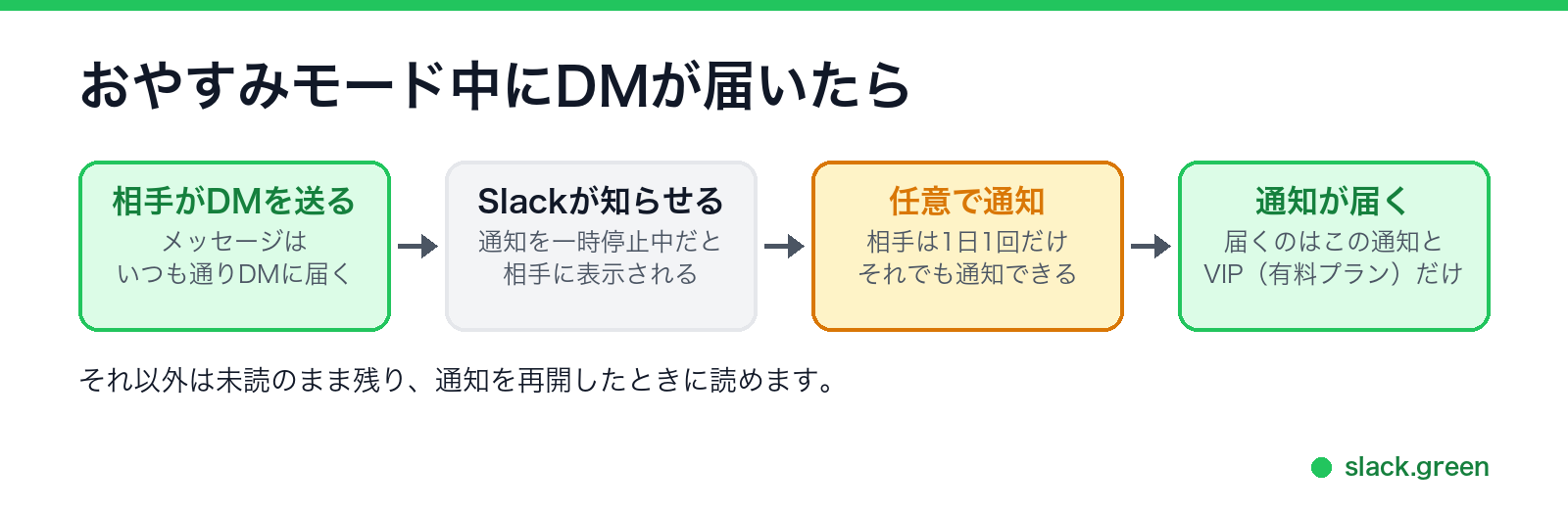
おやすみモードには抜け道が2つあります。どちらも意図して用意されたものです。
それ以外はすべて、通知を再開するまで待機します。消えるものはありません。戻ってきたときに未読としてまとまっています。
通知をオンにしているのに届かないなら、それは別の問題です。まず通知スケジュールと消し忘れた /dnd が原因でないかを確認し、それからSlackの通知が届かないときの対処法(英語)を順に試してください。
おやすみモード・離席中・カスタムステータスの違い
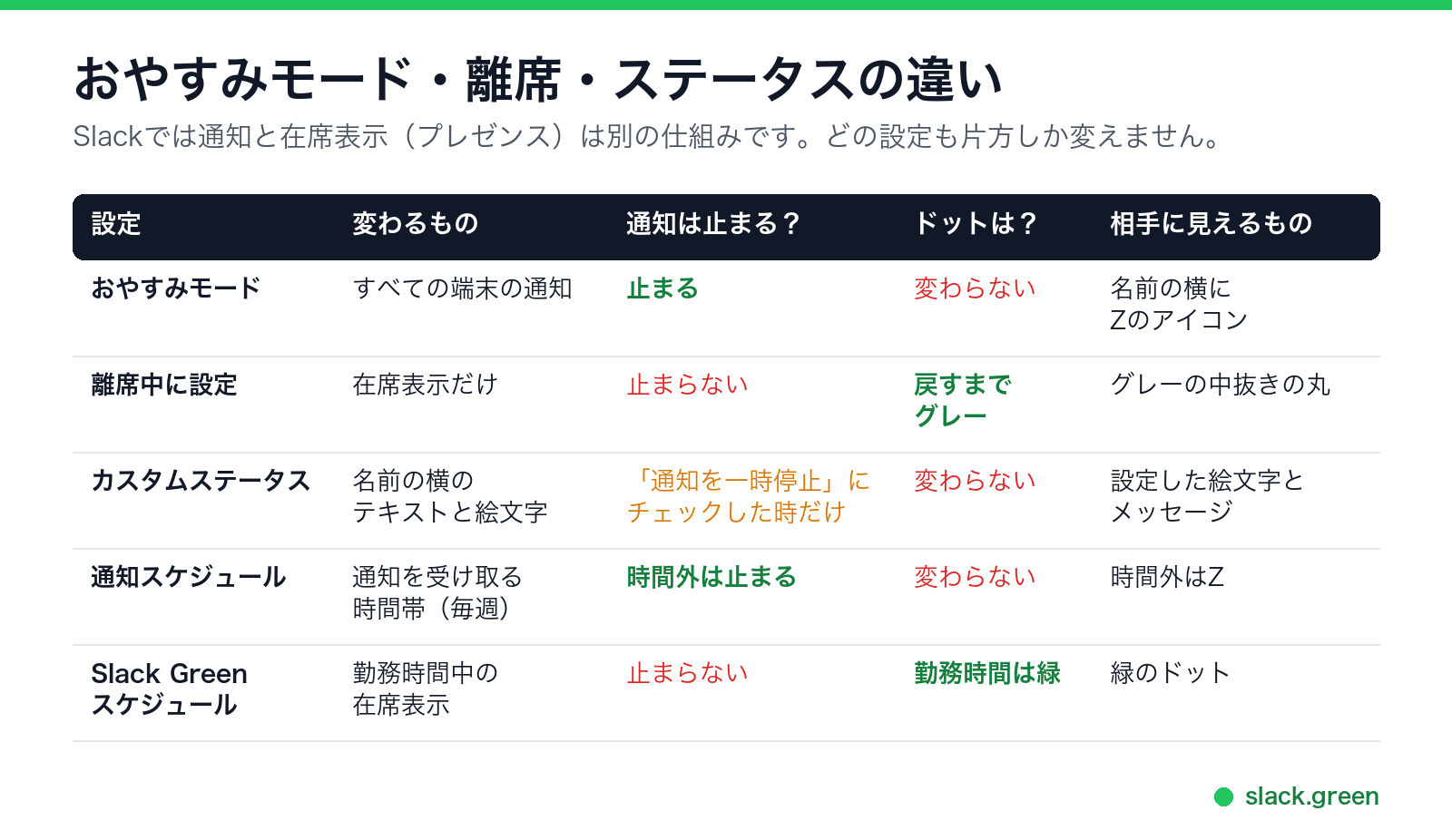
Slackは2つの仕組みを分けています。通知は、アラートを受け取るかどうかを決めます。在席表示(プレゼンス)は、ドットが緑かグレーかを決めます。Slackのヘルプセンターによると、ドットは同僚に、あなたがアクティブか離席中か、そして通知を一時停止しているかを伝えるものです。どの設定も、変えるのは片方だけです。
| 設定 | 変わるもの | 通知は止まる? | ドットは変わる? |
|---|---|---|---|
| おやすみモード | 選んだ時間の通知 | 止まる | 変わらない |
| 通知スケジュール | 毎週、決めた時間外の通知 | 時間外は止まる | 変わらない |
| 離席中に設定 | 在席表示(元に戻すまで) | 止まらない | 変わる(グレー) |
| カスタムステータス | 名前の横のテキストと絵文字 | 「通知を一時停止」にチェックした時だけ | 変わらない |
| Slack Greenのスケジュール | 勤務時間中の在席表示 | 止まらない | 変わる(勤務時間中は緑) |
「おやすみモードにしておけばアクティブのまま」というのは誤解です。別のウィンドウで長い資料を読んでいると、Slackのウィンドウでは操作がないことになるので、10分後にドットはグレーになります。Zはグレーのドットの上に付いたままです。ドットとアイコンの意味はSlackのアクティブ表示の仕組みで確認できます。
集中する時間に「通知は来ないでほしい、でも作業中だとチームにわかるよう緑のドットは保ちたい」と考える人は多いはずです。静けさはSlackの通知の一時停止で作れます。ドットは Slack Green が、あなたが決めた時間帯に在席表示をアクティブに保ちます。クラウドで動くので、ノートパソコンを開いていても閉じていてもかまいません。設定した時間の外では、Slackのいつもの動きに戻ります。ほかに緑のまま保つ方法はSlackをアクティブのままにする方法で紹介しています。
スマホでのおやすみモード
スマホのSlackアプリも、アカウント単位の同じ設定を使います。パソコンで通知を止めればスマホも静かになり、その逆も同じです。通知スケジュールも共通です。何も触っていないのに、夜になるとスマホにZが付いていることが多いのはこのためです。
スマホ本体のおやすみモードや集中モードは、それとは別の設定です。止まるのはそのスマホのSlackだけで、Slack側はそれを知らないので、同僚にスヌーズアイコンは見えません。業務時間外だとチームに伝えたいなら、スマホの設定ではなくSlackの一時停止を使ってください。
スマホの在席表示には独自のルールがあります。アプリを開いている間はアクティブと表示され、アプリを離れたり閉じたりすると離席中になります。通知を止めても、この動きは変わりません。詳しくはiPhoneでSlackをアクティブのままにする方法(英語)をご覧ください。
よくある質問
おやすみモードは、ほかの人からどう見えますか?
名前の横とプロフィールのドットに、小さなスヌーズアイコン(Z)が見えます。その下のドットは実際の在席状況のままで、アクティブなら緑、離席中ならグレーです。組み合わせごとの意味はSlackの緑のドットとZの意味をご覧ください。
おやすみモードにするとアクティブのままになりますか?
なりません。おやすみモードが止めるのは通知だけです。ドットはあなたの操作に合わせて変わります。デスクトップでは、Slackのウィンドウで10分間操作がなければ、おやすみモードの有無に関係なく離席中になります。
おやすみモードを無視して通知を送ることはできますか?
できます。通知を止めている間にDMを送った人は、1日1回だけ、それでも通知を届けることを選べます。有料プランでは、VIPリストに入っている人の通知も届きます。
おやすみモード中もメッセージは届きますか?
届きます。メッセージはすべて届いていて、止まっているのは通知だけです。通知を再開すれば、未読からすべて読めます。
毎晩おやすみモードが勝手にオンになるのを止めるには?
環境設定を開いて勤務時間を探し、通知を許可するの時間を変えるか、通知を受け取りたい時間までその範囲を広げます。スケジュールを設定した覚えがないなら、ワークスペースの管理者がおやすみモードのデフォルト時間を設定している可能性があります。自分のスケジュールはそのデフォルトより優先されます。
「通知を一時停止」とおやすみモードは同じものですか?
同じです。「通知を一時停止」は今のSlackのメニューでの名前で、/dnd コマンドも引き続き使えます。似た機能にフォーカスモードがあります。Slackは、通知を止めつつサイドバーの気が散る表示も減らす機能だと説明しています。
Related Articles
caffeinate on Mac: Keep Your Mac Awake From Terminal
caffeinate is the built-in macOS command that keeps a Mac awake. Run caffeinate -d to stop the display sleeping, -i to stop idle sleep, add -t for a time limit, and press Ctrl+C to stop. Every flag with examples, and why it does not keep Slack active.
How to Keep a Work Computer Awake Without Admin Rights
You can keep a work computer awake without admin rights: raise the sleep and screen timeouts in Settings, run caffeinate on a Mac, use PowerToys Awake or presentation mode on Windows, or a browser Wake Lock tab. None of them beat an IT lock policy, and none keep Slack or Teams active.
How to Delete Your Slack Account (Deactivate It)
To delete your Slack account, deactivate it in each workspace: go to my.slack.com/account, scroll to Deactivate account, confirm your password, and click Yes, deactivate my account. Your messages stay. What else to know, and how to delete a whole workspace.