
Slackの通知音を変える方法(デスクトップとスマホ)
デスクトップでは環境設定、通知、Sounds & appearanceで、スマホでは通知、サウンドでSlackの通知音を変えます。Slackの中のファイルから13の音を測り、デスクトップの音がアカウントについてくる理由、音声ファイルを差し替えるとアプリが壊れる理由もまとめました。
デスクトップでSlackの通知音を変えるには、プロフィール写真をクリックして Preferences(環境設定)を開き、Notifications(通知)を選んで、Sounds & appearance(サウンドと外観)までスクロールします。新しいメッセージやハドルなど、通知の種類ごとに音を選べます。iPhoneでは、プロフィール写真、通知、サウンドの順にタップします。Androidでは、プロフィール写真、通知、システム設定、サウンドの順にタップします。デスクトップの音はそのワークスペースのSlackアカウントに保存されるので、ほかのパソコンでも同じ音になります。スマホには別の音が設定され、私たちのスマホは一度も変えていない Ding でした。
2026年10月3日に、Mac版Slack 4.52.171の中の音声ファイル、Slackのウェブ版がそれぞれに付けている名前、Slackのサーバーにある自分のアカウントの設定を確かめました。
Slackのすべての通知音を測る
Slackのメッセージの通知音は13種類です。デスクトップアプリはそれぞれをアプリの中のMP3として持っていて、ウェブ版は各ファイルをメニューに出る名前に対応させています。ファイルをデコードして測りました。
| Slackでの名前 | Slack.appの中のファイル | 長さ | ピークの音量 |
|---|---|---|---|
| Yoink | item_pickup.mp3 | 0.34秒 | -14 dB |
| Boing | animal_stick.mp3 | 0.35秒 | -13 dB |
| Drop | been_tree.mp3 | 0.44秒 | -3 dB |
| Knock Brush(デスクトップの初期設定) | knock_brush.mp3 | 0.49秒 | -11 dB |
| Here you go | here_you_go_lighter.mp3 | 0.58秒 | -15 dB |
| Plink | confirm_delivery.mp3 | 0.63秒 | -19 dB |
| Hummus | hummus.mp3 | 0.78秒 | -8 dB |
| Whoa! | save_and_checkout.mp3 | 1.12秒 | -9 dB |
| Ta-da | complete_quest_requirement.mp3 | 1.50秒 | -17 dB |
| Hi | hi_flowers_hit.mp3 | 1.86秒 | -20 dB |
| Ding(私たちのスマホの音) | b2.mp3 | 1.91秒 | -20 dB |
| Wow | flitterbug.mp3 | 2.09秒 | -22 dB |
| Boop | boop.mp3 | 2.50秒 | -1 dB |
ピークの音量は、ファイルの中でいちばん大きい箇所を、最大音量から何dB下かで表したものです。-1 dBは最大に近く、-22 dBは静かです。音を選ぶことは、音量を選ぶことでもあります。Boop のピークは Wow より21 dB大きく、長さは Knock Brush の5倍です。
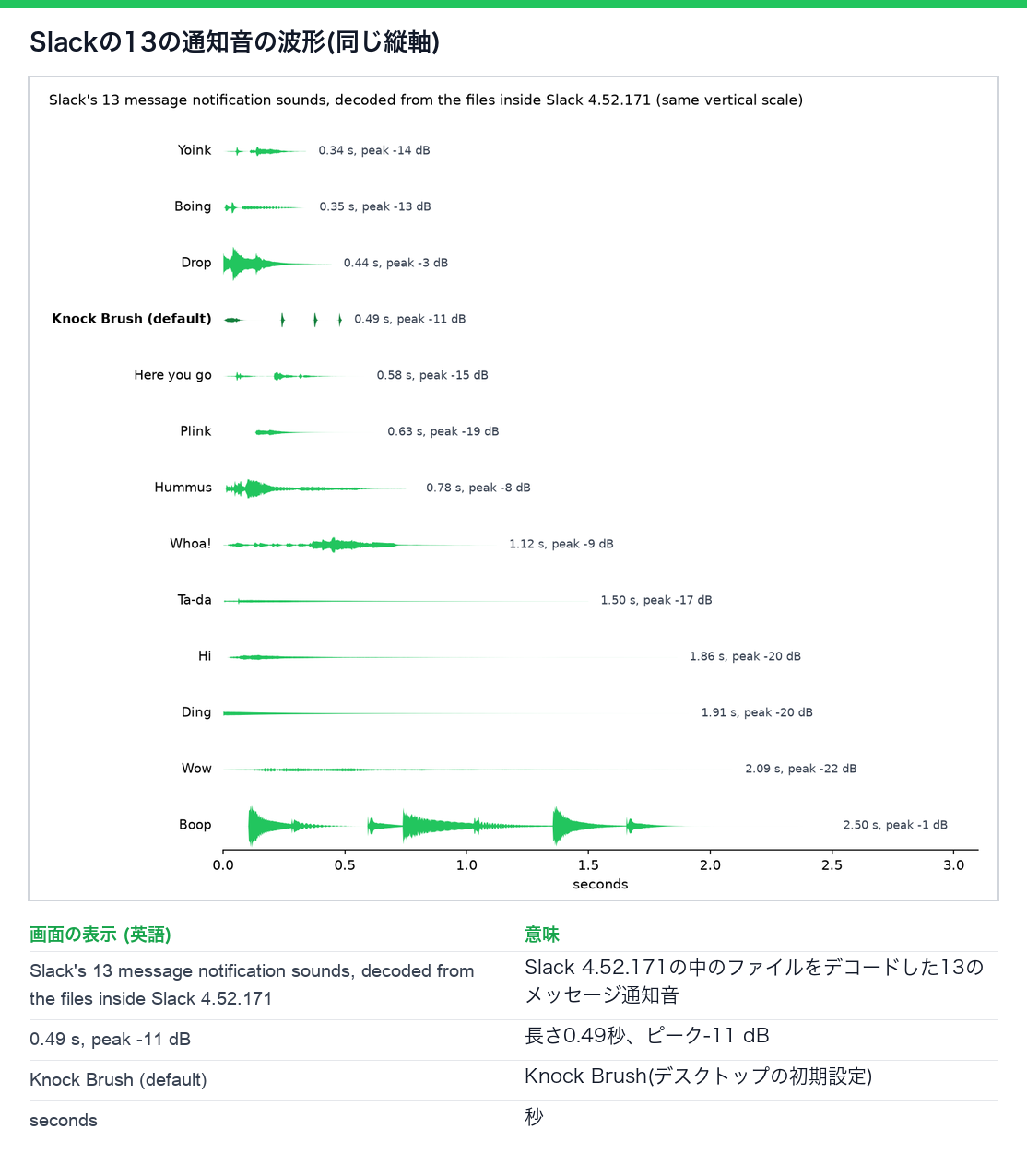
デスクトップの初期設定は Knock Brush で、0.5秒のあいだに短く4回たたく音です。Hummus は「フムス」と言う声なので、名前で検索する人がいます。初期設定より静かな音がほしいなら、Plink と Here you go が短くてピークも低めです。Drop は短いけれど大きな音です。
Windows、Mac、Linuxで音を変える
- サイドバーのプロフィール写真をクリックします。
- Preferences、Notifications の順に選びます。
- Sounds & appearance までスクロールします。
- 通知の種類ごとに、横のプルダウンから音を選びます。
Slackのヘルプセンターによると、種類は新しいメッセージ、VIPのメッセージ(有料プラン)、ハドル、DMの送信、その会話を開いているときのDMの受信です。同じ場所にミュートのスイッチが2つあります。10月3日にブラウザのSlackで見た画面はこうでした。
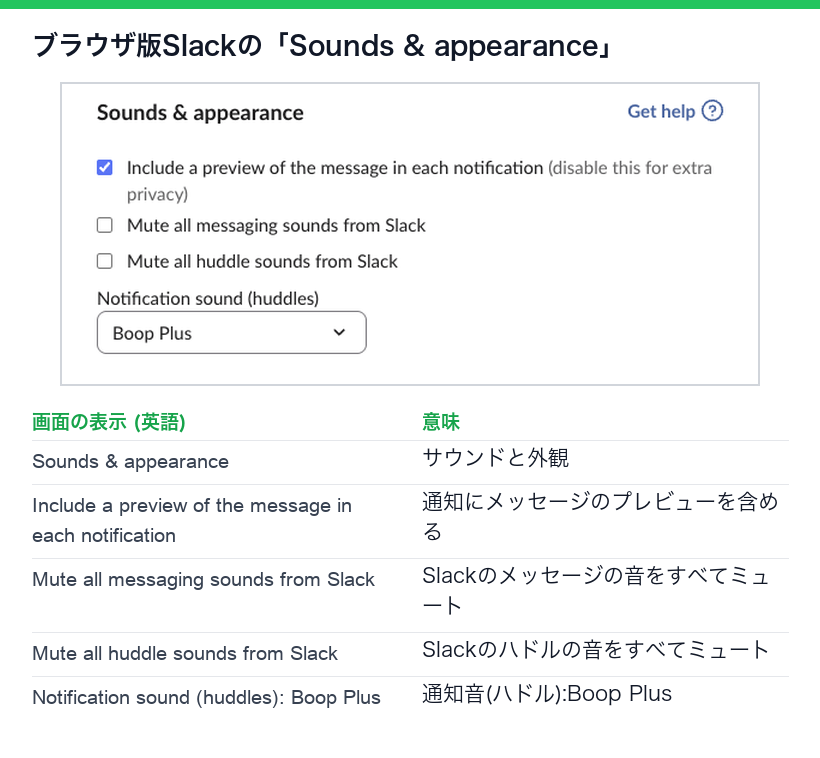
Slackに通知の許可を出していないブラウザでは、ハドルの音(Boop Plus)だけが表示されました。メッセージの音を選ぶ項目はデスクトップアプリにあります。
音はすべての端末で変わるか
パソコンなら全部で変わりますが、スマホは変わりません。Slackはこの設定を、ワークスペースごとにサーバー上のアカウントの通知設定に保存しています。私たちのアカウントはこうでした。
"desktop_sound": "knock_brush.mp3",
"priority_desktop_sound": "knock_brush.mp3",
"mobile_sound": "b2.mp3",
"priority_mobile_sound": "b2.mp3"
SlackのAPIで desktop_sound を item_pickup.mp3(Yoink)に変え、サーバーから読み直してから、Knock Brushに戻しました。デスクトップアプリは、この設定のコピーをワークスペースごとに自分の状態ファイルに持っています。つまり、同じワークスペースにサインインしたノートパソコンとデスクトップは同じ音を使い、2つめのワークスペースでは別の音にでき、スマホは mobile_sound(b2.mp3、つまりDing)を使います。priority_ はVIP用の音です。
iPhoneとAndroidで音を変える
iPhoneとiPad。 プロフィール写真、通知、サウンド の順にタップし、音を選びます。
Android。 プロフィール写真、通知、システム設定、サウンド の順にタップし、保存 をタップします。ここで開くのはSlack用のAndroid自体の通知設定なので、着信音やスマホの中の音声ファイルも選べます。Slackのヘルプセンターによると、Huaweiの端末では音の設定は使えません。
マナーモード、iPhoneの集中モード、Androidのサイレントモードのあいだは、Slackの通知は音なしで届きます。
好きな音や、チャンネルごとの音にできるか
デスクトップではできません。古いガイドには、Slackのインストールフォルダの中の knock_brush.mp3 などのファイルを置き換えるよう書かれています。MacでSlack.appのコピーに試したところ、アプリの署名が壊れました。
$ codesign --verify --deep --strict SlackCopy.app
SlackCopy.app: a sealed resource is missing or invalid
macOSのGatekeeperはこの状態のアプリを受け付けず、Slackを更新するたびに元のファイルに戻ります。例外はAndroidで、システムの音の選択画面はどんな音声ファイルでも受け付けます。
音は通知の種類ごとに決まり、チャンネルや人ごとには決められません。チャンネルごとに選べるのは通知するかどうかだけです。チャンネル名をクリックし、Notifications から All new posts(すべての新しい投稿)、Mentions(メンション)、Nothing(なし)のどれかを選びます。一部のメッセージだけ違う音にしたいなら、その人たちをVIPにしてVIPのメッセージに専用の音を付けるか(有料プラン)、Preferences、Notifications で Channel keywords(チャンネルのキーワード)を追加します。
Slackの通知音が鳴らないとき
通知そのものが届かないときは、Slackの通知が来ないときをご覧ください。
よくある質問
Slackの初期設定の通知音の名前は?
デスクトップでは Knock Brush(knock_brush.mp3)です。私たちのアカウントのスマホの音は、一度も変えていない Ding(b2.mp3)でした。
音は消して、バナーだけ出すことはできますか?
できます。Mute all messaging sounds from Slack にチェックを入れます。バナーとバッジは出続けます。
関連記事
「完了」「承認」「対応中」「了解」を表すSlackの絵文字
✅ :white_check_mark: はSlack自身が完了を表す絵文字としていて、リアクションメニューのラベルはCompletedです。対応中、作業中、了解のコードも、18個すべて実際のワークスペースで確かめました。依頼の流れとカスタムの :done: 絵文字も。
Slackのステータスのマナー:何を設定し、いつ消し、灰色は何を意味するか
Slackのステータスのマナーは短くまとまります。いつもの方法で連絡がつかないときに設定し、いつ戻るか誰に聞けばいいかを書き、期間を設定して古いまま残さないこと。灰色の点だけなら説明はいりません。会議、集中、昼食、病欠、休暇に何を設定するか、するべきこととしないこと、チームでルールを決める方法。
Slackの書式ツールバーが消えたときの戻し方
Slackの書式ツールバーは、Aaボタンを押すと隠れ、その状態が記憶されます。「Format messages with markup」がオンだと、ツールバーもAaボタンも消えます。試して確かめた直し方と、10個のボタンとショートカットをまとめました。