
Slack 알림음 바꾸는 방법(데스크톱과 휴대폰)
데스크톱에서는 환경설정, 알림, Sounds & appearance에서, 휴대폰에서는 알림, 소리에서 Slack 알림음을 바꿉니다. Slack 안의 파일로 13개 소리를 측정하고, 데스크톱 소리가 계정을 따라오는 이유와 소리 파일을 바꾸면 앱이 깨지는 이유도 정리했습니다.
데스크톱에서 Slack 알림음을 바꾸려면 프로필 사진을 클릭해 Preferences(환경설정)를 열고 Notifications(알림)를 고른 뒤 Sounds & appearance(소리 및 모양)까지 스크롤합니다. 새 메시지나 허들처럼 알림 종류마다 소리를 고를 수 있습니다. iPhone에서는 프로필 사진, 알림, 소리를 차례로 탭합니다. Android에서는 프로필 사진, 알림, 시스템 설정, 소리를 차례로 탭합니다. 데스크톱 소리는 그 워크스페이스의 Slack 계정에 저장되므로 다른 컴퓨터에서도 같은 소리가 납니다. 휴대폰은 소리를 따로 갖고 있으며, 저희 휴대폰은 한 번도 바꾸지 않은 Ding이었습니다.
2026년 10월 3일에 Mac용 Slack 4.52.171 안의 소리 파일, Slack 웹이 각 파일에 붙인 이름, Slack 서버에 있는 저희 계정의 설정을 확인했습니다.
Slack 알림음 전부 측정
Slack의 메시지 알림음은 13개입니다. 데스크톱 앱은 각각을 앱 안의 MP3로 갖고 있고, 웹은 각 파일을 메뉴에 보이는 이름과 연결합니다. 파일을 디코딩해서 측정했습니다.
| Slack에서의 이름 | Slack.app 안의 파일 | 길이 | 최고 음량 |
|---|---|---|---|
| Yoink | item_pickup.mp3 | 0.34초 | -14 dB |
| Boing | animal_stick.mp3 | 0.35초 | -13 dB |
| Drop | been_tree.mp3 | 0.44초 | -3 dB |
| Knock Brush(데스크톱 기본값) | knock_brush.mp3 | 0.49초 | -11 dB |
| Here you go | here_you_go_lighter.mp3 | 0.58초 | -15 dB |
| Plink | confirm_delivery.mp3 | 0.63초 | -19 dB |
| Hummus | hummus.mp3 | 0.78초 | -8 dB |
| Whoa! | save_and_checkout.mp3 | 1.12초 | -9 dB |
| Ta-da | complete_quest_requirement.mp3 | 1.50초 | -17 dB |
| Hi | hi_flowers_hit.mp3 | 1.86초 | -20 dB |
| Ding(저희 휴대폰 소리) | b2.mp3 | 1.91초 | -20 dB |
| Wow | flitterbug.mp3 | 2.09초 | -22 dB |
| Boop | boop.mp3 | 2.50초 | -1 dB |
최고 음량은 파일에서 가장 큰 지점이 최대 음량보다 몇 dB 낮은지를 나타냅니다. -1 dB는 최대에 가깝고 -22 dB는 조용합니다. 소리를 고르면 음량도 함께 고르는 셈입니다. Boop는 Wow보다 최고 음량이 21 dB 크고, 길이는 Knock Brush의 다섯 배입니다.
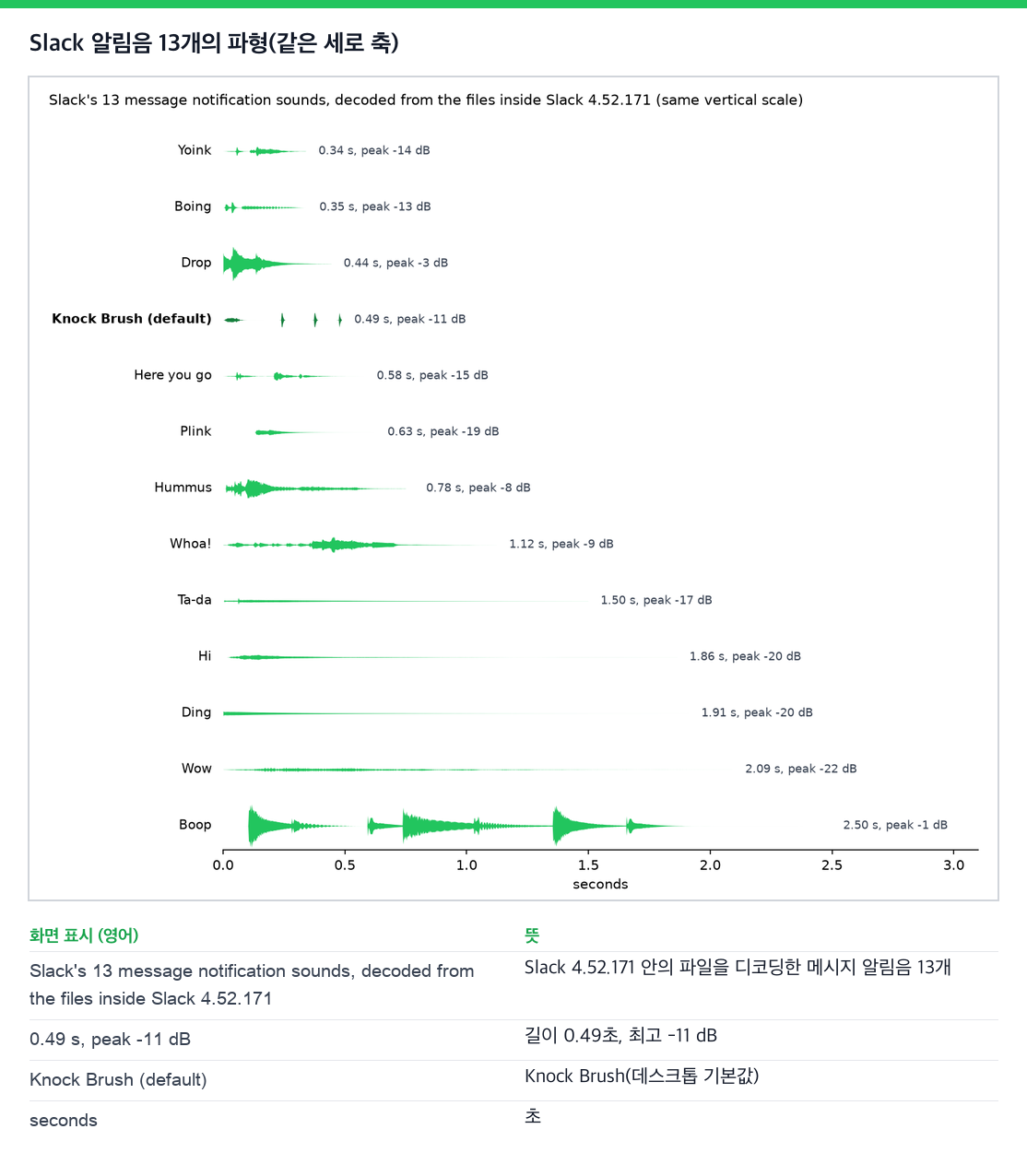
데스크톱 기본값은 Knock Brush로, 0.5초 동안 짧게 네 번 두드리는 소리입니다. Hummus는 "후무스"라고 말하는 목소리라서 이름으로 찾는 사람이 있습니다. 기본값보다 조용한 소리를 원한다면 Plink와 Here you go가 짧고 최고 음량도 낮습니다. Drop은 짧지만 큽니다.
Windows, Mac, Linux에서 소리 바꾸기
- 사이드바의 프로필 사진을 클릭합니다.
- Preferences, Notifications를 차례로 고릅니다.
- Sounds & appearance까지 스크롤합니다.
- 알림 종류마다 옆의 드롭다운 메뉴에서 소리를 고릅니다.
Slack 고객센터에 따르면 종류는 새 메시지, VIP 메시지(유료 플랜), 허들, DM 보내기, 그 대화를 보고 있을 때 DM 받기입니다. 같은 곳에 음소거 스위치가 두 개 있습니다. 10월 3일 브라우저의 Slack에서 본 화면은 이랬습니다.
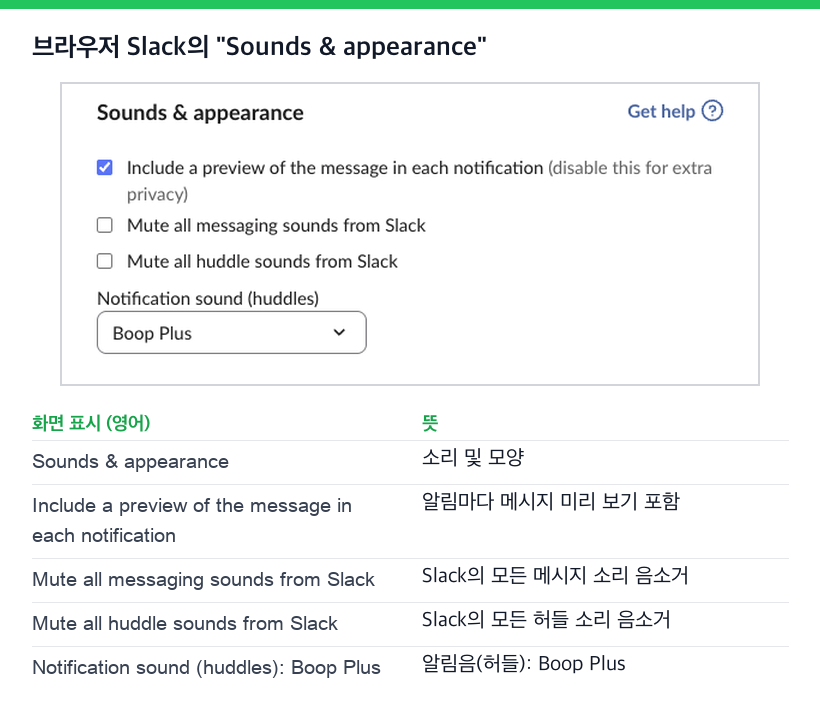
Slack에 알림 권한을 주지 않은 브라우저에서는 허들 소리(Boop Plus)만 보였습니다. 메시지 소리를 고르는 항목은 데스크톱 앱에 있습니다.
소리는 모든 기기에서 바뀔까?
컴퓨터는 모두 바뀌고, 휴대폰은 바뀌지 않습니다. Slack은 이 선택을 워크스페이스마다 서버의 계정 알림 설정에 저장합니다. 저희 계정은 이랬습니다.
"desktop_sound": "knock_brush.mp3",
"priority_desktop_sound": "knock_brush.mp3",
"mobile_sound": "b2.mp3",
"priority_mobile_sound": "b2.mp3"
Slack API로 desktop_sound를 item_pickup.mp3(Yoink)로 바꾸고 서버에서 다시 읽은 뒤 Knock Brush로 되돌렸습니다. 데스크톱 앱은 이 설정의 사본을 워크스페이스마다 로컬 상태 파일에 둡니다. 그래서 같은 워크스페이스에 로그인한 노트북과 데스크톱은 같은 소리를 쓰고, 두 번째 워크스페이스는 다른 소리를 쓸 수 있으며, 휴대폰은 mobile_sound(b2.mp3, 즉 Ding)를 씁니다. priority_는 VIP 소리입니다.
Slack에서 다시는 '자리 비움'으로 표시되지 마세요
클라우드 기반. 다운로드 불필요. 노트북이 꺼져 있어도 24시간 작동.
iPhone과 Android에서 소리 바꾸기
iPhone과 iPad. 프로필 사진, 알림, 소리를 차례로 탭하고 하나를 고릅니다.
Android. 프로필 사진, 알림, 시스템 설정, 소리를 차례로 탭하고 저장을 탭합니다. 이것은 Slack에 대한 Android 자체 알림 설정을 여는 것이라, 벨소리나 휴대폰 안의 소리 파일도 고를 수 있습니다. Slack 고객센터에 따르면 화웨이 기기에서는 소리 설정을 쓸 수 없습니다.
무음 모드, iPhone의 집중 모드, Android의 방해 금지 모드에서는 Slack 알림이 소리 없이 옵니다.
원하는 소리나 채널별 소리를 쓸 수 있나요?
데스크톱에서는 안 됩니다. 옛 가이드는 Slack 설치 폴더 안의 knock_brush.mp3 같은 파일을 바꾸라고 합니다. 저희 Mac에서 Slack.app 사본에 해 보니 앱 서명이 깨졌습니다.
$ codesign --verify --deep --strict SlackCopy.app
SlackCopy.app: a sealed resource is missing or invalid
macOS Gatekeeper는 이런 상태의 앱을 막고, Slack이 업데이트될 때마다 원래 파일이 돌아옵니다. 예외는 Android로, 시스템 소리 선택 화면은 어떤 소리 파일이든 받습니다.
소리는 알림 종류마다 정해지고, 채널이나 사람마다 정할 수는 없습니다. 채널마다 고를 수 있는 것은 알림을 받을지 여부뿐입니다. 채널 이름을 클릭하고 Notifications에서 All new posts(모든 새 게시물), Mentions(멘션), Nothing(없음) 중 하나를 고릅니다. 일부 메시지만 다른 소리로 듣고 싶다면 그 사람들을 VIP로 추가해 VIP 메시지에 전용 소리를 주거나(유료 플랜), Preferences, Notifications에서 Channel keywords(채널 키워드)를 추가하세요.
Slack 알림음이 나지 않을 때
알림 자체가 오지 않는다면 Slack 알림이 오지 않을 때를 보세요.
자주 묻는 질문
Slack 기본 알림음의 이름은 뭔가요?
데스크톱에서는 Knock Brush(knock_brush.mp3)입니다. 저희 계정의 휴대폰 소리는 한 번도 바꾸지 않은 Ding(b2.mp3)이었습니다.
소리는 끄고 배너만 띄울 수 있나요?
네. Mute all messaging sounds from Slack을 체크하세요. 배너와 배지는 계속 나옵니다.
관련 기사
"완료", "승인", "진행 중", "확인"을 뜻하는 Slack 이모지
✅ :white_check_mark:는 Slack이 직접 완료를 뜻하는 이모지로 쓰며, 반응 메뉴의 이름은 Completed입니다. 진행 중, 작업 중, 확인 코드 18개를 모두 실제 워크스페이스에서 확인했습니다. 요청 처리 흐름과 커스텀 :done: 이모지도.
Slack 상태 매너: 무엇을 정하고, 언제 지우고, 회색은 무슨 뜻인지
Slack 상태 매너는 짧습니다. 평소 방법으로 연락이 안 될 때 상태를 정하고, 언제 돌아오는지나 누구에게 물으면 되는지 적고, 기간을 설정해 오래된 상태가 남지 않게 하세요. 회색 점만으로는 설명이 필요 없습니다. 회의, 집중, 점심, 병가, 휴가에 무엇을 정할지, 해야 할 것과 하지 말 것, 팀이 규칙을 정하는 법.
Slack 서식 도구 모음이 사라졌을 때 되돌리는 법
Slack 서식 도구 모음은 Aa 버튼을 누르면 숨겨지고, Slack은 그 상태를 기억합니다. "Format messages with markup"이 켜져 있으면 도구 모음과 Aa 버튼이 둘 다 사라집니다. 직접 시험한 해결법과 버튼 10개, 단축키를 정리했습니다.