
Slackの勤務時間(通知スケジュール):設定方法を検証
Slackの通知スケジュールは、いまは勤務時間(Working hours)という名前で、環境設定 > Availabilityにあります。設定方法、オフにできない理由、そしてテスト用ワークスペースで予定した一時停止が始まったときに記録したことをまとめました。
Slackの通知スケジュールは、いまは勤務時間(Working hours)と呼ばれています。勤務時間を設定するには、 環境設定 の Availability を開き、 Allow notifications (通知を許可)で Every day (毎日)、 Weekdays (平日)、 Custom (カスタム)のどれかを選んで、開始と終了の時刻を決めます。その時間の外では、Slackはすべての通知を止め、在席の点に小さなzを付けます。オフにするスイッチはありません。Slackで選べるいちばん広い範囲は23時間30分です。2026年10月5日に、テスト用ワークスペースでスケジュールを動かし、ボットから数分おきにDMと@メンションを送って、どれが通知になったかを記録しました。
設定がいまある場所
古いガイドは通知スケジュールと呼び、通知タブにあると書いています。いまのWebアプリでは、 Availability タブのいちばん上のブロックです。
- サイドバーのプロフィール写真をクリックし、 環境設定 を選びます。
- Availability を開きます。
- Working hours (勤務時間)の下で、 Allow notifications と2つの時刻を設定します。
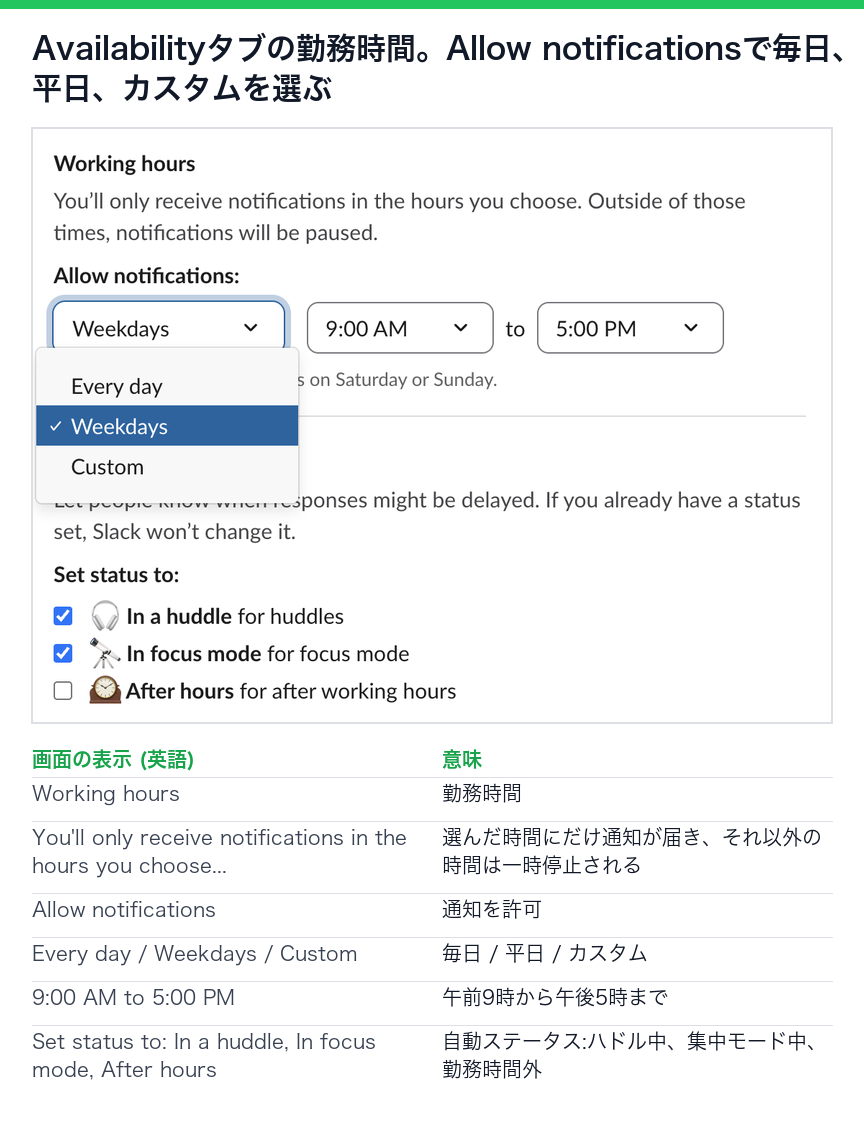
3つの選択肢は次のように動きます。
| 選択肢 | 設定するもの | Slackが止めた時間 |
|---|---|---|
| Every day(毎日) | 開始と終了の時刻を1組 | その時間の外を、週7日 |
| Weekdays(平日) | 開始と終了の時刻を1組 | その時間の外と、土曜と日曜の終日(「You won't receive notifications on Saturday or Sunday」と表示) |
| Custom(カスタム) | 曜日ごとの開始と終了の時刻 | 曜日ごとに、それぞれの時間で |
Customに切り替えると、どの曜日も9時から17時ではなく8:00 AMから10:00 PMになっていました。Slackは曜日ごとの時間を、Every dayやWeekdaysの時間とは別に保存しているので、切り替えたら各行を確かめてください。
スケジュールはオフにできない
「オフ」の選択肢はありません。時刻のメニューは30分刻みで、終了時刻の一覧は開始時刻の30分前で終わります。開始が9:00 AMなら、最後の終了時刻は8:30 AMでした。つまり最大でもEvery dayで9:00 AMから8:30 AMで、毎朝30分の一時停止が残ります。その30分は、寝ている時間帯に置いてください。
SlackのWebアプリ自身が使っている設定APIも試しました。 dnd_enabled を false にすると ok が返りましたが、読み直すと true のままで、Slackの dnd.info も17時の一時停止を返し続けました。開始と終了を同じ時刻にする設定も、同じように無視されました。
いま進んでいる一時停止を終わらせるには、プロフィールメニューの Resume notifications (通知を再開)を使います(下の画像)。飛ばせるのは今回の一時停止だけで、次の一時停止は予定どおり始まります。
予定した一時停止のあいだに起きたこと
午前10時17分に一時停止が始まるようにスケジュールを設定し、ボットにDMとチャンネルでの@メンションを送らせて、開いていたSlackのWebタブが出した通知を読みました。
| 時刻(KST) | タブの状態 | DMと@メンションは通知されたか |
|---|---|---|
| 10:14 | 一時停止の前 | された、両方 |
| 10:17、10:18 | 一時停止が開始。時間を編集する前から開いていたタブ | された、両方 |
| 10:18 | 同じタブを再読み込みしたあと。ステータスは「Active, notifications snoozed」 | されなかった、両方 |
| 10:19 | Resume notificationsのあと | された |
| 10:30〜10:32 | 2回目の一時停止。開始の3分前に読み込んだタブ | 10:30はされず、10:32にまたされた |
ここからわかることは3つです。
一時停止のあいだ、プロフィールメニューはこう表示されました。
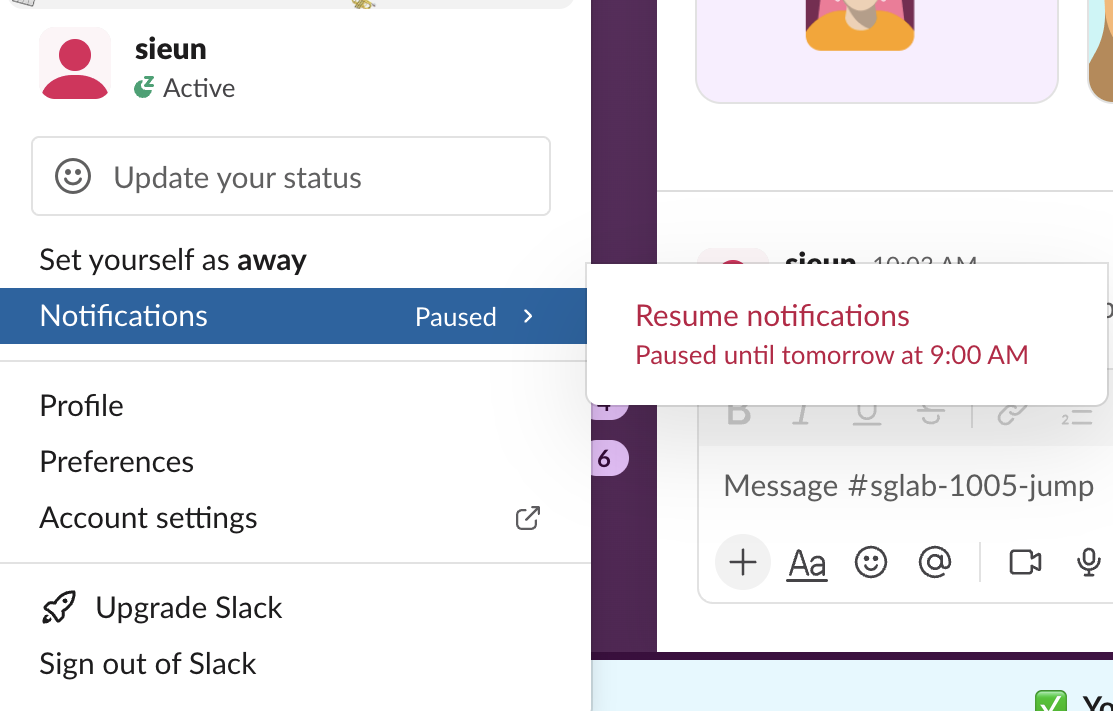
「Paused until tomorrow at 9:00 AM」(明日の午前9時まで一時停止)は、次に通知が許可される時間の始まりです。Resume notificationsをクリックしたあと、 dnd.info は次の一時停止を翌日の10:17 AMに移しました。スケジュールそのものは変わっていません。
通知の一時停止、おやすみモード、集中モードの違い
同じzを表示するものはいくつかあり、スケジュールはそのひとつです。一時停止が進んでいないとき、同じ通知のサブメニューには手動の一時停止(30分、1時間、2時間、明日まで、来週まで、カスタム)があり、古いガイドではこれをおやすみモードと呼んでいます。どちらもSlackのおやすみモードで説明しています。どちらも設定していないのに通知が止まるなら、Slackが通知を一時停止する理由で、集中モードや「通知を一時停止」にチェックを入れたステータスなど、ほかの原因を順に確かめられます。
Availabilityタブには、勤務時間外の自動ステータス(After hours)もあります。初期設定ではオフで、オンにすると勤務時間の外でステータスが付きます。例はSlackの勤務時間外ステータスにあります。
よくある質問
スケジュールのせいで離席中やオフラインに見えますか?
見えません。一時停止中、在席の点は「Active, notifications snoozed」(アクティブ、通知はスヌーズ中)でした。在席状況とスケジュールは別のものです。在席状況についてはSlackが離席中と判断するしくみをご覧ください。
一時停止が終わったら、届かなかった通知は来ますか?
テストでは来ませんでした。一時停止中のメッセージはバッジ付きの未読のまま残り、終わったときにも通知は出ませんでした。
勤務時間の外なのに通知が来るのはなぜですか?
テストでは、時間を変えたあとも開いていたSlackのタブが、再読み込みするまで通知を出し続けました。変更したらSlackを再読み込みしてください。それでも続くなら、時間が正しい選択肢に入っているか確かめます。Customは曜日ごとに別の時間を持っています。
関連記事
Slackでチャンネルを非表示にせずミュートする方法:設定を検証
いまのSlackでは、チャンネルをミュートすると、環境設定のチェックを1つ外すまでサイドバーからも消えます。テスト用チャンネルをミュートし、ボットに投稿とメンションをさせて、サイドバー、バッジ、アクティビティに出たものを記録しました。
Slackのスレッドの通知が来ない?フォローのしくみ
Slackがスレッドの返信を通知するのは、フォローしているスレッドだけです。スレッドのフォロー、フォローの解除、チャンネルのFollow every threadをウェブ版で試し、それぞれの場所と動きをまとめました。
Slackの集中モード:オフにする方法と、変わること
Slackの集中モードは、サイドバーからオンにするデスクトップの機能です。Slackが灰色になり、数字のバッジが点に変わり、通知音が止まり(VIPは選べます)、ステータスが30分、1時間、2時間、またはオフにするまで集中モード中になります。通知の一時停止との違いと、変わらないものをまとめました。