
Slack 근무 시간(알림 일정): 설정 방법, 직접 테스트
Slack 알림 일정은 이제 근무 시간(Working hours)이라는 이름으로 환경설정 > Availability에 있습니다. 설정하는 법, 끌 수 없는 이유, 테스트 워크스페이스에서 예약한 일시 중지가 시작될 때 기록한 것을 정리했습니다.
Slack의 알림 일정은 이제 근무 시간(Working hours)이라고 부릅니다. 근무 시간을 정하려면 환경설정 의 Availability 를 열고, Allow notifications (알림 허용)에서 Every day (매일), Weekdays (평일), Custom (사용자 지정) 중 하나를 고른 뒤 시작과 끝 시간을 정합니다. 그 시간 밖에서는 Slack이 모든 알림을 멈추고 상태 점에 작은 z를 붙입니다. 끄는 스위치는 없습니다. Slack에서 고를 수 있는 가장 넓은 범위는 23시간 30분입니다. 2026년 10월 5일 테스트 워크스페이스에서 일정을 옮기고, 봇으로 몇 분마다 DM과 @멘션을 보내 어떤 것이 알림이 됐는지 기록했습니다.
설정이 지금 있는 곳
예전 가이드는 알림 일정이라고 부르며 알림 탭에 있다고 적습니다. 지금 웹 앱에서는 Availability 탭의 맨 위 블록입니다.
- 사이드바에서 프로필 사진을 클릭하고 환경설정 을 고릅니다.
- Availability 를 엽니다.
- Working hours (근무 시간) 아래에서 Allow notifications 와 두 시간을 정합니다.
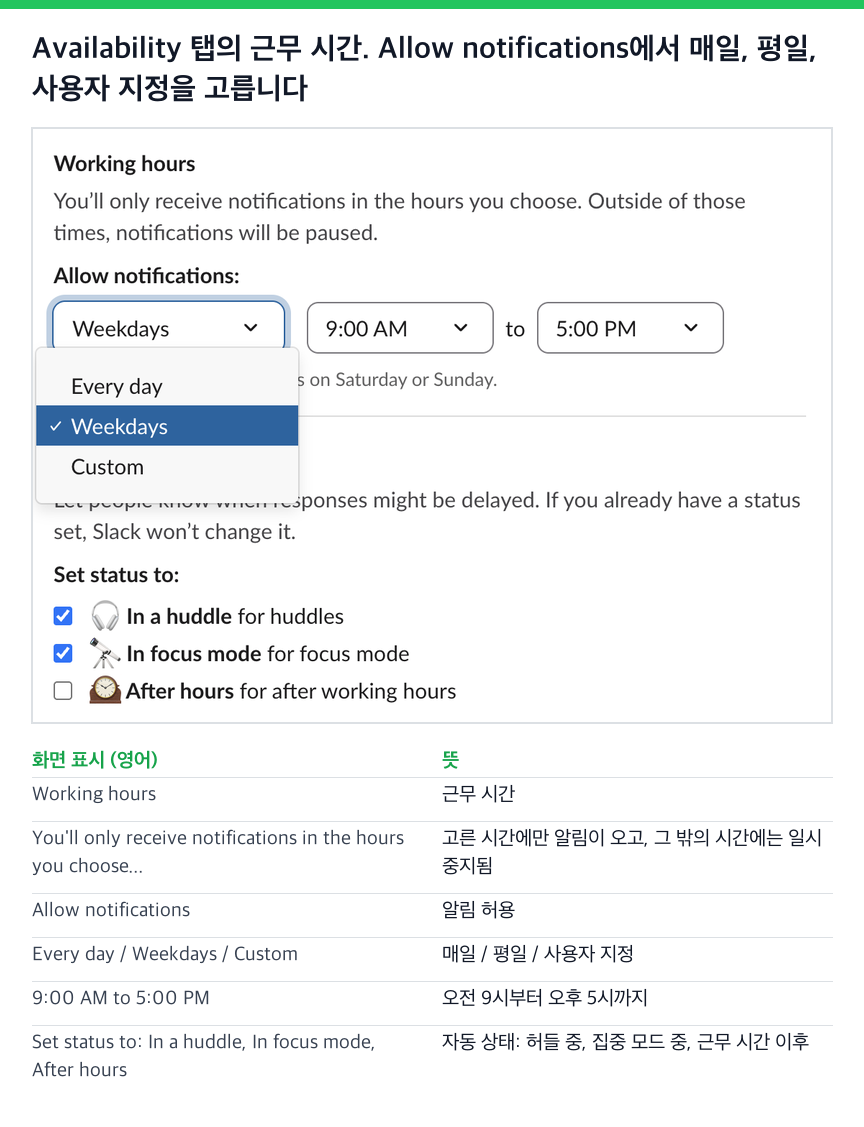
세 가지 선택은 이렇게 동작합니다.
| 선택 | 정하는 것 | Slack이 멈춘 시간 |
|---|---|---|
| Every day(매일) | 시작과 끝 시간 한 쌍 | 그 시간 밖, 일주일 내내 |
| Weekdays(평일) | 시작과 끝 시간 한 쌍 | 그 시간 밖, 그리고 토요일과 일요일 종일("You won't receive notifications on Saturday or Sunday"라고 표시) |
| Custom(사용자 지정) | 요일마다 시작과 끝 시간 | 요일마다 각자의 시간으로 |
Custom으로 바꾸자 모든 요일이 저희가 정한 9시부터 5시가 아니라 오전 8:00부터 오후 10:00으로 나왔습니다. Slack은 요일별 시간을 Every day와 Weekdays의 시간과 따로 보관하므로, 바꾼 뒤에는 줄마다 확인하세요.
일정은 끌 수 없습니다
끄기 선택지가 없습니다. 시간 메뉴는 30분 단위이고, 끝 시간 목록은 시작 시간 30분 전에서 끝납니다. 시작이 오전 9:00이면 마지막 끝 시간은 오전 8:30이었습니다. 그래서 최대로 해도 Every day, 오전 9:00부터 오전 8:30까지이고, 매일 아침 30분의 일시 중지가 남습니다. 그 30분은 자는 시간에 두세요.
Slack 웹 앱이 직접 쓰는 설정 API도 시험했습니다. dnd_enabled 를 false 로 바꾸자 ok 가 돌아왔지만, 다시 읽으면 여전히 true 였고, Slack의 dnd.info 도 오후 5시 일시 중지를 계속 알려 줬습니다. 시작과 끝을 같은 시간으로 정한 것도 똑같이 무시됐습니다.
지금 진행 중인 일시 중지를 끝내려면 프로필 메뉴의 Resume notifications (알림 다시 시작)를 쓰세요(아래 그림). 이번 일시 중지만 건너뛰고, 다음 일시 중지는 제시간에 시작됩니다.
Slack에서 다시는 '자리 비움'으로 표시되지 마세요
클라우드 기반. 다운로드 불필요. 노트북이 꺼져 있어도 24시간 작동.
예약한 일시 중지 동안 일어난 일
오전 10시 17분에 일시 중지가 시작되도록 일정을 맞추고, 봇이 DM과 채널 @멘션을 보내게 한 뒤, 열려 있던 Slack 웹 탭이 띄운 알림을 읽었습니다.
| 시간(KST) | 탭 상태 | DM과 @멘션 알림이 왔나 |
|---|---|---|
| 10:14 | 일시 중지 전 | 왔음, 둘 다 |
| 10:17, 10:18 | 일시 중지 시작. 시간을 고치기 전부터 열려 있던 탭 | 왔음, 둘 다 |
| 10:18 | 같은 탭을 새로 고친 뒤. 상태는 "Active, notifications snoozed" | 안 왔음, 둘 다 |
| 10:19 | Resume notifications 뒤 | 왔음 |
| 10:30~10:32 | 두 번째 일시 중지. 시작 3분 전에 불러온 탭 | 10:30에는 안 왔고, 10:32에 다시 왔음 |
여기서 알 수 있는 것은 세 가지입니다.
일시 중지 동안 프로필 메뉴는 이렇게 보였습니다.
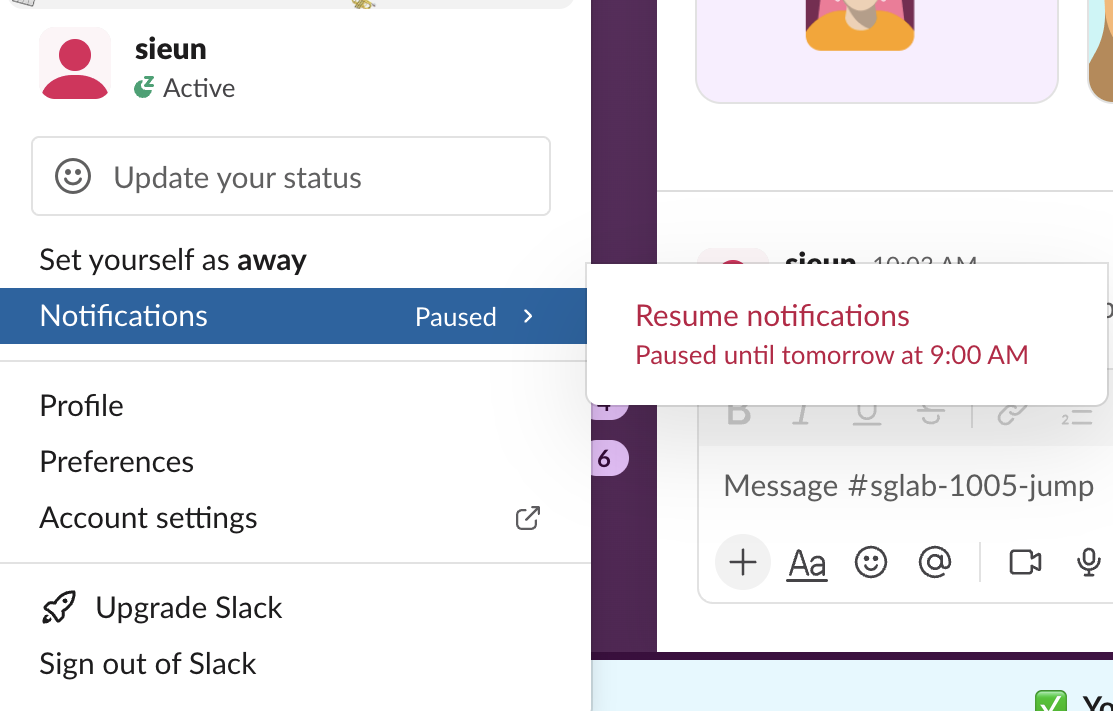
"Paused until tomorrow at 9:00 AM"(내일 오전 9시까지 일시 중지)은 다음에 알림이 허용되는 시간의 시작입니다. Resume notifications를 누른 뒤 dnd.info 는 다음 일시 중지를 다음 날 오전 10:17로 옮겼습니다. 일정 자체는 그대로였습니다.
알림 일시 중지, 방해 금지, 집중 모드의 차이
같은 z를 띄우는 것은 여러 가지이고, 일정은 그중 하나입니다. 진행 중인 일시 중지가 없을 때 같은 알림 하위 메뉴에는 수동 일시 중지(30분, 1시간, 2시간, 내일까지, 다음 주까지, 사용자 지정)가 있는데, 예전 가이드는 이를 방해 금지라고 부릅니다. 둘 다 Slack 방해 금지 모드에서 다룹니다. 어느 것도 정하지 않았는데 알림이 멈춘다면, Slack이 알림을 일시 중지하는 이유에서 집중 모드나 알림 일시 중지를 체크한 상태 같은 다른 원인을 차례로 볼 수 있습니다.
Availability 탭에는 근무 시간 이후 자동 상태(After hours)도 있습니다. 기본으로 꺼져 있고, 켜면 근무 시간 밖에서 상태가 붙습니다. 예시는 Slack 근무 시간 이후 상태에 있습니다.
자주 묻는 질문
일정 때문에 자리 비움이나 오프라인으로 보이나요?
아니요. 일시 중지 동안 상태 점은 "Active, notifications snoozed"(활성, 알림 일시 중지됨)였습니다. 활동 상태와 일정은 따로입니다. 활동 상태는 Slack이 자리 비움을 정하는 방식에서 다룹니다.
일시 중지가 끝나면 놓친 알림이 오나요?
테스트에서는 오지 않았습니다. 일시 중지 동안의 메시지는 배지와 함께 안 읽은 채로 남았고, 끝날 때도 알림은 뜨지 않았습니다.
근무 시간 밖인데 알림이 오는 이유는 뭔가요?
테스트에서는 시간을 바꾼 뒤에도 열려 있던 Slack 탭이 새로 고칠 때까지 알림을 계속 냈습니다. 바꾼 뒤에는 Slack을 새로 고치세요. 그래도 계속된다면 시간이 맞는 선택지에 들어가 있는지 확인하세요. Custom은 요일마다 따로 시간을 가집니다.
관련 기사
Slack 채널을 숨기지 않고 음소거하는 법: 설정을 직접 테스트
지금 Slack에서는 채널을 음소거하면 환경설정의 체크 상자 하나를 끄기 전까지 사이드바에서도 사라집니다. 테스트 채널을 음소거하고 봇에게 글과 멘션을 올리게 한 뒤, 사이드바, 배지, 활동에 무엇이 나왔는지 기록했습니다.
Slack 스레드 알림이 안 올 때: 팔로우 동작 방식
Slack은 팔로우하는 스레드의 답글만 알려 줍니다. 스레드 팔로우와 해제, 채널의 Follow every thread를 웹에서 직접 해 보고, 각각의 위치와 동작을 정리했습니다.
Slack 집중 모드: 끄는 법과 바뀌는 것
Slack 집중 모드는 사이드바에서 켜는 데스크톱 기능입니다. Slack을 회색으로 바꾸고, 숫자 배지를 점으로 바꾸고, 알림음을 멈추며(VIP는 선택), 상태를 30분, 1시간, 2시간 또는 끌 때까지 집중 모드 중으로 바꿉니다. 알림 일시 중지와의 차이, 바뀌지 않는 것도 정리했습니다.