
Slack 스레드 알림이 안 올 때: 팔로우 동작 방식
Slack은 팔로우하는 스레드의 답글만 알려 줍니다. 스레드 팔로우와 해제, 채널의 Follow every thread를 웹에서 직접 해 보고, 각각의 위치와 동작을 정리했습니다.
Slack은 내가 팔로우하는 스레드의 답글만 알려 줍니다. 스레드를 시작했을 때, 답글을 달았을 때, 멘션됐을 때 팔로우 상태가 되고, 1:1 DM의 스레드는 모두 해당합니다. 다른 스레드를 팔로우하려면 원래 메시지에 마우스를 올리고 More actions(더 보기, 점 세 개 아이콘)를 클릭한 뒤 Get notified about new replies(새 답글 알림 받기)를 고릅니다. 한 채널의 스레드를 모두 팔로우하려면 채널 헤더의 종 아이콘을 클릭하고 More options(더 보기), Advanced settings(고급 설정)를 차례로 연 다음 Follow every thread(모든 스레드 팔로우)를 켭니다.
2026년 10월 5일 테스트 워크스페이스에서 Slack 웹으로 각 단계를 해 보고, 클릭할 때마다 Slack API로 결과를 다시 읽었습니다. 아래 메뉴 이미지는 그때 찍은 스크린샷입니다.
테스트한 내용과 Slack의 동작
새 채널에서 스레드 두 개를 시작했습니다. 두 스레드 모두에 Slackbot 자동 응답이 반응하는 키워드를 올려서, 다른 계정(Slackbot)이 스레드 안에 답글을 달게 했습니다.
| 한 일 | Slack에 기록된 결과 |
|---|---|
| 스레드를 시작하고 Slackbot이 답글을 닮 | 스레드 팔로우. 스레드 화면에 그 채널의 안 읽은 스레드 1개 표시 |
| More actions에서 Turn off notifications for replies | 팔로우 해제 |
| More actions에서 Get notified about new replies | 다시 팔로우 |
| 팔로우를 해제한 뒤 직접 스레드에 답글 | 클릭하지 않아도 다시 팔로우 |
| 스레드 열기 | 스레드의 안 읽음 수가 0으로 돌아감 |
| 채널의 Follow every thread 켜기 | 채널별 설정으로 저장. 팔로우를 해제해 둔 스레드는 해제된 채로 남음 |
넷째 줄이 흔한 불만의 원인입니다. 스레드를 음소거한 뒤 답글을 달면 다시 팔로우 상태가 되어, 그 스레드의 답글 알림이 또 옵니다. 답글을 단 뒤에 한 번 더 음소거하세요.
스레드 답글 알림이 오는 경우
| 상황 | 새 답글 알림이 오나 |
|---|---|
| 1:1 DM의 스레드 | 옴 |
| 내가 시작한 스레드 | 옴(확인함) |
| 내가 답글을 단 스레드 | 옴(확인함) |
| 스레드에서 멘션됨 | 옴 |
| 채널을 읽기만 함 | 팔로우하지 않으면 안 옴 |
| Turn off notifications for replies를 고름 | 다시 답글을 달 때까지 안 옴(확인함) |
| 채널을 Follow every thread로 설정 | 새 스레드마다 옴 |
Slack 고객센터에 따르면 @channel, @here, @everyone은 스레드 안에서 쓰면 아무에게도 알림이 가지 않습니다. @here, @channel, @everyone 차이를 보세요.
스레드 하나를 팔로우하거나 해제하기
데스크톱 앱이나 브라우저에서 원래 메시지에 마우스를 올리고 More actions를 클릭합니다. 스레드를 팔로우하고 있으면 메뉴에 Turn off notifications for replies(답글 알림 끄기)가, 팔로우하지 않으면 Get notified about new replies가 나옵니다. 같은 메뉴에 Delete message…(메시지 삭제)도 있지만, 원래 메시지에 쓰면 답글은 그대로 남습니다. Slack 스레드 삭제하는 법(영어)을 보세요.
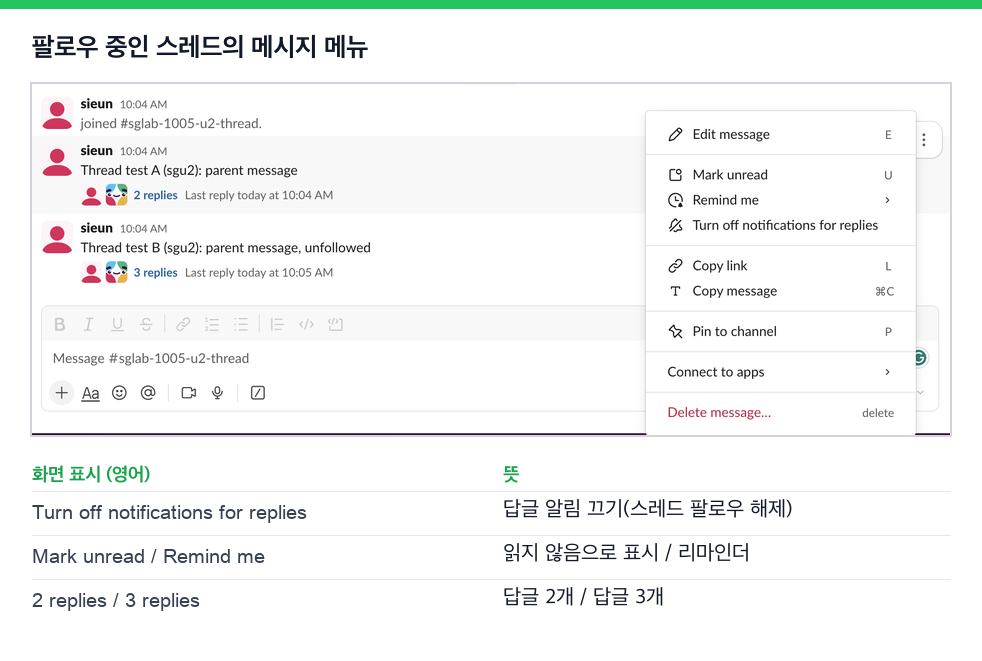
휴대폰에서는 스레드를 탭하고 원래 메시지 아래의 점 세 개를 탭한 뒤 Get Notified about New Replies를 고릅니다(Slack 고객센터의 안내이며, 모바일 앱에서는 테스트하지 않았습니다).
팔로우한 스레드는 사이드바 위쪽의 Threads(스레드)에 안 읽은 것부터 모입니다. 스레드가 끝나면 팔로우를 끊는 것이 닫는 것과 가장 가깝습니다. Enterprise 관리 도구 말고는 Slack에서 스레드를 해결 처리할 방법이 없기(영어) 때문입니다.
Slack에서 다시는 '자리 비움'으로 표시되지 마세요
클라우드 기반. 다운로드 불필요. 노트북이 꺼져 있어도 24시간 작동.
채널의 모든 스레드 팔로우하기
"Get notified about all replies"(모든 답글 알림 받기)가 있던 예전 More notification options 창은 웹에서 사라졌습니다. 이제 스위치는 한 단계 더 안쪽에 있습니다.
- 채널을 열고 헤더의 종 아이콘(이름은 Edit notifications)을 클릭합니다.
- More options, Advanced settings를 차례로 클릭합니다.
- Follow every thread를 켭니다. Slack의 설명은 "새 스레드와 그 답글을 모두 알림"입니다.
- • 방해 금지 모드가 켜져 있거나, 알림 일정 때문에 일시 중지됐습니다. Slack 방해 금지 모드를 보세요.
- • 채널이 Mute and hide나 Just mentions로 되어 있습니다. Slack의 표시대로 둘 다 멘션될 때만 알립니다.
- • 기본값이 "없음"이나 멘션만으로 되어 있습니다. Preferences(환경설정) > Notifications(알림)에서 확인하세요.
- • 그 채널의 데스크톱 알림이 꺼져 있거나(Advanced settings), 브라우저나 컴퓨터가 Slack 알림을 막고 있습니다. 저희 테스트에서는 브라우저가 권한을 주지 않아 Slack에 "Slack needs your permission to enable notifications"(알림을 켜려면 권한이 필요합니다) 막대가 떠 있었습니다.
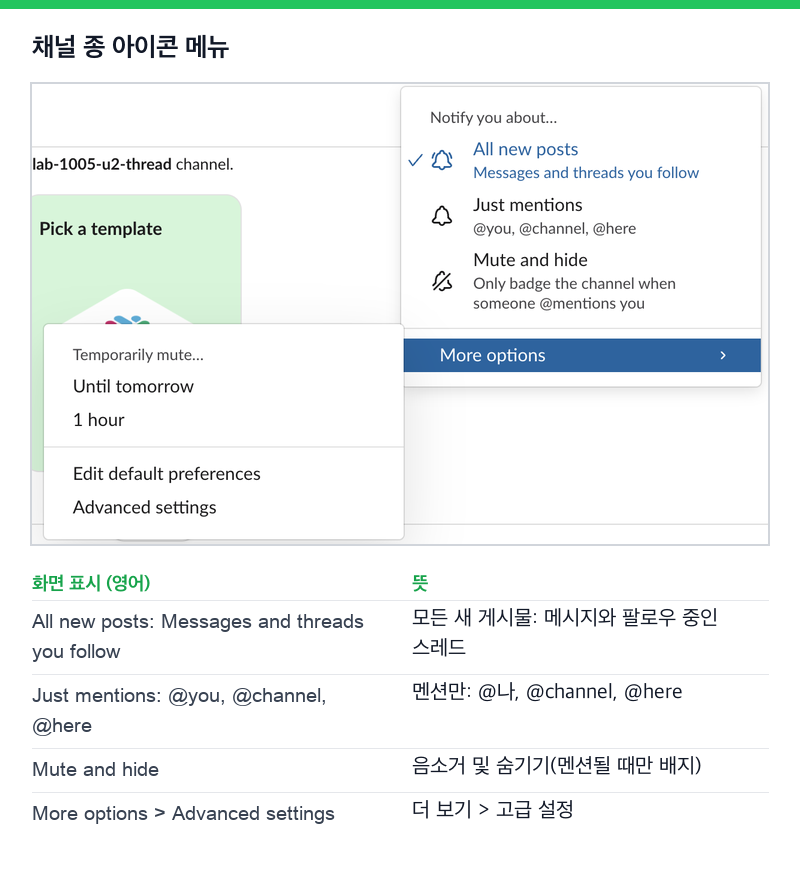
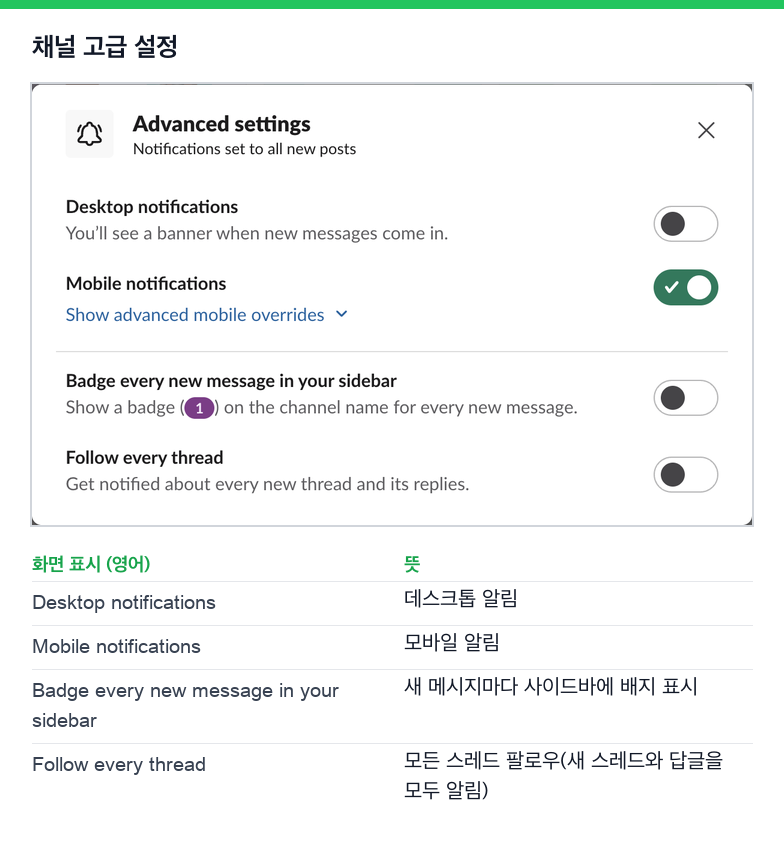
같은 종 메뉴에서 채널 전체의 알림도 정합니다. All new posts(모든 새 게시물)는 "메시지와 팔로우 중인 스레드"가 대상입니다. Just mentions(멘션만)는 @나, @channel, @here일 때만 알립니다. Mute and hide(음소거 및 숨기기)는 누가 나를 멘션했을 때 채널에 배지만 달기 때문에, 음소거한 채널의 답글은 멘션이 없으면 조용합니다. Follow every thread는 작고 중요한 채널에서만 켜세요. 바쁜 채널에서는 답글마다 알림이 옵니다.
채널에도 보여야 할 답글
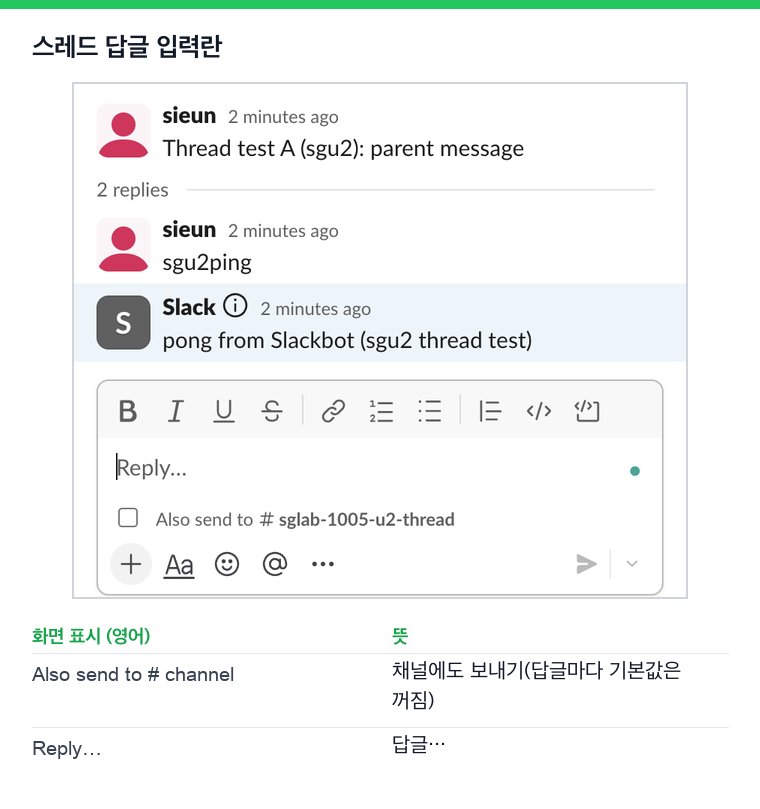
사람들이 보고 있는 채널에 답글이 안 보여서 놓친다면, 스레드 입력란 아래의 Also send to #channel(채널에도 보내기) 체크 상자를 쓰세요. 체크하면 답글이 스레드에 들어가고 채널에도 보입니다. 답글마다 기본값은 꺼짐입니다. 나중에 채널에 보낸 쪽만 거두려면 Remove reply from channel 을 쓰세요. 스레드의 답글은 남습니다. 단계별 과정은 Also send to channel 테스트에 있습니다.
그래도 스레드 알림이 오지 않을 때
전체 점검 목록은 Slack 알림이 오지 않을 때에 있습니다. 스레드가 안 읽음으로 남아 지워지지 않는다면 Slack 스레드가 계속 안 읽음으로 보일 때를 보세요.
자주 묻는 질문
음소거한 스레드에 답글을 달면 알림이 다시 켜지나요?
네. 테스트에서 팔로우를 해제한 스레드에 답글을 올리자 Slack이 바로 그 스레드를 다시 팔로우했습니다. 답글을 단 뒤에 Turn off notifications for replies를 다시 고르세요.
Follow every thread를 켜면 이미 해제한 스레드도 바뀌나요?
아니요. 스레드 팔로우를 해제한 뒤 그 채널에서 Follow every thread를 켰지만 스레드는 해제된 채로 남았습니다.
"Get notified about all replies"는 어디로 갔나요?
웹에서는 채널의 종 아이콘 > More options > Advanced settings 안의 Follow every thread가 되었습니다.
관련 기사
Slack 스레드가 계속 읽지 않음으로 뜰 때: 배지 출처와 지우는 법
읽지 않은 메시지가 없는데 Slack에 배지가 뜬다면 스레드, 다른 워크스페이스, 활동, 해야 할 일, 오래된 캐시 중 하나가 원인입니다. Shift+Esc로 모두 읽음 처리하고, 스레드를 열고, 남으면 캐시를 지우세요.
Slack 서식 도구 모음이 사라졌을 때 되돌리는 법
Slack 서식 도구 모음은 Aa 버튼을 누르면 숨겨지고, Slack은 그 상태를 기억합니다. "Format messages with markup"이 켜져 있으면 도구 모음과 Aa 버튼이 둘 다 사라집니다. 직접 시험한 해결법과 버튼 10개, 단축키를 정리했습니다.
Discord에서 오프라인인 사람이 온라인으로 보이는 이유
Discord는 그 사람이 로그인한 모든 기기 중 가장 활발한 상태를 보여 줍니다. PC 트레이에서 Discord가 돌거나 브라우저 탭이 열려 있으면 휴대폰을 닫아도 초록색입니다. 원인, 내 기기 확인법, 반대로 내가 오프라인으로 보이는 버그를 정리했습니다.