
Slackのスレッドの通知が来ない?フォローのしくみ
Slackがスレッドの返信を通知するのは、フォローしているスレッドだけです。スレッドのフォロー、フォローの解除、チャンネルのFollow every threadをウェブ版で試し、それぞれの場所と動きをまとめました。
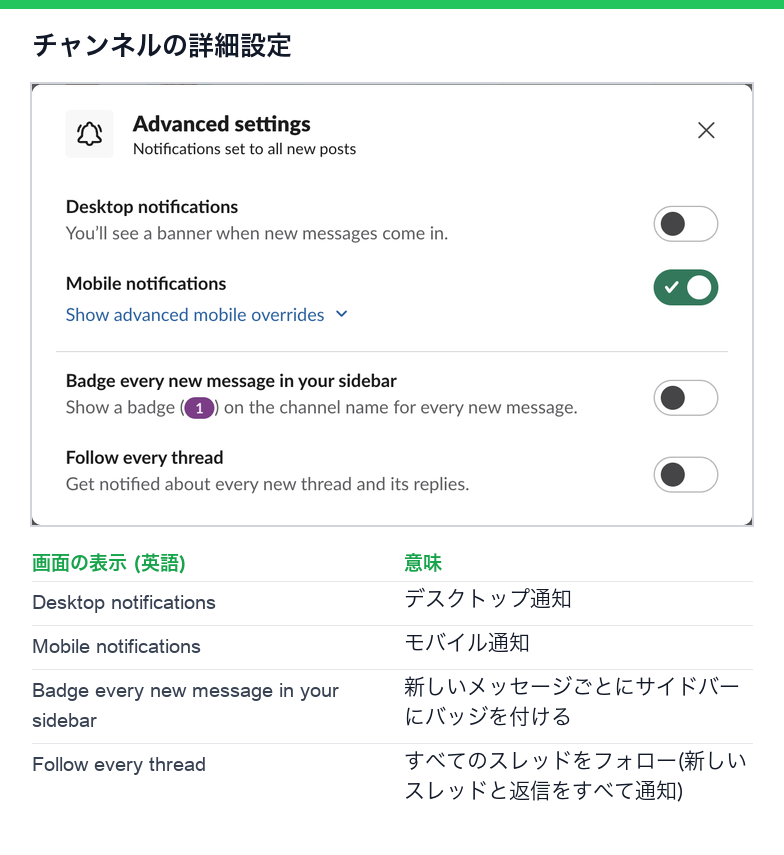
Slackがスレッドの返信を通知するのは、自分がフォローしているスレッドだけです。スレッドを始めたとき、返信したとき、メンションされたときにフォローした状態になり、1対1のDMのスレッドはすべて対象です。それ以外のスレッドをフォローするには、親メッセージにカーソルを合わせて More actions(その他、三点のアイコン)をクリックし、Get notified about new replies(新しい返信の通知を受け取る)を選びます。1つのチャンネルのスレッドをすべてフォローするには、チャンネルのヘッダーにあるベルのアイコンをクリックし、More options(その他のオプション)、Advanced settings(詳細設定)の順に開いて、Follow every thread(すべてのスレッドをフォロー)をオンにします。
2026年10月5日に、テスト用のワークスペースでSlackのウェブ版を使って各手順を試し、クリックするたびにSlackのAPIで結果を読み直しました。下のメニューの画像はそのときのスクリーンショットです。
試したことと、Slackの動き
新しいチャンネルでスレッドを2つ始めました。どちらのスレッドにも、Slackbotの自動応答が反応するキーワードを投稿したので、もう1つのアカウント(Slackbot)がスレッドの中に返信しました。
| 操作 | Slackに記録された結果 |
|---|---|
| スレッドを始め、Slackbotがそこに返信 | スレッドをフォロー。スレッドの画面に、そのチャンネルの未読スレッドが1件と出る |
| More actionsから Turn off notifications for replies | フォローが外れる |
| More actionsから Get notified about new replies | 再びフォロー |
| フォローを外してから、自分でスレッドに返信 | クリックしなくても再びフォロー |
| スレッドを開く | スレッドの未読数が0に戻る |
| チャンネルの Follow every thread をオン | チャンネルごとの設定として保存。フォローを外していたスレッドは外れたまま |
4行目は、よくある不満の原因です。スレッドをミュートしてから返信すると、またフォローした状態に戻り、その返信の通知が再び届きます。返信したあとに、もう一度ミュートしてください。
スレッドの返信が通知されるとき
| 状況 | 新しい返信は通知されるか |
|---|---|
| 1対1のDMのスレッド | される |
| 自分が始めたスレッド | される(確認済み) |
| 自分が返信したスレッド | される(確認済み) |
| スレッドでメンションされた | される |
| チャンネルを読んでいるだけ | フォローしない限りされない |
| Turn off notifications for replies を選んだ | もう一度返信するまでされない(確認済み) |
| チャンネルを Follow every thread に設定 | 新しいスレッドすべてでされる |
Slackのヘルプセンターによると、@channel、@here、@everyone はスレッドの中で使っても誰にも通知されません。@here、@channel、@everyoneの違いをご覧ください。
1つのスレッドをフォローする、フォローを外す
デスクトップアプリかブラウザでは、親メッセージにカーソルを合わせて More actions をクリックします。スレッドをフォローしているときはメニューに Turn off notifications for replies(返信の通知をオフにする)が、フォローしていないときは Get notified about new replies が出ます。同じメニューに Delete message…(メッセージを削除)もありますが、親メッセージで使っても返信は残ります。Slackでスレッドを削除する方法(英語)をご覧ください。
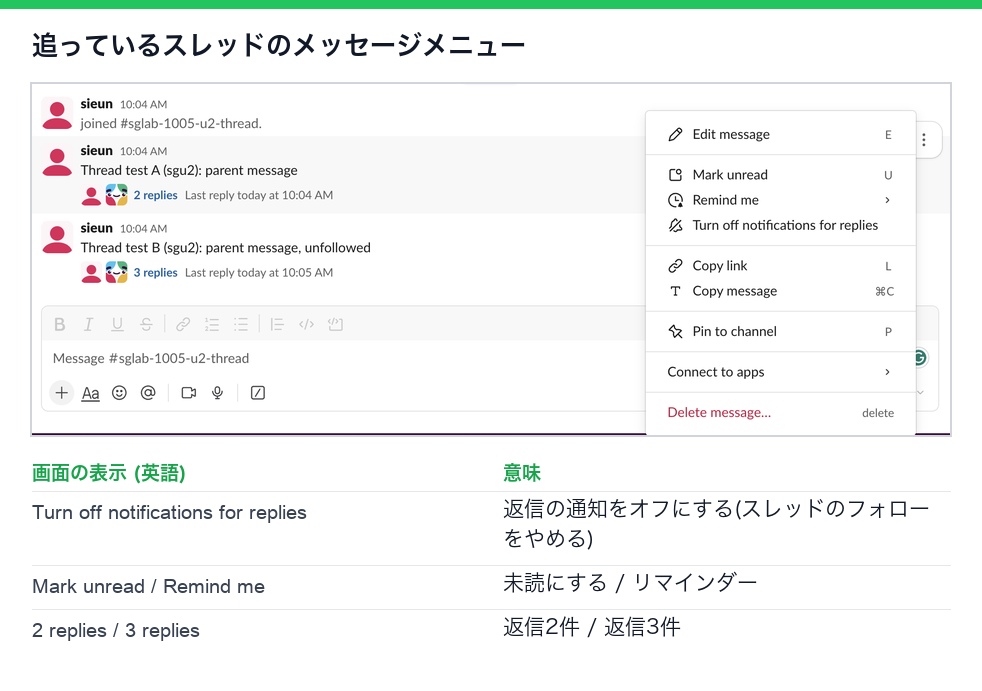
スマホでは、スレッドをタップし、元のメッセージの下の三点をタップして、Get Notified about New Replies を選びます(Slackのヘルプセンターによる手順で、モバイルアプリでは試していません)。
フォローしているスレッドは、サイドバーの上にある Threads(スレッド)に、未読のものから順に並びます。スレッドが終わったら、フォローを外すのが閉じるのにいちばん近い方法です。Enterpriseの管理ツールのほかには、Slackでスレッドを解決済みにする方法はない(英語)からです。
チャンネルのスレッドをすべてフォローする
「Get notified about all replies」(すべての返信の通知を受け取る)があった以前の More notification options の画面は、ウェブ版からなくなりました。今はスイッチが1段深いところにあります。
- チャンネルを開き、ヘッダーのベルのアイコン(ラベルは Edit notifications)をクリックします。
- More options、Advanced settings の順にクリックします。
- Follow every thread をオンにします。Slackの説明は「新しいスレッドとその返信をすべて通知する」です。
- • おやすみモードがオンになっているか、通知のスケジュールで一時停止しています。Slackのおやすみモードをご覧ください。
- • チャンネルがMute and hideかJust mentionsになっている。 Slackの表示どおり、どちらもメンションされたときだけ通知します。
- • 初期設定が「なし」かメンションのみになっている。 Preferences(環境設定)> Notifications(通知)で確かめます。
- • そのチャンネルのデスクトップ通知がオフになっている(Advanced settings)、またはブラウザやパソコンがSlackの通知をブロックしています。私たちのテストではブラウザが許可を出しておらず、Slackに「Slack needs your permission to enable notifications」(通知を有効にするには許可が必要です)というバーが出ていました。
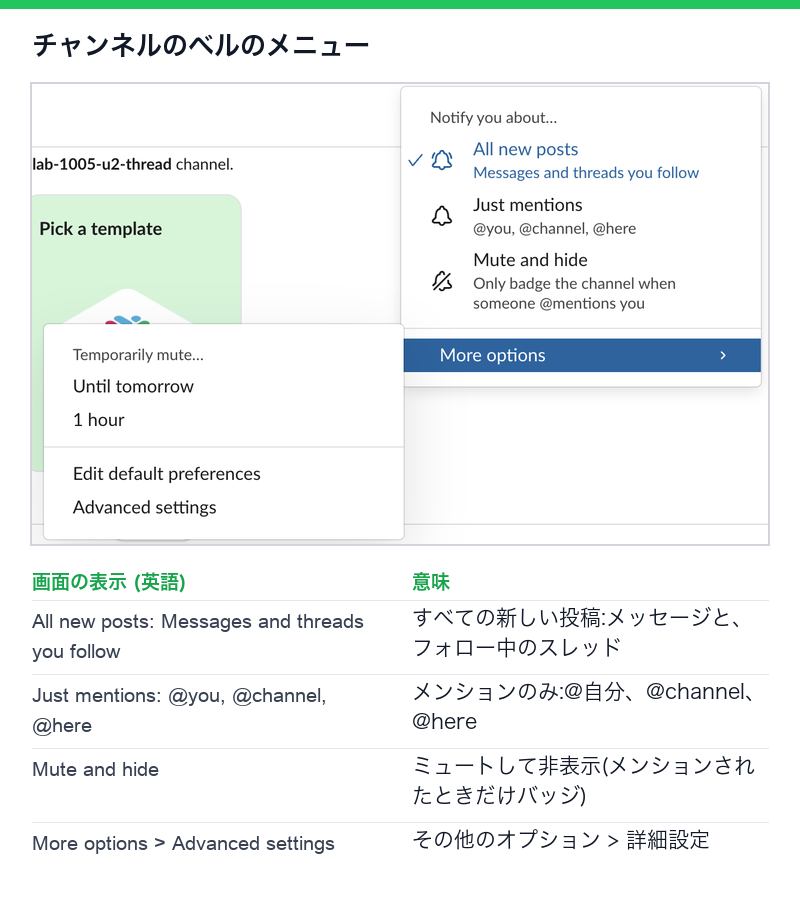
同じベルのメニューで、チャンネル全体の通知も決まります。All new posts(すべての新しい投稿)の対象は「メッセージと、フォロー中のスレッド」です。Just mentions(メンションのみ)は、@自分、@channel、@hereのときだけ通知します。Mute and hide(ミュートして非表示)は、誰かにメンションされたときにチャンネルにバッジを付けるだけなので、ミュートしたチャンネルの返信は、メンションがない限り通知されません。Follow every thread は、少人数の大事なチャンネルだけでオンにしてください。忙しいチャンネルでは、返信のたびに通知が来ます。
チャンネルにも出すべき返信
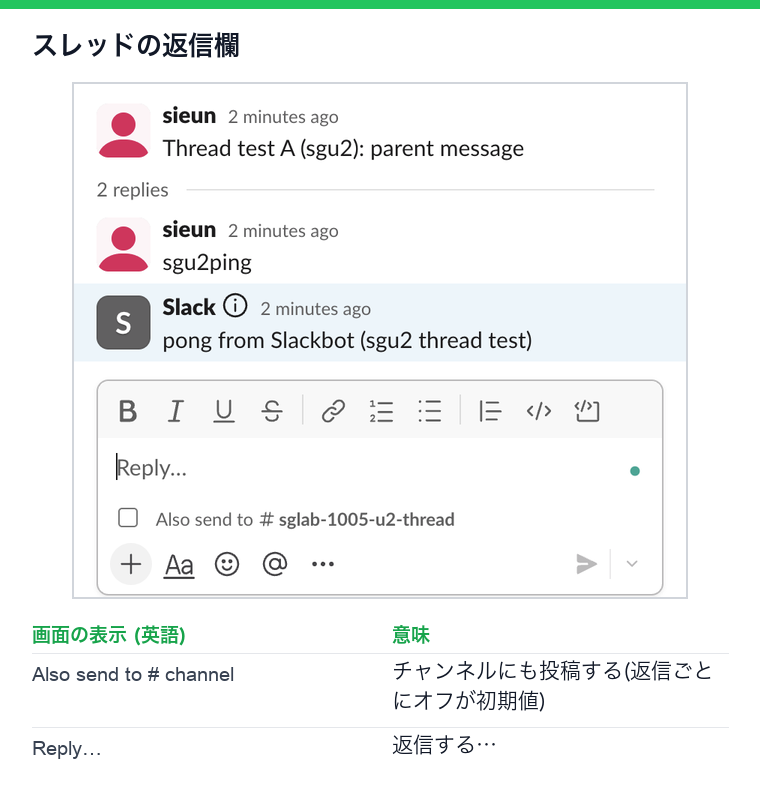
みんなが見ているチャンネルに返信が出ないせいで見落とされるなら、スレッドの入力欄の下にある Also send to #channel(チャンネルにも投稿する)のチェックボックスを使います。チェックを入れると、返信はスレッドに入り、チャンネルにも表示されます。返信ごとに、初期状態はオフです。あとでチャンネルのほうだけを取り消すには Remove reply from channel を使います。スレッドの返信は残ります。手順はAlso send to channelのテストにあります。
それでもスレッドの通知が来ないとき
確認項目の一覧はSlackの通知が来ないときにあります。スレッドが未読のまま消えないときは、Slackのスレッドが未読のままになるときをご覧ください。
よくある質問
ミュートしたスレッドに返信すると、通知はまたオンになりますか?
なります。テストでは、フォローを外したスレッドに返信すると、Slackはすぐにそのスレッドを再びフォローしました。返信したあとに、もう一度 Turn off notifications for replies を選んでください。
Follow every threadは、フォローを外したスレッドにも効きますか?
効きません。スレッドのフォローを外してから、そのチャンネルで Follow every thread をオンにしましたが、スレッドは外れたままでした。
「Get notified about all replies」はどこへ行きましたか?
ウェブ版では、チャンネルのベルのアイコン > More options > Advanced settings の中の Follow every thread になりました。
関連記事
Slackのスレッドがずっと未読になる?バッジの出どころと消し方
未読がないのにSlackにバッジが出るときは、スレッド、別のワークスペース、アクティビティ、To-Do、古いキャッシュのどれかが原因です。Shift+Escで全部既読にし、スレッドを開き、残ればキャッシュをクリアします。
Slackの書式ツールバーが消えたときの戻し方
Slackの書式ツールバーは、Aaボタンを押すと隠れ、その状態が記憶されます。「Format messages with markup」がオンだと、ツールバーもAaボタンも消えます。試して確かめた直し方と、10個のボタンとショートカットをまとめました。
Discordでオフラインのはずの人がオンラインに見えるのはなぜ?
Discordは、その人がサインインしているすべての端末のうち、いちばん活発な状態を表示します。PCのトレイでDiscordが動いていたり、ブラウザーのタブが開いていたりすると、スマホを閉じても緑のままです。原因、自分の端末の確かめ方、逆に自分がオフラインに見えるバグをまとめます。