
Slackでチャンネルを非表示にせずミュートする方法:設定を検証
いまのSlackでは、チャンネルをミュートすると、環境設定のチェックを1つ外すまでサイドバーからも消えます。テスト用チャンネルをミュートし、ボットに投稿とメンションをさせて、サイドバー、バッジ、アクティビティに出たものを記録しました。
Slackのチャンネルを非表示にせずにミュートするには、環境設定 > ホーム を開き、「ミュートしたチャンネルをサイドバーに表示しない」(Hide muted channels from your sidebar)のチェックを外します。するとミュートしたチャンネルは、斜線の入ったベルのアイコン付きで、灰色のままチャンネル一覧に残ります。私たちのアカウントのようにチェックが入っていると、ミュートしたチャンネルはサイドバーから消え、そこで誰かにメンションされたときだけ戻ってきます。2026年10月3日に、ボットに投稿させたテスト用チャンネルを使い、SlackのWebアプリで両方の設定を試しました。テストでは、ミュートしたチャンネルではキーワード通知も届きませんでした。ミュートしたDMは動きが違います。Slackで人をミュートする方法(英語)のテストでは、バッジはすべてのメッセージを数え続けました。
ミュートの項目はいまどこにあるか
サイドバーでチャンネルを右クリックします(チャンネル名のメニューからも開けます)。通知のタイミング(Notify you about...)の下に3つの選択肢があります。すべての新規投稿(All new posts)、メンションのみ(Just mentions)、そして設定によって名前が変わる3つ目です。非表示がオンなら、3つ目は ミュートして非表示(Mute and hide)です。
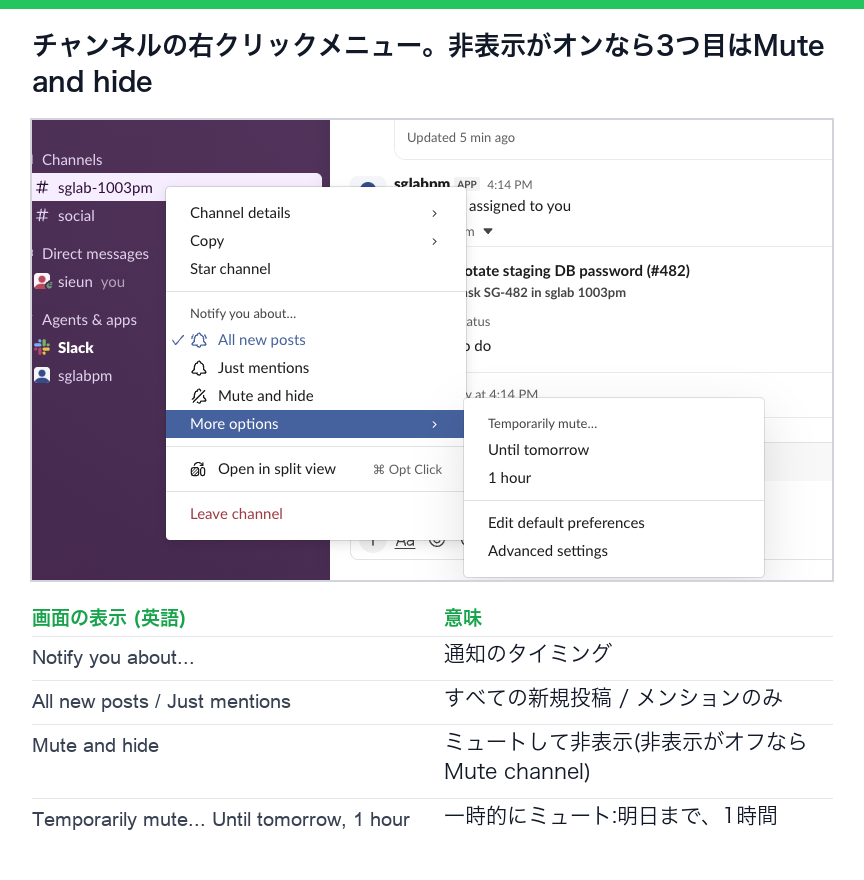
非表示がオフなら、同じ項目は チャンネルをミュートする(Mute channel)になります。環境設定を開かずに、いまどちらの設定かを知るいちばん早い方法がこの名前です。
ミュートして非表示 をクリックすると、「#sglab-1003pm muted. Undo」というトーストが出て、開いているあいだはチャンネルがセクションのいちばん下に移り、別のチャンネルを開いたとたんにサイドバーから消えました。
ミュートしたチャンネルを表示したままにする
- ワークスペース名をクリックし、環境設定 を開きます。
- ホーム を開きます。
- サイドバーの整理(Sidebar Organization)の下で、「ミュートしたチャンネルをサイドバーに表示しない」のチェックを外します。
- • 普通の投稿 では何も変わりませんでした。バッジもアクティビティの項目もなく、チャンネルは隠れたままでした。
- • 私たちへのメンション では、チャンネルがメンションのバッジ1付きでサイドバーに戻り、アクティビティの件数が1から2になりました。メンションは アクティビティ > すべて のいちばん上に「Mention in #sglab-1003pm」として出ました。
- • チャンネルを開いてメンションを読むと、別のチャンネルに移ったとたん、チャンネルは またサイドバーから消えました。
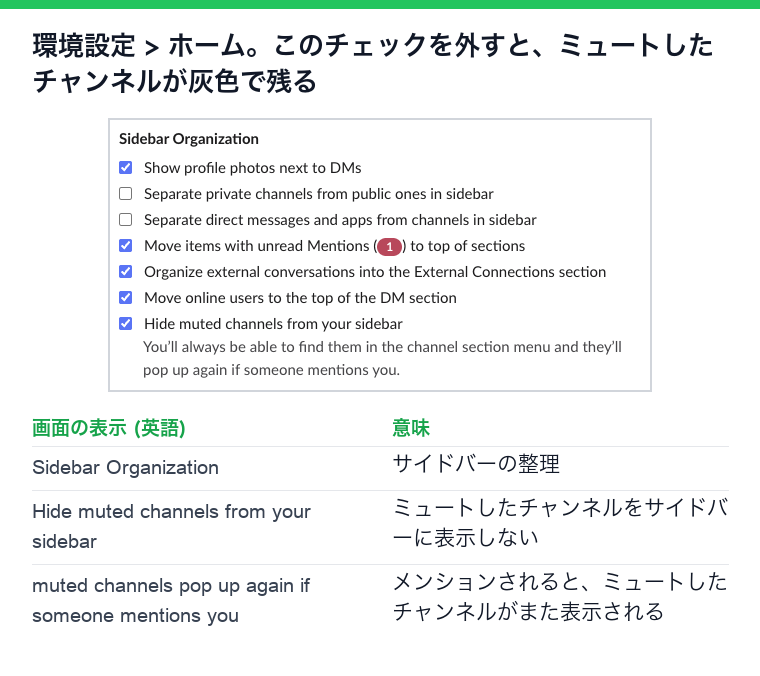
変更は再読み込みなしで、すぐに反映されました。ミュートしたチャンネルが、斜線のベル付きの灰色で一覧に戻ってきました。users.prefs.get では、このチェックボックスは show_muted_items_outside_sidebar_menus として保存されていて、チェックを外すと false から true に変わりました。hide_muted_channels_from_sidebar という名前の設定は最初から最後まで false のままだったので、こちらを見ても判断できません。
ミュートしたチャンネルで投稿やメンションがあるとどうなるか
チャンネルをミュートして非表示にした状態で、テスト用のボットに2回投稿させました。
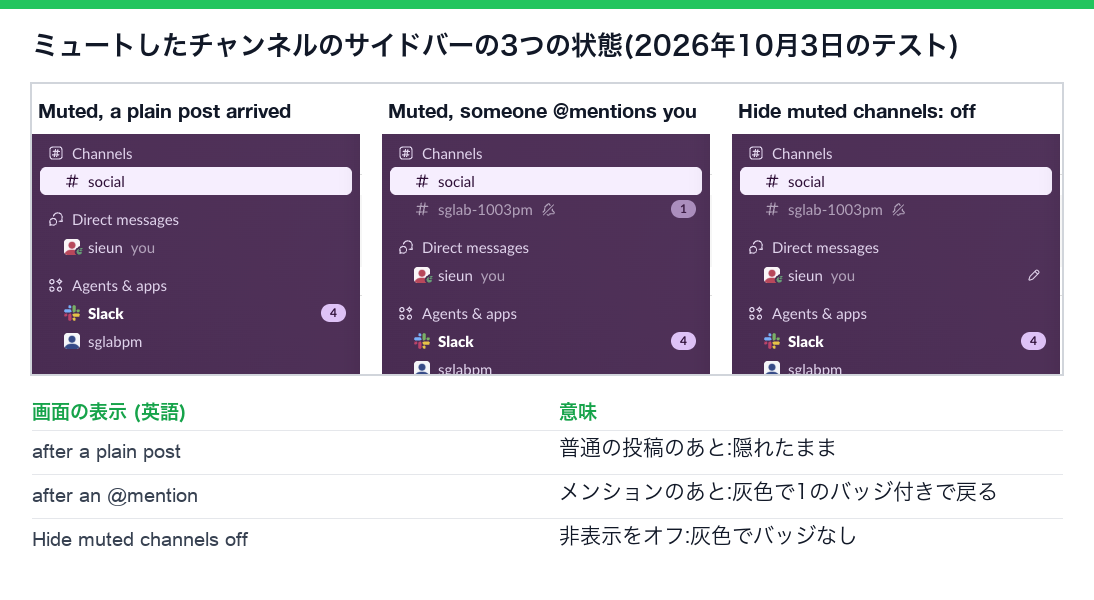
つまりミュートしていても、メンションは届きます。「メンション以外をミュート」のような別の設定は必要ありません。3つのチャンネルで、ミュートとベルのほかの2つの選択肢を比べた結果はSlackのチャンネル通知設定にあります。
隠れているミュートしたチャンネルを探す
チャンネル の見出しを右クリックします。メニューの ミュートした会話(Muted conversations)の下に隠れたチャンネルが名前で並び、クリックするとそのチャンネルが開きます。
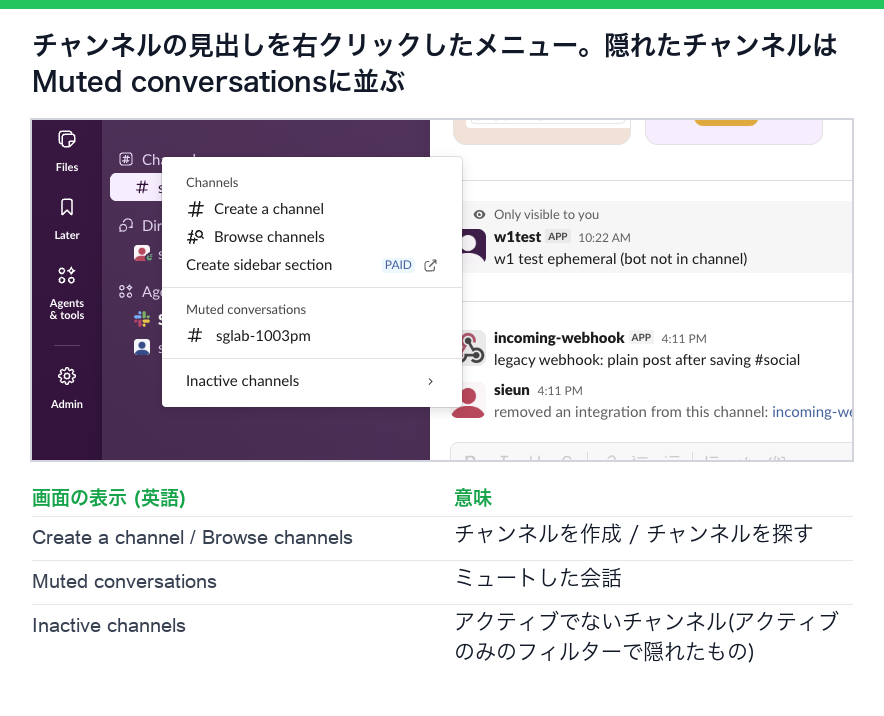
同じメニューの アクティブでないチャンネル(Inactive channels)には、別の アクティブのみ のフィルター(環境設定 > ホーム > 会話をフィルター)で隠れたチャンネルが入ります。このフィルターは、30日間動きのない会話を隠します。ミュートした覚えがないのにチャンネルが消えたなら、原因はこのフィルターです。Slackのチャンネルがサイドバーから消えたときで説明しています。
時間を決めてミュートする
メニューの その他のオプション > 一時的にミュート...(Temporarily mute...)には、明日まで(Until tomorrow)と 1時間(1 hour)の2つがあります。1時間 を選ぶと、「#sglab-1003pm muted for 1 hour. Undo」というトーストが出て、チャンネルの通知設定は次のようになりました。
{"C0C6HQAM8JV": {"muted": false, "temp_mute_expiration_ts": 1791016265}}muted は false のままで、期限はクリックから3,597秒後のUnix時間です。つまり一時的なミュートは別のタイマーで、時間が来れば自然に終わります。メニューで長さを自由に決めることはできません。ワークスペース全体を静かにしたいなら、代わりにSlackのおやすみモードで通知を一時停止します。
古いチャンネルをたくさんミュートするより抜けてしまいたいなら、複数のチャンネルから退出するテストに、4つのチャンネルを2.7秒で抜けたスクリプトがあります。
よくある質問
チャンネルをミュートすると誰かに知られますか? テスト用のワークスペースはメンバーが1人なので、確かめられたのはチャンネルの中だけです。ミュートしたときも解除したときも、チャンネルには何も投稿されませんでした。この変更は、あなた自身のユーザーの通知設定に保存されます。
ミュートしたチャンネルも未読に数えられますか? 非表示がオンのとき、普通の投稿ではバッジもアクティビティの項目も出ませんでした。出たのはメンションだけです。ほかにどの項目がアクティビティに届くかは環境設定で決めます。Slackのアクティビティタブを参照してください。
関連記事
Slackですべて既読にする方法:Shift+Esc、スレッド、未読ビュー
Shift+Escを押して確認ダイアログを1回通すと、Slackのすべてのチャンネル、DM、アクティビティが既読になります。Escは1つの会話だけです。スレッドのビューを開くと、表示された未読のスレッドが既読になります。Unreadsビューの場所、ショートカット、client.countsが前後でどう変わったかを、10月3日と11月20日のテストでまとめました。
Slackの勤務時間(通知スケジュール):設定方法を検証
Slackの通知スケジュールは、いまは勤務時間(Working hours)という名前で、環境設定 > Availabilityにあります。設定方法、オフにできない理由、そしてテスト用ワークスペースで予定した一時停止が始まったときに記録したことをまとめました。
Slackのスレッドの通知が来ない?フォローのしくみ
Slackがスレッドの返信を通知するのは、フォローしているスレッドだけです。スレッドのフォロー、フォローの解除、チャンネルのFollow every threadをウェブ版で試し、それぞれの場所と動きをまとめました。