
Slackの集中モード:しくみと、ほかの人に見えるもの
Slackの集中モードは、サイドバーからオンにするデスクトップの機能です。Slackが灰色になり、数字のバッジが点に変わり、通知音が止まり(VIPは選べます)、ステータスが30分、1時間、2時間、またはオフにするまで集中モード中になります。通知の一時停止との違いと、変わらないものをまとめました。
Slackの集中モードは、作業中にパソコンのSlackを静かにする機能です。左のバーのいちばん下、プロフィール写真のすぐ上にある月のボタンをクリックするとオンになり、もう一度クリックするとオフになります。オンの間は、Slackが灰色になり、未読の数は小さな点に変わり、チャンネル名は太字にならず、通知は一時停止し、名前の横に望遠鏡の絵文字つきの 集中モード中 のステータスが出ます。続ける時間は、30分、1時間、2時間、カスタム、自分でオフにするまで、から選べます。
10月2日に、私たちのフリープランのワークスペースで、SlackのWebアプリで集中モードをオンとオフにし、操作のたびにSlackのWeb APIでアカウントの状態を読みました。在席状況は変わりません。Slackはアカウントをアクティブと表示したままで、パソコンでの最後のキーボードやマウスの入力から10分で離席中になるのも同じです。
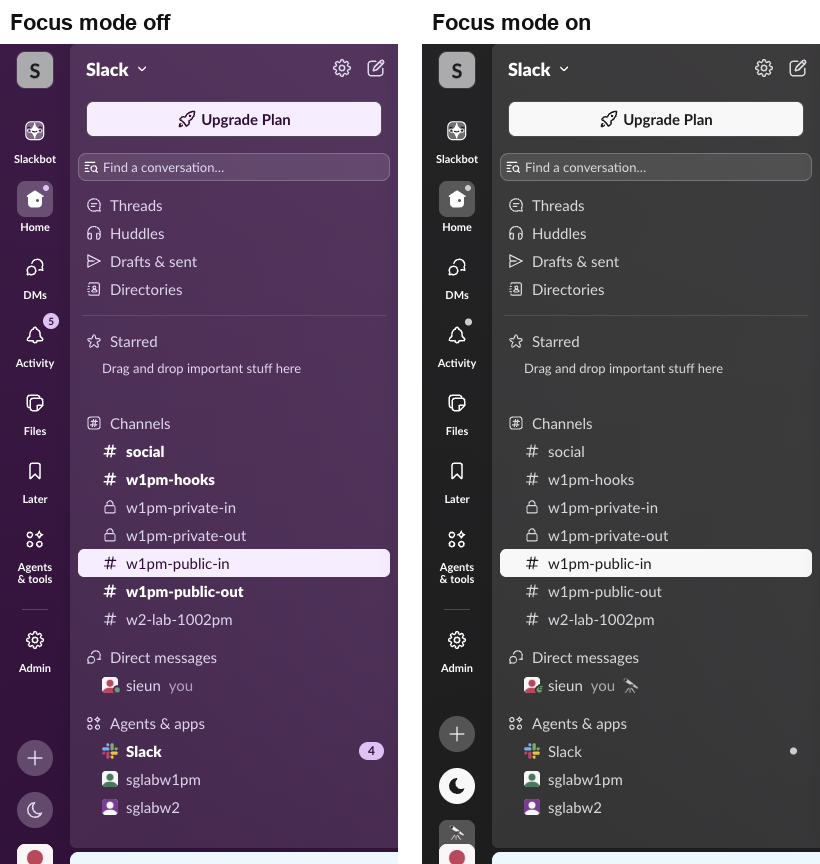
テストで集中モードが変えたもの
| 確かめたもの | 集中モードがオフ | 集中モードがオン |
|---|---|---|
| サイドバーのテーマ | ワークスペースの紫のテーマ | 灰色 |
| アクティビティのバッジ | 赤い数字の5 | 小さな点 |
| 未読のチャンネル | 名前が太字 | 名前がふつうの太さ |
| サイドバーとメッセージの自分の名前 | 絵文字なし | 望遠鏡の絵文字 |
| アバターのラベル | アクティブ | アクティブ、通知をスヌーズ中 |
users.getPresence | active | active |
dnd.info のスヌーズ | false | false |
users.info のステータスのテキストと絵文字 | 空 | 空 |
集中モードを終えると、アクティビティの赤いバッジが戻りました。そのタブに何が集まるかはSlackのアクティビティタブ(英語)にあります。最後の2行は、Slackを読み取るツールに頼っている場合に大事です。集中モードはおやすみモードのスヌーズを始めず、プロフィールにステータスを書き込みもしませんでした。Slackはそれを自分の環境設定に保存しています。users.prefs.get には focus_mode_expiration_ts があり、「オフにしない」では 9999999999、30分を選んだあとは今から30分後(読んだときは残り1,796秒)になっていました。APIでステータスを読むアプリやボットには、集中モードのステータスはまったく見えませんでした。テスト用のワークスペースは1人なので、同僚のSlackに何が出るかは試していません。
Slackで集中モードをオンにする方法
- パソコンでSlackを開きます。
- 左のバーのいちばん下にある、集中モードをオンにする という月のボタンをクリックします。Slackはすぐに灰色になります。
- 同じボタンにカーソルを合わせると集中モードのカードが出るので、継続時間 を選びます。30分、1時間、2時間、オフにしない、カスタムがあります。
- 途中でやめるには、もう一度ボタン(今度は 集中モードを終了 という名前)をクリックします。
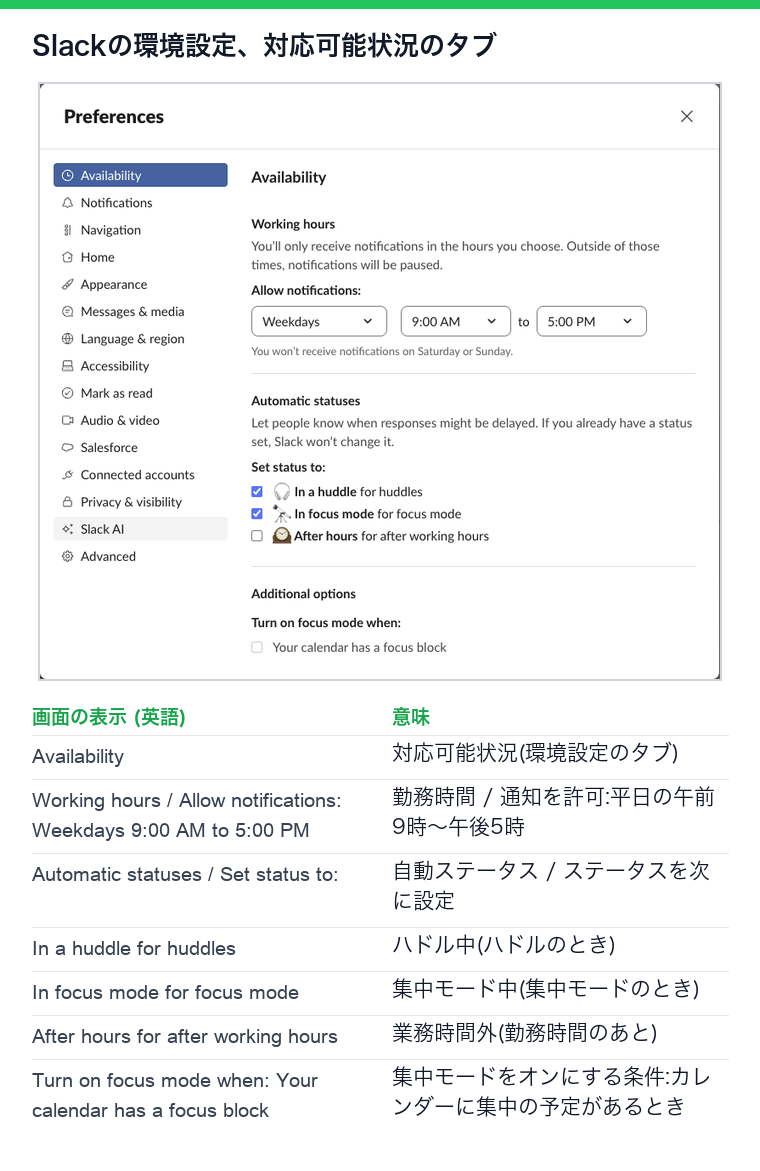
- • 自動ステータス。 「集中モードのときは集中モード中」にすると、望遠鏡のステータスがつきます。チェックを外せば、静かなサイドバーはそのままで誰にも知らせません。すでにステータスを設定しているなら、Slackはそれを残します。
- • カレンダーに集中の予定があるときに集中モードをオンにする。 カレンダーの連携が必要です。カレンダーをつないでいない私たちのワークスペースでは、チェックボックスは灰色でした。
- • VIP。 環境設定、通知 の「通知を一時停止していてもVIPからのメッセージは通知する」のチェックで、VIPリストの人は通知が届きます。私たちのアカウントでは初期設定でオフでした。集中モードが終わったあと、大事な語にだけ通知を受けたいなら、Slackのキーワード通知(英語)を設定します。
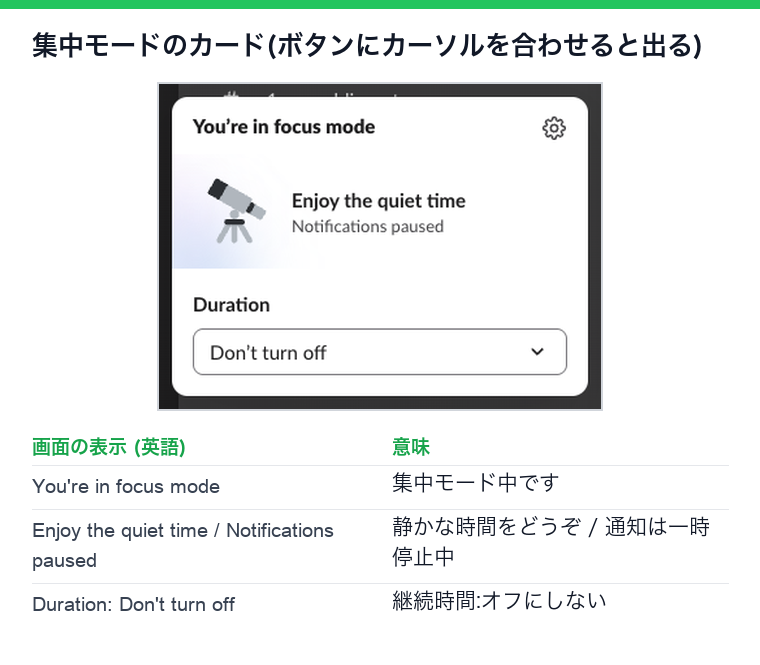
30分を選ぶとカードには「午後4:45まで通知を一時停止中」と出て、集中モードを終了 をクリックするとサイドバーは元に戻りました。Slackのヘルプセンターは、集中モードをデスクトップアプリの機能として説明しています。スマホでは代わりに 通知を一時停止 を使います。
集中モードの設定:ステータス、VIP、カレンダー
集中モードのカードの歯車から、環境設定 の 対応可能状況 が開きます。集中モードの動きを決める設定は3つです。
集中モード、通知の一時停止、カスタムステータスの違い
| 集中モード | 通知の一時停止(おやすみモード) | カスタムステータス | |
|---|---|---|---|
| 自分に見えるもの | 灰色のサイドバー、数字の代わりに点 | 変化なし | 変化なし |
| 通知 | 一時停止、VIPは選べる | 一時停止。送る人は1日1回強制できる | 変わらない |
| ほかの人に見えるもの | チェックが入っていれば集中モード中のステータス | 名前の横のZのアイコン | 自分の絵文字とテキスト |
| 続く時間 | 30分、1時間、2時間、カスタム、オフにするまで | 選んだ時刻まで、または毎日のスケジュール | 消去するまでの時間まで |
APIに出るか(dnd.info、users.info) | 出ない(私たちのテスト) | 出る(snooze_enabled) | 出る(status_text) |
| 緑の点が変わるか | 変わらない | 変わらない | 変わらない |
集中モードを使う のは、机で集中して作業する時間です。通知の一時停止を使う のは、どの端末にも何も来てほしくないときや、毎晩の静かな時間です。一時停止を測った結果はSlackのおやすみモードにあります。カスタムステータスを使う のは、何をしていてどのくらいかかるかを伝えたいときです。言い回しの例はSlackのステータスの例にあり、集中の時間はSlackのステータスの予約ツールで前もって設定できます。
集中モードと緑の点
集中モードは離席中でもオフラインでもありません。私たちのテストでは、プレゼンスのAPIは集中モードの前も最中もあとも active を返しました。点はいつもどおり入力に従います。デスクトップアプリはどのアプリでの入力も数えるので(Slackデスクトップ版4.52.178のコードで2026年10月7日に確認)、ほかのアプリでの集中作業なら緑のままです。何も触らない長い読み物では、10分で離席中になります。ルールはSlackが離席中と判断する仕組みにあります。
よくある質問
Slackの集中モードはどこにありますか? 左のバーのいちばん下、プロフィール写真の上にある月のボタンです。カーソルを合わせると継続時間のメニューが、歯車から設定が開きます。
集中モードにしていることはほかの人にわかりますか? わかるのは自動の集中モード中のステータスからだけで、これは環境設定の対応可能状況でオフにできます。私たちのテストでは、SlackのAPIを読むアプリにはステータスもスヌーズも見えませんでした。
集中モードはおやすみモードと同じですか? 違います。テストでは、おやすみモードのスヌーズは始まらず、dnd.info も変わりませんでした。通知の一時停止は、すべての端末で通知を止め、名前の横にZを出します。
関連記事
Slackのステータスのマナー:何を設定し、いつ消し、灰色は何を意味するか
Slackのステータスのマナーは短くまとまります。いつもの方法で連絡がつかないときに設定し、いつ戻るか誰に聞けばいいかを書き、期間を設定して古いまま残さないこと。灰色の点だけなら説明はいりません。会議、集中、昼食、病欠、休暇に何を設定するか、するべきこととしないこと、チームでルールを決める方法。
仕事で使えるSlackのステータス例:コピーできる55個
そのままコピーできる仕事向けのSlackのステータス例を、集中作業、会議、昼休み、通勤、病欠、休暇、タイムゾーン、オンコールの場面ごとにまとめました。どれもいつ返信できるかを伝え、絵文字のコードと選ぶべき消去時間を付けています。
Slackで不在・休暇を表す絵文字:コードとダウンロード
Slackの不在は🌴 :palm_tree:、移動中は✈️ :airplane:、予定した休みは🗓️で表します。Slackには:ooo:の絵文字がないので、実際のステータスで試したOOO、PTO、BACK MONの絵文字6つを無料で配布します。