
Slackのプライベートチャンネルをパブリックにする方法と、できる人
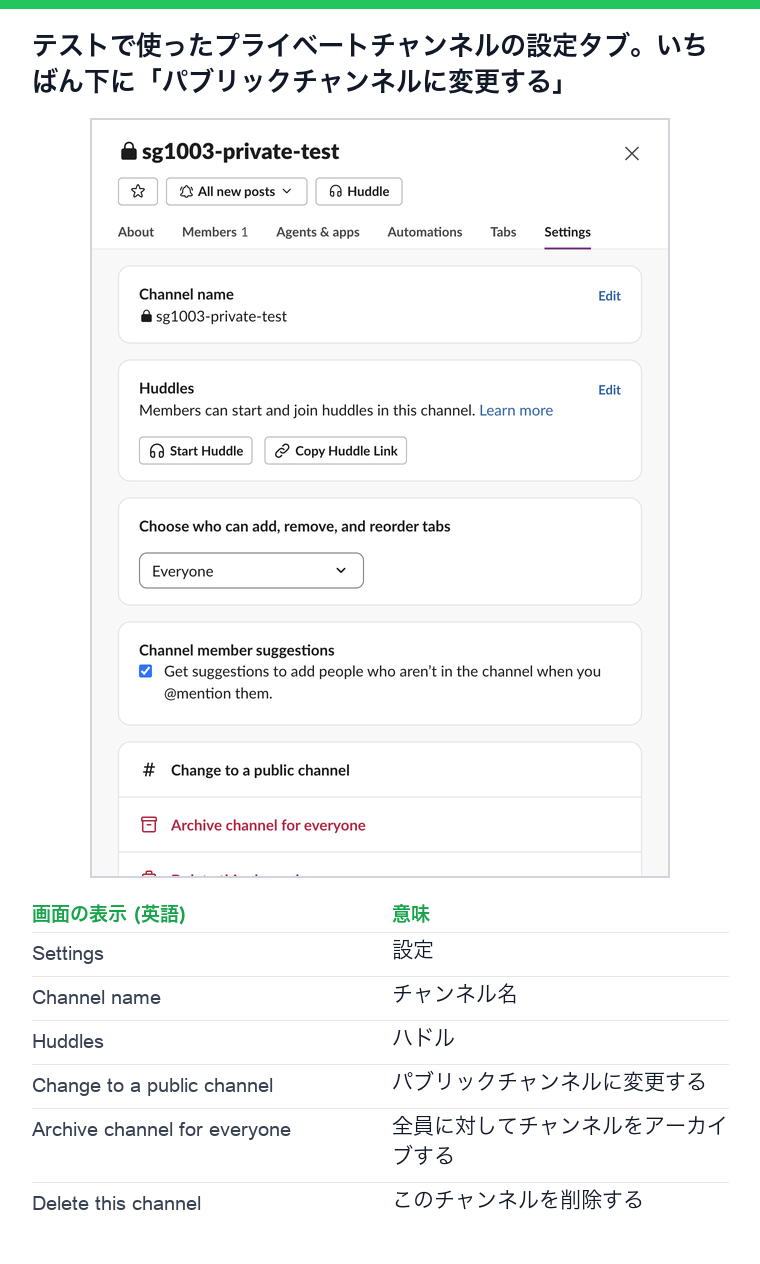
チャンネルを開いて名前をクリックし、設定タブのパブリックチャンネルに変更するを選びます。初期設定でできるのはワークスペースのオーナー、Orgオーナー、Org管理者だけです。過去の履歴とファイルはすべてワークスペースに公開されます。
Slackのプライベートチャンネルをパブリックにするには、デスクトップかブラウザでチャンネルを開き、ヘッダーのチャンネル名をクリックして設定タブを選び、下までスクロールしてパブリックチャンネルに変更するをクリックし、パブリックに変更するで確定します。初期設定でこれができるのは、ワークスペースのオーナー、Orgオーナー、Org管理者だけです。ワークスペースの管理者や一般メンバーにはできないので、項目が見当たらなければオーナーに頼んでください。パブリックになると、ワークスペースの誰でもチャンネルを見つけて過去の履歴をすべて読めるようになり、チャンネルで共有したファイルは今後ずっと公開されたままになります。
2026年10月3日に、私たちのSlackワークスペースのオーナーとして、テスト用のチャンネルをプライベートからパブリックにし、また元に戻してから削除しました。下のスクリーンショットとメッセージはそのテストのものです。
プライベートチャンネルをパブリックに変える手順
- プライベートチャンネルを開きます。デスクトップアプリでもブラウザでも同じです。
- 会話のヘッダーにあるチャンネル名をクリックします。
- 設定タブを選びます。
- いちばん下までスクロールし、パブリックチャンネルに変更するをクリックします。
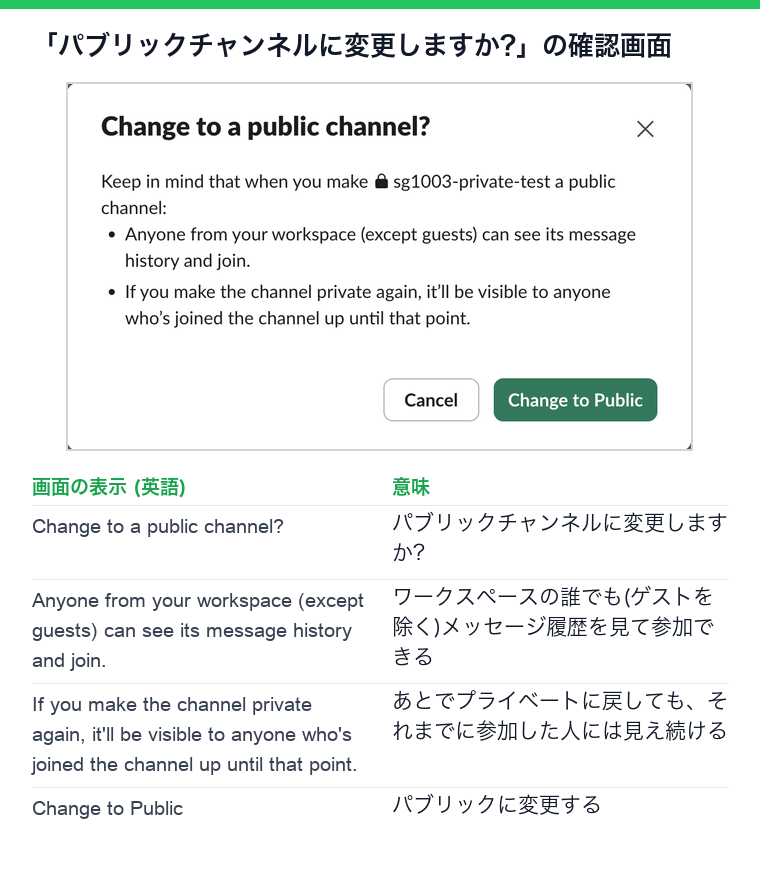
- パブリックに変更するをクリックして確定します。
- • 履歴。 チャンネルができてから投稿されたものすべてを、参加した人なら誰でも読めるようになります。変える前に古いメッセージを確かめてください。
- • ファイル。 チャンネルで共有したファイルは公開されます。元に戻すときにもSlackは同じことを伝えます。テストで出たプライベートチャンネルに変更しますか? の画面には、「この時点までにこのチャンネルで共有されたファイルはすべて、全員に公開されたままになります」とあり、履歴とメンバーもそのまま残ります。
- • 検索。 パブリックチャンネルのメッセージは、そのチャンネルが見えるすべてのメンバーの検索結果に出ます。
- • Slackコネクトのチャンネル。 チャンネルを所有する組織でプライベートになっているSlackコネクトのチャンネルは、パブリックにできません。それ以外の場合、変更が及ぶのは変更した組織の側だけです。Slackコネクトとゲストアカウントの違いを参照してください。
ボタンは設定タブのいちばん下、全員に対してチャンネルをアーカイブするとこのチャンネルを削除するの上にあります(2つの違いはアーカイブと削除の比較テストにあります)。
確認の画面には、何が起きるかがはっきり書かれています。ゲストを除くワークスペースの誰でもメッセージ履歴を読んで参加できるようになり、あとでプライベートに戻しても、それまでに参加した人には見え続けます。
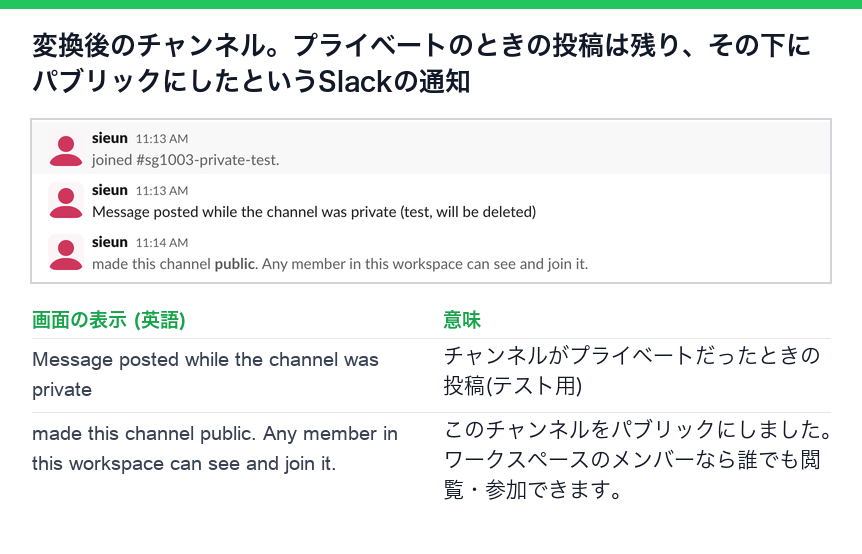
確定すると、プライベートだったときに投稿したメッセージの下に、Slackが「このチャンネルをパブリックにしました。ワークスペースのメンバーなら誰でも閲覧・参加できます。」という通知を投稿しました。サイドバーの鍵のアイコンは#に変わりました。チャンネルのID、名前、履歴はそのままで、APIから見ると、この通知はサブタイプが channel_convert_to_public のメッセージです。
プライベートチャンネルをパブリックにできるのは誰か
| 操作 | 初期設定でできる人 |
|---|---|
| プライベートからパブリック | ワークスペースのオーナー、Orgオーナー、Org管理者 |
| パブリックからプライベート | ワークスペースのオーナーと管理者、Orgオーナーと管理者、チャンネルマネージャー |
オーナーは、どちらの操作もさらに制限できます。ワークスペースの管理者がチャンネルをプライベートにはできてもパブリックにはできないのは、このためです。プライベートにするのはアクセスを狭める操作で、パブリックにするのは広げる操作だからです。役割ごとの違いの全体はSlackのワークスペースのオーナーと管理者の違いにあります。この機能はすべてのプランで使えます。
プライベートチャンネルをパブリックにすると変わること
履歴の一部を非公開のままにしたいなら、新しいパブリックチャンネルを作り、そこに合う話題だけを移すほうがきれいです。
パブリックチャンネルをプライベートにする方法
初期設定では、オーナー、管理者、チャンネルマネージャーができます。一般のメンバーが試すと「Something went wrong」というあいまいなエラーになることがあり、Slackのチャンネルをプライベートにする(英語)のテストで確かめました。#generalや #all-companyのチャンネルはプライベートにできません。ビジネスプラスとEnterpriseでは、オーナーと管理者はチャンネル管理ツールからもプライベートに変えられます。
プライベートチャンネルは誰に何が見えるか
あるはずのチャンネルが、種類が変わったのではなくサイドバーから消えたのなら、Slackのチャンネルがサイドバーから消えたときを参照してください。
よくある質問
Slackのチャンネルをパブリックにできないのはなぜ?
初期設定ではオーナーしかできないので、管理者やメンバーにはパブリックチャンネルに変更するの項目そのものが出ません。オーナーがさらに制限していることもあります。チャンネルを所有する組織でプライベートになっているSlackコネクトのチャンネルも、パブリックにできません。
関連記事
Slackのユーザーグループ:作成、メンション、管理の方法
Slackのユーザーグループは、1つの@ハンドルで決まった人たちに通知する機能です。有料プランでの作成、編集、メンションの方法と、フリープランのワークスペースでは代わりに何が表示されるかを試しました。
「完了」「承認」「対応中」「了解」を表すSlackの絵文字
✅ :white_check_mark: はSlack自身が完了を表す絵文字としていて、リアクションメニューのラベルはCompletedです。対応中、作業中、了解のコードも、18個すべて実際のワークスペースで確かめました。依頼の流れとカスタムの :done: 絵文字も。
Slackのステータスのマナー:何を設定し、いつ消し、灰色は何を意味するか
Slackのステータスのマナーは短くまとまります。いつもの方法で連絡がつかないときに設定し、いつ戻るか誰に聞けばいいかを書き、期間を設定して古いまま残さないこと。灰色の点だけなら説明はいりません。会議、集中、昼食、病欠、休暇に何を設定するか、するべきこととしないこと、チームでルールを決める方法。