
Slack 비공개 채널을 공개로 바꾸는 법과 할 수 있는 사람
채널을 열고 이름을 클릭해 설정 탭의 공개 채널로 변경을 고릅니다. 기본 설정에서 할 수 있는 사람은 워크스페이스 소유자, 조직 소유자, 조직 관리자뿐입니다. 지난 기록과 파일은 모두 워크스페이스에 공개됩니다.
Slack 비공개 채널을 공개로 바꾸려면 데스크톱이나 브라우저에서 채널을 열고, 헤더의 채널 이름을 클릭해 설정 탭을 고른 다음 아래로 내려 공개 채널로 변경을 클릭하고 공개로 변경으로 확인합니다. 기본 설정에서 이것을 할 수 있는 사람은 워크스페이스 소유자, 조직 소유자, 조직 관리자뿐입니다. 워크스페이스 관리자와 일반 멤버는 할 수 없으니, 메뉴가 보이지 않으면 소유자에게 부탁하세요. 공개로 바뀌면 워크스페이스의 누구나 채널을 찾아 전체 기록을 읽을 수 있고, 채널에서 공유한 파일은 계속 공개 상태로 남습니다.
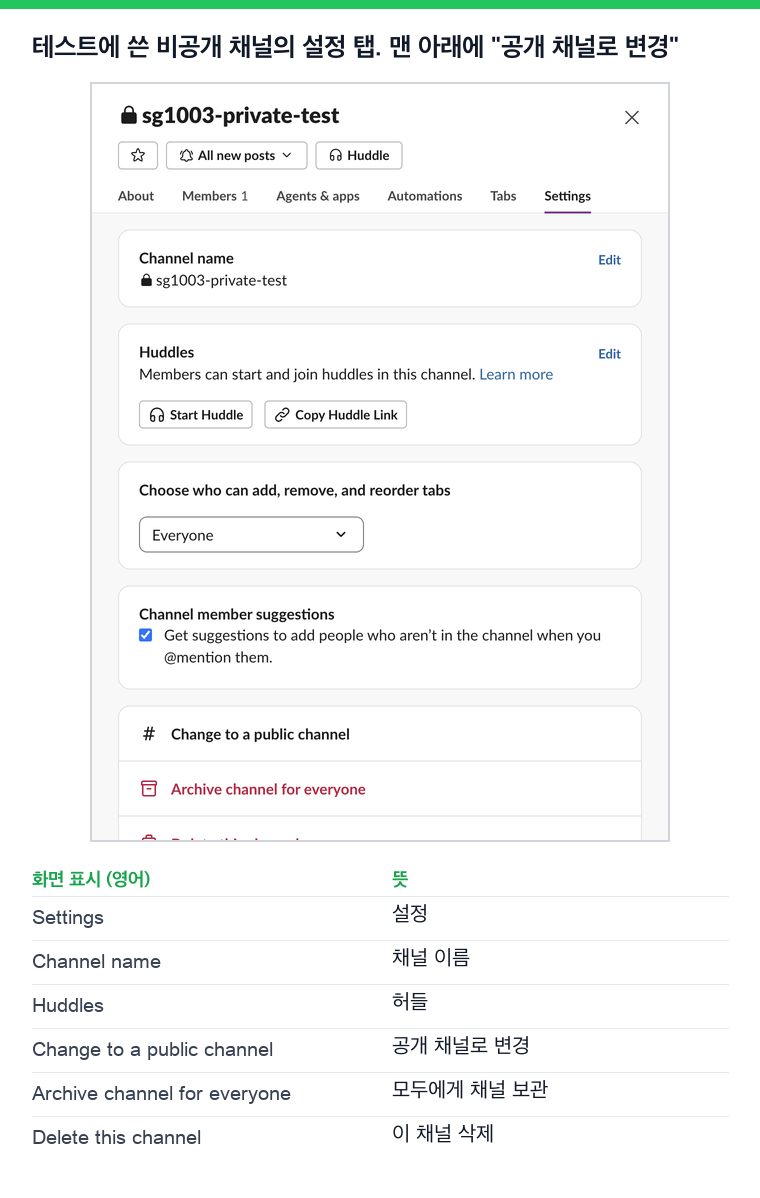
2026년 10월 3일 저희 Slack 워크스페이스의 소유자로서 테스트 채널을 비공개에서 공개로, 다시 비공개로 바꾼 뒤 삭제했습니다. 아래 스크린샷과 메시지는 그 테스트에서 나온 것입니다.
비공개 채널을 공개로 바꾸는 순서
- 비공개 채널을 엽니다. 데스크톱 앱과 브라우저에서 모두 됩니다.
- 대화 헤더의 채널 이름을 클릭합니다.
- 설정 탭을 고릅니다.
- 맨 아래로 내려 공개 채널로 변경을 클릭합니다.
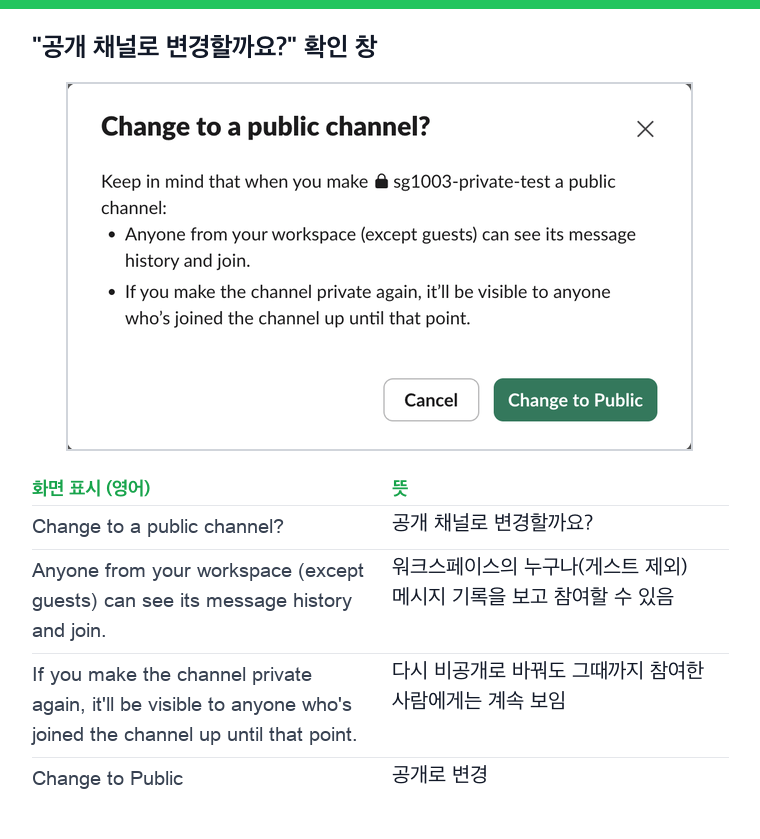
- 공개로 변경을 클릭해 확인합니다.
- • 기록. 채널이 만들어진 뒤 올라온 모든 것을 참여하는 누구나 읽을 수 있게 됩니다. 바꾸기 전에 예전 메시지를 확인하세요.
- • 파일. 채널에서 공유한 파일은 공개됩니다. 되돌릴 때도 Slack이 같은 말을 합니다. 테스트에서 나온 비공개 채널로 변경할까요? 창에는 "지금까지 이 채널에서 공유된 모든 파일은 모두에게 공개된 상태로 남습니다"라고 적혀 있었고, 기록과 멤버도 그대로 남습니다.
- • 검색. 공개 채널 메시지는 그 채널을 볼 수 있는 모든 멤버의 검색 결과에 나옵니다.
- • Slack Connect 채널. 채널을 소유한 조직에서 비공개인 Slack Connect 채널은 공개로 바꿀 수 없습니다. 그 밖의 경우 변경은 바꾼 조직 쪽에만 적용됩니다. Slack Connect와 게스트 계정 비교를 보세요.
버튼은 설정 탭 맨 아래, 모두에게 채널 보관과 이 채널 삭제 위에 있습니다(둘의 차이는 보관과 삭제 비교 테스트에 있습니다).
확인 창에는 결과가 분명히 적혀 있습니다. 게스트를 뺀 워크스페이스의 누구나 메시지 기록을 읽고 참여할 수 있고, 나중에 다시 비공개로 바꿔도 그때까지 참여한 사람에게는 계속 보입니다.
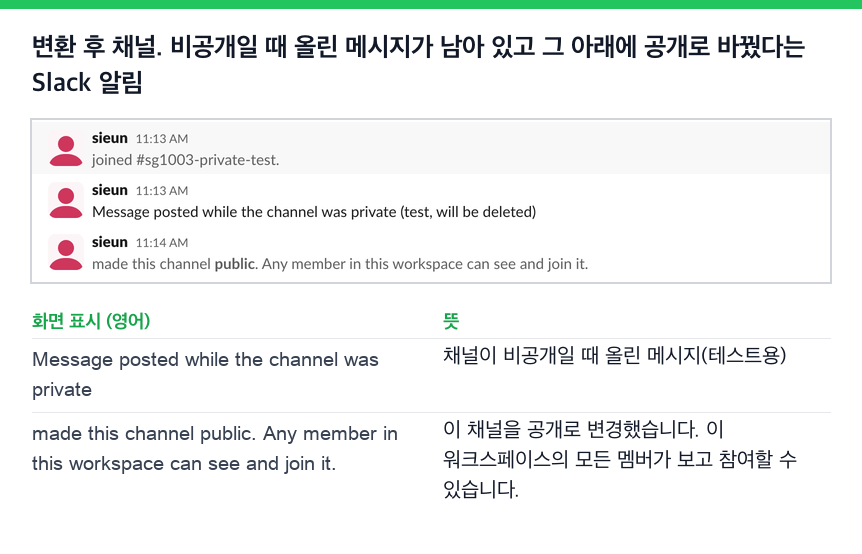
확인하자 Slack이 비공개일 때 올린 메시지 아래에 "이 채널을 공개로 변경했습니다. 이 워크스페이스의 모든 멤버가 보고 참여할 수 있습니다."라는 알림을 올렸습니다. 사이드바의 자물쇠 아이콘은 #으로 바뀌었습니다. 채널 ID, 이름, 기록은 그대로였고, API로 보면 이 알림은 하위 유형이 channel_convert_to_public인 메시지입니다.
비공개 채널을 공개로 바꿀 수 있는 사람
| 작업 | 기본 설정에서 할 수 있는 사람 |
|---|---|
| 비공개에서 공개로 | 워크스페이스 소유자, 조직 소유자, 조직 관리자 |
| 공개에서 비공개로 | 워크스페이스 소유자와 관리자, 조직 소유자와 관리자, 채널 관리자 |
소유자는 두 작업 모두 더 제한할 수 있습니다. 워크스페이스 관리자가 채널을 비공개로는 바꿀 수 있지만 공개로는 못 바꾸는 이유가 여기 있습니다. 비공개로 바꾸는 것은 접근을 좁히는 일이고, 공개로 바꾸는 것은 여는 일이기 때문입니다. 역할별 차이 전체는 Slack 워크스페이스 소유자와 관리자의 차이에 있습니다. 이 기능은 모든 플랜에서 쓸 수 있습니다.
비공개 채널을 공개로 바꾸면 달라지는 것
기록 일부를 계속 비공개로 두고 싶다면, 새 공개 채널을 만들어 그곳에 맞는 대화만 옮기는 편이 깔끔합니다.
Slack에서 다시는 '자리 비움'으로 표시되지 마세요
클라우드 기반. 다운로드 불필요. 노트북이 꺼져 있어도 24시간 작동.
공개 채널을 비공개로 바꾸는 법
기본 설정에서는 소유자, 관리자, 채널 관리자가 할 수 있습니다. 일반 멤버가 시도하면 "Something went wrong"이라는 모호한 오류가 날 수 있는데, Slack 채널을 비공개로 바꾸기(영어) 테스트에서 확인했습니다. #general이나 #all-company 채널은 비공개로 바꿀 수 없습니다. 비즈니스+와 엔터프라이즈에서는 소유자와 관리자가 채널 관리 도구에서도 비공개로 바꿀 수 있습니다.
비공개 채널은 누구에게 무엇이 보이나
있어야 할 채널이 유형이 바뀐 것이 아니라 사이드바에서 사라졌다면 Slack 채널이 사이드바에서 사라졌을 때를 보세요.
자주 묻는 질문
Slack 채널을 공개로 바꿀 수 없는 이유는?
기본 설정에서는 소유자만 할 수 있어서 관리자와 멤버에게는 공개 채널로 변경 항목 자체가 보이지 않습니다. 소유자가 더 제한해 두었을 수도 있습니다. 채널을 소유한 조직에서 비공개인 Slack Connect 채널도 공개로 바꿀 수 없습니다.
관련 기사
Slack 사용자 그룹: 만들기, 멘션, 관리하는 법
Slack 사용자 그룹은 @핸들 하나로 정해진 사람들에게 알림을 보내는 기능입니다. 유료 플랜에서 만들고 고치고 멘션하는 법과, 프리 플랜 워크스페이스에서는 대신 무엇이 보이는지 시험했습니다.
Slack 게스트 계정과 Slack Connect 비교: 비용, 접근 범위, 고르는 법
게스트는 내 Slack 워크스페이스에 들어오고, 다중 채널 게스트의 비용은 내 회사가 냅니다. Slack Connect는 두 워크스페이스를 연결하고, 각 회사가 자기 인원만큼 냅니다. 비용, 제한, 권한, 무엇을 고를지.
"완료", "승인", "진행 중", "확인"을 뜻하는 Slack 이모지
✅ :white_check_mark:는 Slack이 직접 완료를 뜻하는 이모지로 쓰며, 반응 메뉴의 이름은 Completed입니다. 진행 중, 작업 중, 확인 코드 18개를 모두 실제 워크스페이스에서 확인했습니다. 요청 처리 흐름과 커스텀 :done: 이모지도.