
Slack-Status planen: einmalig oder jede Woche
Einen Slack-Status planst du im Status-Dialog über Duration und dann Choose a start and end time. Slack merkt bis zu fünf vor, jeder läuft einmal. So wiederholt sich ein Status, und was die Planung nicht ändern kann.
Um einen Slack-Status zu planen, klickst du auf dein Profilbild, dann auf Update your status (Status aktualisieren), schreibst den Status, öffnest das Menü Duration (Dauer), wählst Choose a start and end time (Start- und Endzeit auswählen), legst beide Zeiten fest und speicherst. Slack schaltet den Status zu diesen Zeiten ein und aus, auch wenn dein Computer aus ist. Du kannst bis zu fünf geplante Status vormerken, und jeder läuft genau einmal. Eine eingebaute Wiederholung hat Slack nicht: Für „Mittagspause“ jeden Tag um 12 Uhr brauchst du die Kalender-Synchronisierung, eine App aus dem Marketplace oder ein kleines Skript.
Mit „Slack-Status“ können drei Dinge gemeint sein, und Slack plant sie unterschiedlich:
- • Statustext und Emoji neben deinem Namen. Nativ einmalig planbar, mit Apps wiederholbar.
- • Benachrichtigungszeiten, Slacks Benachrichtigungsplan. Wiederholt sich nativ.
- • Der grüne Punkt, deine Präsenz. Dafür hat Slack keine Planungseinstellung.
- Klicke in der Seitenleiste auf dein Profilbild.
- Klicke auf Update your status.
- Gib den Status ein (bis zu 100 Zeichen) und wähle ein Emoji. Du kannst auch einen vorgeschlagenen Status nehmen.
- Öffne das Menü Duration und klicke auf Choose a start and end time…. Die anderen Optionen sind Nicht löschen, 30 Minuten, 1 Stunde, 4 Stunden, Heute und Diese Woche.
- Wähle Beginn und Ende und klicke auf Save (Speichern).
- • Wiederholen. Jeder geplante Status läuft einmal. Ein „jeden Werktag“ gibt es nicht.
- • Von sich aus Benachrichtigungen pausieren. Das macht das Kästchen Pause notifications until status is cleared im selben Dialog, und das ist standardmäßig aus.
- • Deinen Punkt ändern. Du kannst „Im Urlaub“ anzeigen und trotzdem grün sein, oder „Verfügbar“ und grau.
- • Automatische Status. In den Einstellungen unter Automatische Status kann Slack einen Status setzen, während du in einem Huddle bist, im Fokusmodus arbeitest oder nach Feierabend. Hake an, was du willst. Was andere nach Feierabend sehen und passende Formulierungen findest du in Slack-Status nach Feierabend.
- • Kalender-Synchronisierung. Installiere die App Google Calendar oder Outlook Calendar für Slack und schalte die Status-Synchronisierung ein. Während jedes Termins zeigt Slack „In einem Meeting“ und löscht den Status, wenn der Termin endet. Einrichtung und Fehlerbehebung stehen in Slack-Status mit Google Calendar synchronisieren und Slack und Outlook Calendar verbinden; weitere Kalender-Apps vergleicht die beste Kalender-App für Slack. Wenn die Synchronisierung einen selbst gesetzten Status überschreibt, hilft Slack löscht ständig meinen Status.
Die ersten beiden sind in Slack kostenlos, die Schritte stehen unten. Wenn dir eher die Formulierung fehlt als der Zeitpunkt, findest du in der Sammlung mit Status-Ideen Texte für Meetings, Fokuszeiten und Urlaub.
So planst du einen Status in Slack
Am Desktop:
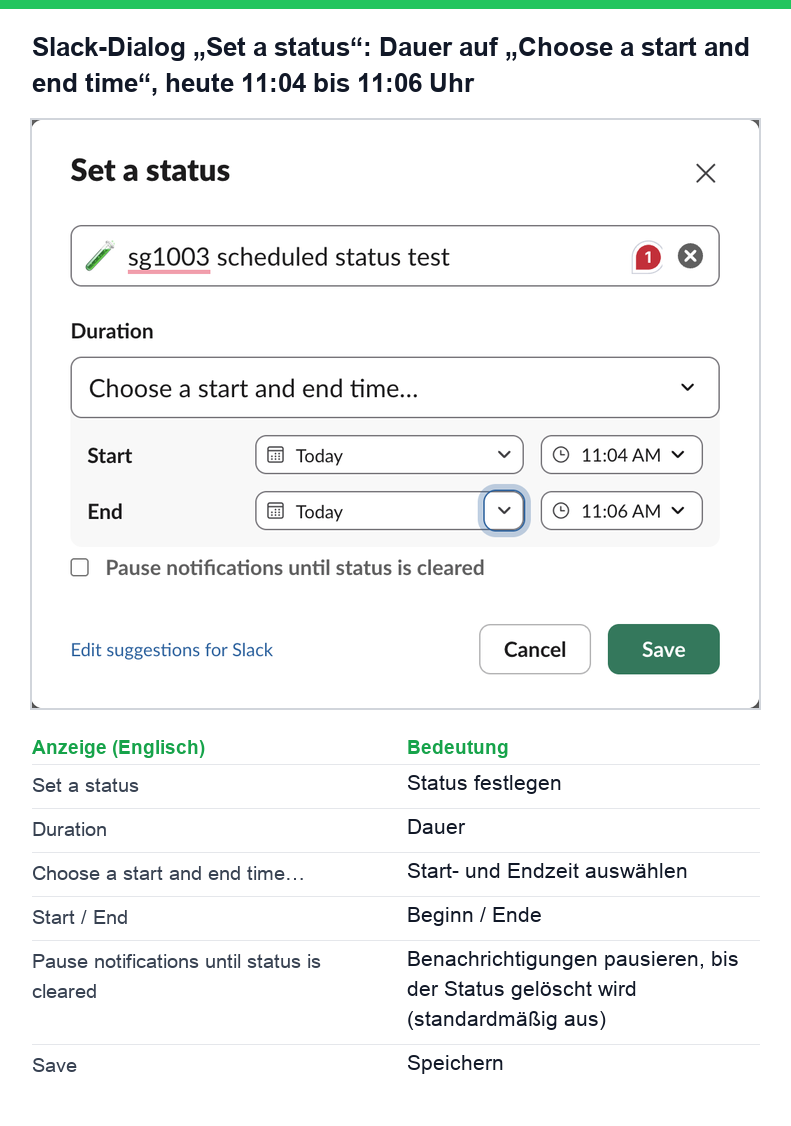
Slack trägt als Beginn die aktuelle Minute ein und als Ende morgen 12 Uhr. In die Zeitfelder kannst du jede beliebige Minute tippen, nicht nur die Zeiten aus der Liste. So sah der Dialog bei unserem Test am 3. Oktober 2026 aus:
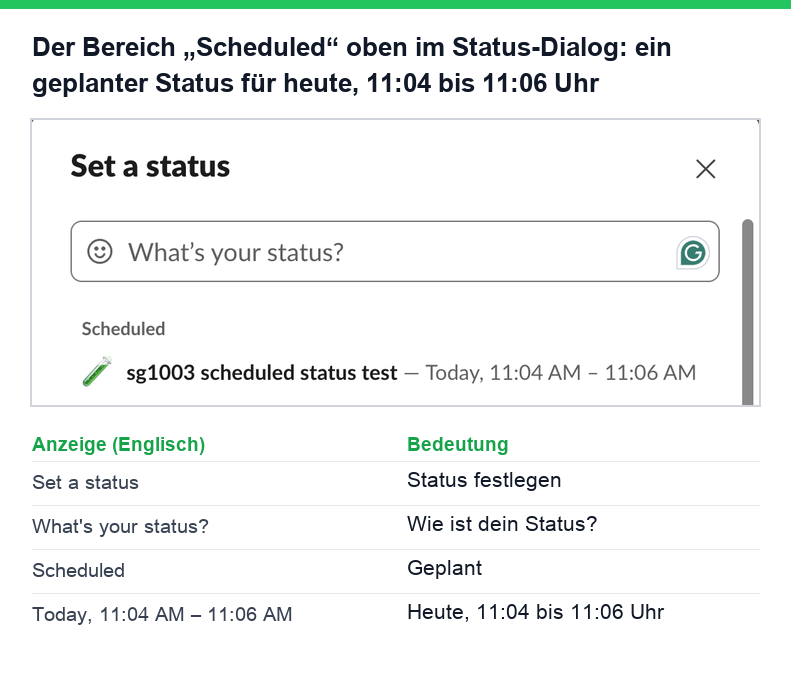
Nach dem Speichern wartet der Status oben im selben Dialog Set a status unter Scheduled (Geplant). Um ihn vor dem Start zu ändern oder zu löschen, öffnest du wieder Update your status und klickst ihn dort an.
Wann ein geplanter Status beginnt und endet
Wir haben zwei Status von je 2 Minuten geplant und das Profil alle 5 bis 8 Sekunden über die API ausgelesen:
| Durchlauf | Geplantes Zeitfenster | Status erschien | Status verschwand | status_expiration während der Anzeige |
|---|---|---|---|---|
| 1 | 11:04 bis 11:06 | Zwischen 11:03:51 und 11:04:00 | Zwischen 11:04:55 und 11:05:03 | 11:06:00 |
| 2 | 11:08 bis 11:10 | Zwischen 11:07:57 und 11:08:02 | Zwischen 11:09:00 und 11:09:06 | 11:10:00 |
Der Beginn lag bis auf wenige Sekunden genau. Das Ende kam beide Male etwa eine Minute zu früh, obwohl das Profil weiter die volle Endzeit anzeigte. Niemand sonst hat den Status während der Durchläufe geändert. Beim Urlaub spielt eine Minute kaum eine Rolle. Bei einem kurzen Block wie einem 15-Minuten-Call solltest du das Ende eine Minute später setzen, als du brauchst.
Slack hält bis zu fünf geplante Status vor. Als wir am 1. Oktober 2026 einen sechsten anlegen wollten, lehnte Slack ihn mit too_many_scheduled_statuses ab. Ein Platz wird frei, sobald sein Status beginnt, nicht erst, wenn er endet.
Was die native Planung nicht kann:
Wenn ein Status nur zu einer festen Zeit verschwinden soll, reicht die Einstellung zum automatischen Löschen, beschrieben in Slack-Status automatisch löschen. Für den Urlaub kombinierst du den geplanten Status mit den Schritten für automatische Antworten aus Abwesenheitsnachrichten in Slack, und die Emojis, die jeder versteht, stehen in Slack-Emojis für Abwesenheit und Urlaub.
Status, die Slack selbst setzt
Zwei eingebaute Funktionen setzen einen Status, ohne dass du etwas planst:
Die Kalender-Synchronisierung ist der einzige native Weg zu einem wiederkehrenden Status: Lege einen Serientermin namens „Mittagspause“ oder „Fokuszeit“ an, und Slack folgt ihm jedes Mal.
So wiederholt sich ein Slack-Status
Für einen wiederkehrenden Status ohne Kalender nimmst du eine dieser Möglichkeiten:
| Möglichkeit | Einrichtung | Wiederholt sich | Kosten |
|---|---|---|---|
| Serientermin plus Kalender-Synchronisierung | 5 Minuten | Ja, pro Termin | Kostenlos |
| App Status Scheduler (Slack Marketplace) | Installieren, dann Regeln anlegen | Ja, wiederkehrend und einmalig | Gratis-Stufe, Bezahlpläne |
| Zapier-Vorlage „set Slack status on an automatic daily schedule“ | Einen Zap bauen | Ja | Zapier-Tarif |
Ein Skript, das users.profile.set per cron aufruft | 15 Minuten, wenn du programmierst | Ja | Kostenlos |
| Slack-Status-Planer, ein Wochenplan, den du in deinen Slack-Tab einfügst | 2 Minuten, dann einmal pro Woche einfügen | Die nächsten 5 Male, Slacks Limit | Kostenlos |
Die App Status Scheduler im Slack Marketplace nennt mehr als 2.000 Workspaces, in denen sie installiert ist, und bietet Vorlagen wie Mittagspause, Homeoffice und Abwesend. Zapier hat eine fertige Vorlage mit demselben Namen wie in der Tabelle. Unser Planer nutzt Slacks eigene geplante Status, es wird also nichts installiert: Sein Skript hat am 1. Oktober 2026 mit einem einzigen Einfügen 5 Status in einem Test-Workspace angelegt, ein zweites Einfügen fügte keine hinzu.
Der Weg über ein Skript ist kurz. Mit einem User-Token, das den Scope users.profile:write hat:
# Set "Lunch" for one hour. Run from cron at 12:00 on weekdays:
# 0 12 * * 1-5 /path/to/lunch-status.sh
curl -s https://slack.com/api/users.profile.set \
  -H "Authorization: Bearer $SLACK_USER_TOKEN" \
  -H "Content-Type: application/json; charset=utf-8" \
  -d "{\"profile\":{\"status_text\":\"Lunch\",\"status_emoji\":\":sandwich:\",\"status_expiration\":$(( $(date +%s) + 3600 ))}}"
status_expiration ist ein Unix-Zeitstempel, also löscht Slack den Status eine Stunde später von selbst. Feldlimits und Fehlercodes stehen in Slack-Status per API setzen.
Alle Möglichkeiten in dieser Tabelle schreiben Statustext und Emoji. Keine davon ändert die Präsenz.
Nie wieder "abwesend" auf Slack erscheinen
Cloud-basiert. Keine Downloads. Funktioniert 24/7 auch wenn Ihr Laptop aus ist.
So planst du Nicht-stören-Zeiten
Der Benachrichtigungsplan ist Slacks einziger nativer Zeitplan, der sich vollständig wiederholt:
Außerhalb dieser Zeiten pausiert Slack Benachrichtigungen, und an deinem Punkt erscheint ein kleines Z. Das Z heißt, dass Benachrichtigungen pausiert sind, nicht, dass du abwesend bist. Admins können auch einen Standardplan für den ganzen Workspace festlegen. Den Rest, etwa /dnd und wer dich trotzdem erreicht, erklärt der Leitfaden zu Nicht stören in Slack.
Kann man den grünen Punkt planen?
Nicht in Slack. Der Punkt folgt den Präsenzregeln: Am Desktop wird er nach 10 Minuten ohne Eingabe grau, am Handy, sobald du die App verlässt, egal was dein Status sagt. Die ganze Logik steht in Wie Slack entscheidet, wann du abwesend bist. Auch die API kann es nicht: users.setPresence akzeptiert nur auto oder away. Ein geplanter Status „Verfügbar 9 bis 17 Uhr“ kann also um 14 Uhr neben einem grauen Punkt stehen, weil du 15 Minuten lang ein Dokument gelesen hast. Den Punkt nach einem Wochenplan grün zu halten, ist die Aufgabe von Slack Green.
Welche Planungsmethode du nutzen solltest
| Methode | Was sie plant | Wiederholt sich? | Ändert den grünen Punkt? | Computer an? |
|---|---|---|---|---|
| Nativer geplanter Status | Statustext und Emoji | Nein, einmal (bis zu 5 vorgemerkt) | Nein | Nein |
| Automatische Status | Status für Huddle, Fokus, Feierabend | Ja, per Auslöser | Nein | Nein |
| Kalender-Synchronisierung | Status „In einem Meeting“ | Pro Termin | Nein | Nein |
| Benachrichtigungsplan | Benachrichtigungszeiten | Ja | Nein (fügt ein Z hinzu) | Nein |
| App Status Scheduler, Zapier, API | Statustext und Emoji | Ja | Nein | Nein |
Die meisten kombinieren sie: Kalender-Synchronisierung für Meetings, einen Benachrichtigungsplan für ruhige Stunden.
Status für Arzttermine, die du direkt planen kannst, findest du in Slack-Status für einen Arzttermin.
Häufig gestellte Fragen
Kann man in Slack einen Abwesend-Status planen?
Nicht nativ. „Als abwesend festlegen“ ist ein manueller Schalter ohne Timer. Wie die manuelle Variante funktioniert, steht in So funktioniert offline erscheinen in Slack.
Hör auf, die Maus zu Bewegen.
Hunderte Remote-Arbeiter sorgen sich nicht mehr um ihren Slack-Status. Einmal einrichten, für immer grün bleiben.
Related Articles
Slack Calls API: calls.add, the Call Block and calls.end, Tested
The Slack Calls API shows a call from your own video or phone service as a card in Slack. We ran calls.add, the call block, participants and calls.end in a test workspace and list every response and error.
Export a Slack Canvas to PDF or Markdown: What Works, Tested
Slack has no download or export button for canvases. We checked every menu on a test canvas, used Print canvas for PDF, and turned the API's HTML download into clean Markdown with a script we ran.
Slack Forward Multiple Messages: No Multi-Select, 3 Workarounds Tested
Slack forwards one message at a time. We checked the message menu, shift-click and the forward dialog, then tested three ways to move 10 messages at once: a thread, a copied range, and a script that posts links.