
Hält Caffeine Slack aktiv? Getestet: Nein
Caffeine verhindert den Ruhezustand, aber Slack zählt nur Eingaben im eigenen Fenster. Nach 10 Minuten wirst du trotzdem abwesend. Was wirklich hilft.
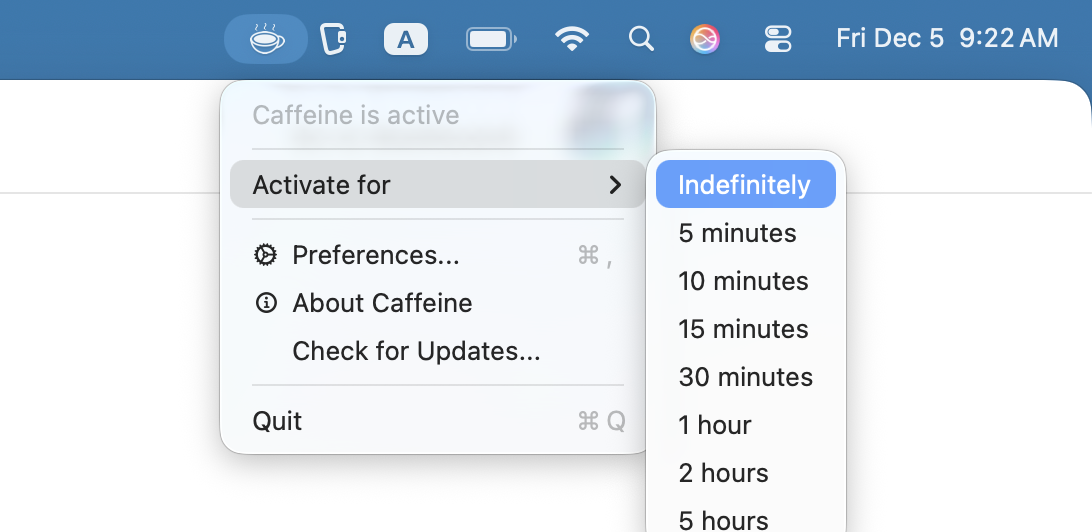
Nein. Wir haben es getestet. Caffeine hält den Bildschirm wach, Slack blieb bis zur 10-Minuten-Marke grün und sprang dann auf abwesend, obwohl das Display noch leuchtete. Caffeine verhindert den Ruhezustand, und der Ruhezustand ist nur einer der Auslöser für den Abwesend-Status.
Wir entwickeln Slack Green, das abdeckt, was Caffeine nicht kann. Deshalb hier die genaue Abgrenzung.
Was Caffeine macht
Caffeine und der in macOS eingebaute Befehl caffeinate verhindern, dass Display und System in den Ruhezustand gehen. Ein schlafender oder gesperrter Rechner meldet innerhalb von Sekunden „abwesend“, und diesen Auslöser beseitigt Caffeine tatsächlich. Wenn dein Punkt erlischt, sobald du vom Schreibtisch aufstehst, ist das deine kostenlose Lösung.
Warum Slack dich trotzdem auf abwesend setzt
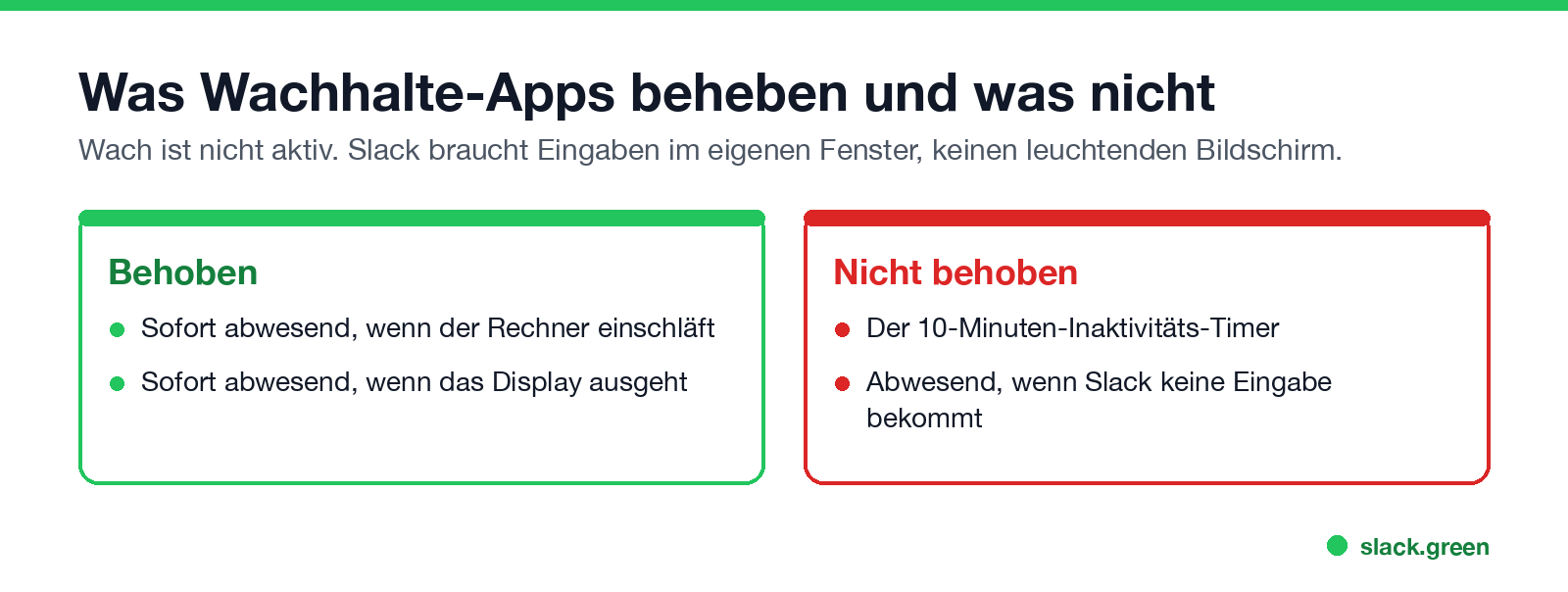
Slack zählt Eingaben in seinem eigenen Fenster: Klicks, Tastenanschläge, Scrollen. Ein leuchtender Bildschirm erzeugt nichts davon. Zehn Minuten nach deiner letzten Aktion in Slack löst der Inaktivitäts-Timer aus, egal ob der Bildschirm an ist.
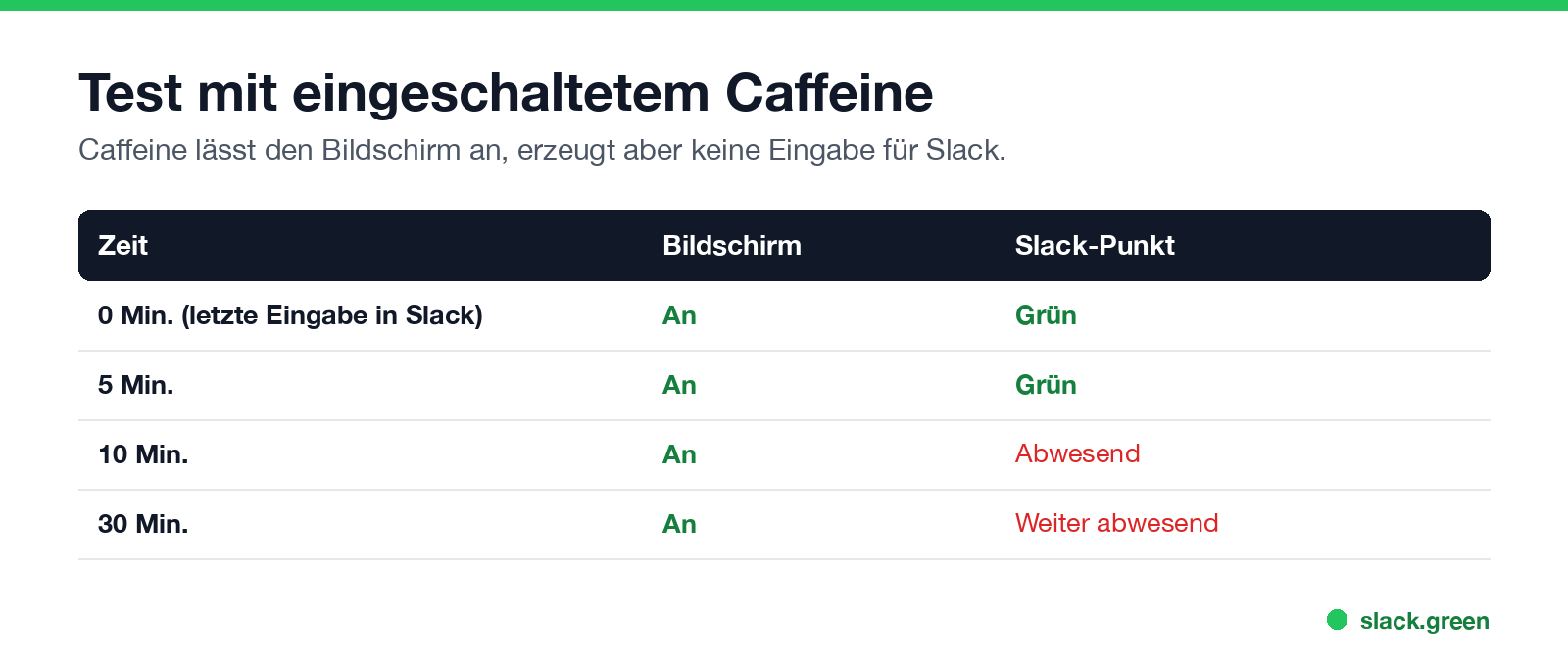
Mehr steckt nicht dahinter, und deshalb liefert jedes Wachhalte-Tool dasselbe Ergebnis, auch Amphetamine. Wach ist nicht aktiv.
Was den grünen Punkt wirklich hält
Nie wieder "abwesend" auf Slack erscheinen
Cloud-basiert. Keine Downloads. Funktioniert 24/7 auch wenn Ihr Laptop aus ist.
- • Eingaben in Slack, von dir, einer Erweiterung oder einem Jiggler, der auf das Slack-Fenster zielt. Das funktioniert, solange der Rechner an und entsperrt bleibt.
- • Ein Zeitplan auf dem Server. Slack Green hält deine Sitzung von einem Server aus, auch wenn der Rechner schläft oder aus ist. Der Punkt folgt deinen Arbeitszeiten statt deinem Bildschirm.
Häufige Fragen
Hält caffeinate Slack aktiv?
Nein. Gleiches Ergebnis wie die App: Der Bildschirm bleibt an, der Punkt wird nach 10 Minuten grau. Alle Optionen von caffeinate stehen in unserem caffeinate-Leitfaden, die Entsprechungen für Windows und Linux in Arbeitsrechner ohne Adminrechte wach halten.
Funktioniert Caffeine für den Status in Teams oder Zoom? Teams und Zoom folgen einer anderen Regel als Slack. Sie zählen Tastatur- und Mauseingaben überall auf dem Computer, nicht nur im eigenen Fenster. Caffeine für Mac sendet keine Eingaben. Deshalb wird Teams trotzdem nach etwa 5 Minuten gelb, und Zoom zeigt nach seinem Leerlauflimit „Abwesend“, standardmäßig nach 15 Minuten. Caffeine für Windows ist eine andere App: Sie drückt alle 59 Sekunden F15, Windows zählt das als Eingabe, und Teams bleibt meist grün. Die ganze Aufschlüsselung steht in Hält Caffeine Teams aktiv?. In Slack zählen auch Videos und Anrufe nicht als Eingabe, siehe Hält ein YouTube-Video Slack aktiv?.
Warum empfehlen dann so viele Caffeine für Slack? Weil es das auffälligste Symptom behebt: den sofortigen Wechsel, wenn der Rechner einschläft. Wer den Wechsel nach 10 Minuten nie bemerkt hat, hält Caffeine für die komplette Lösung. Es ist die halbe.
Was ist die kostenlose Komplettlösung? Es gibt keine, die nichts von dir verlangt. Alle kostenlosen Wege brauchen einen eingeschalteten Rechner und laufende Eingaben. Die Vor- und Nachteile stehen in Slack aktiv halten.
Kurz gesagt
Caffeine hält den Bildschirm an. Slack will Eingaben in seinem eigenen Fenster. Das sind zwei verschiedene Probleme, und nur das erste ist die Aufgabe von Caffeine. Für das zweite füttere den Timer am Schreibtisch oder lege den Punkt auf einen Zeitplan.
Hör auf, die Maus zu Bewegen.
Hunderte Remote-Arbeiter sorgen sich nicht mehr um ihren Slack-Status. Einmal einrichten, für immer grün bleiben.
Related Articles
How to Keep Your Outlook Status Green (It Comes From Teams)
Your Outlook status shows your Microsoft Teams presence, so to keep Outlook green you keep Teams Available: Teams signed in and running, input on the computer, no lock or sleep, and no leftover status. What sets you Away, and what you can change.
Does Microsoft Teams Track Your Activity? What Admins Can See
Teams admins can see activity counts per person: messages in channels and chats, meetings, 1:1 calls, audio, video and screen share time, and your last activity date. Your status follows keyboard and mouse activity on the whole computer. Teams does not log keystrokes, your screen, or other apps.
Slack Desktop App Blank or White Screen? Fix It in This Order
A blank, white or black Slack window is usually a failed load, a corrupt cache, a blocked connection or a graphics driver issue. Reload with Cmd or Ctrl+R, use Help, Troubleshooting, Clear Cache and Restart, test Slack in a browser, update, then reinstall cleanly. Steps for Windows and Mac.